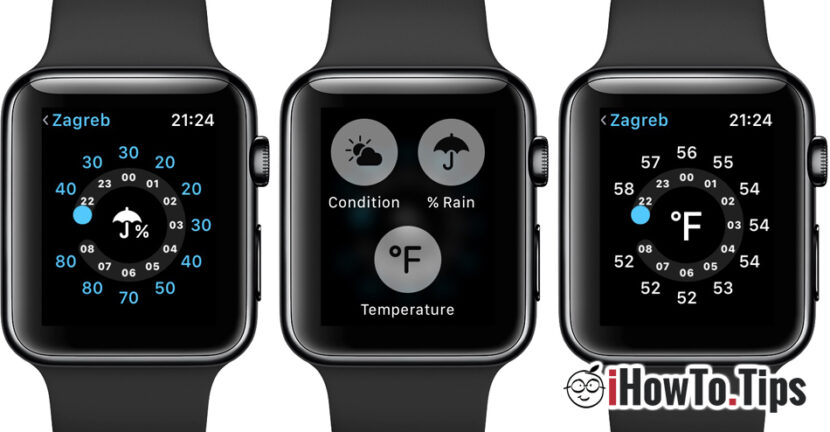

Kui te küsite, kuidas ma saaksin muudame mõõtühikuid alates Imperial aastal Metric temperatuuri, vahemaa või kiiruse osas on see õpetus kindlasti abiks.
Isegi kui vilditemperatuur ja vahemaad on kõigile ühesugused, mõõtühikud nende jaoks erineb see olenevalt riigist või geograafilisest piirkonnast. Maailmas on kaks mõõtühikut. Keiserlik ja Mõõdik.
Sisukord
Kuidas muuta Apple Watchis temperatuuri Fahrenheiti (°F) mõõtühikuid Celsiuse järgi (°C)
See on väga võimalik, kui teil selline on Apple Watch uus, temperatuurinäidik rakenduses Ilm et kuvada Fahrenheiti kraadides (°F), kui olete määranud piirkonnaks USA või muu riigi, kus kasutatakse Imperial süsteemi. Sel juhul peame nägema, kuidas me muudame mõõtühikuid, milles väärtusi kuvatakse.
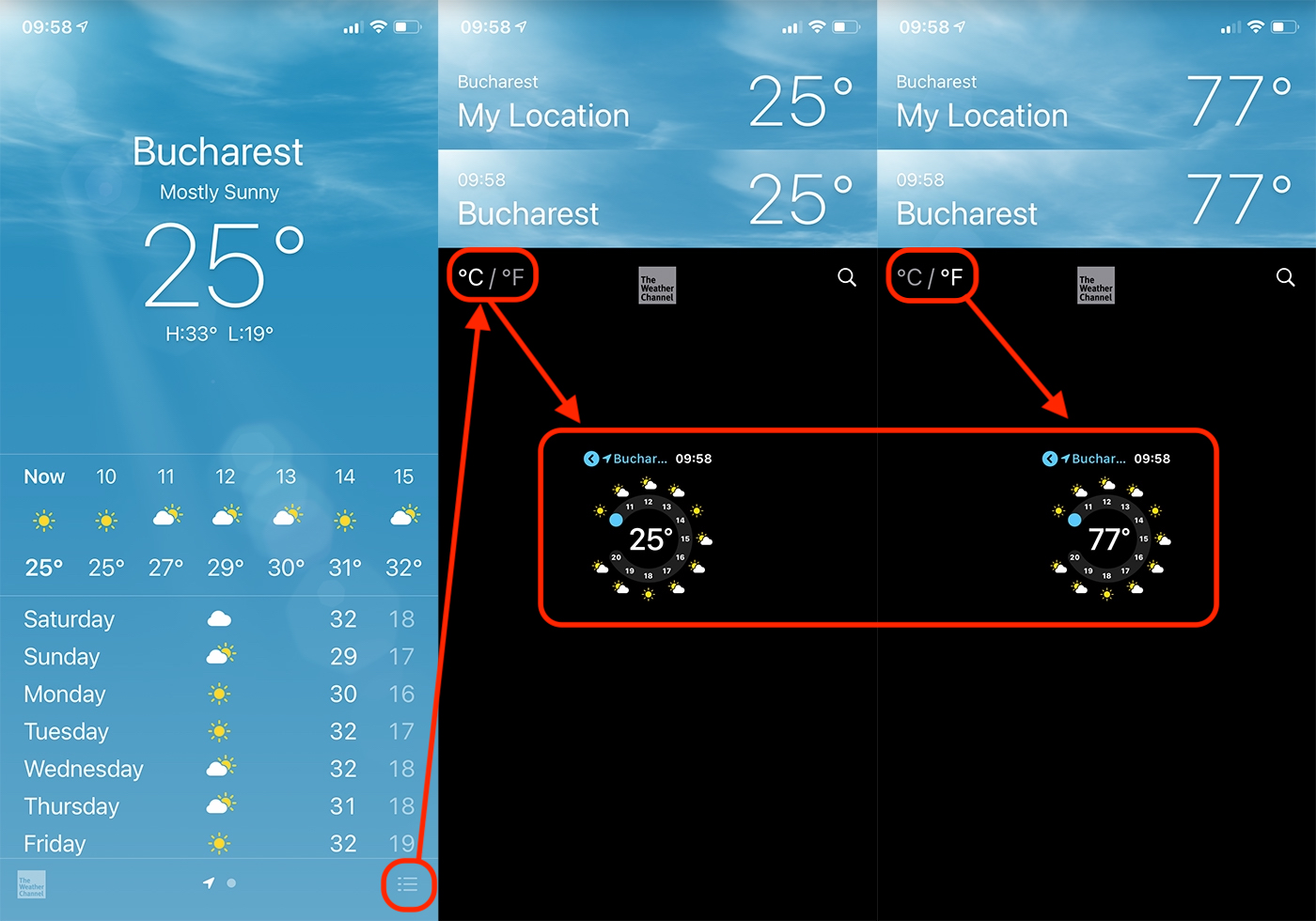
Mõõtühiku muutmine Fahrenheiti temperatuurist Celsiuse kraadini rakenduse jaoks Weather Apple Watchist, tehakse seda rakenduse seadete kaudu Weather iPhone'ist.
1. avame rakenduse Weather iPhone'is ja klõpsake paremas alanurgas menüüikooni.
2. Asukohtade loendis allosas on meil võimalus temperatuuri skaalat muuta.
3. Temperatuuri mõõtühik muutub rakenduses olevas Apple Watchis kohe Weather.
Ülaltoodud seadistus ei muuda mõõtmissüsteemi, kui kasutate muid ilmastikurakendusi. Näiteks kui teie iPhone'i ja Apple Watchi on installitud rakendus AccuWeather, muutub kraadides Celsiuse järgi aastal Fahrenheit (või vastupidi) tehakse rakenduse seadetest AccuWeather.
Kuidas muuta tegevusrakenduste (fitness, aktiivsus, treening) mõõtühikuid (jalad, miilid, kilodžaulid, meetrid, kilomeetrid, kalorid)
Apple Watchi üks olulisemaid omadusi on võimalus jälgida a fitness harjutused, a HARJUTUS ja füüsilised tegevused. rakendus “Fitness“ või “Activity“ see jälgib tegevuste käigus kulutatud energiat ja kuvab keerukaid aruandeid läbitud vahemaade, kehalise tegevuse tüübi, puhkeaegade ja muu kohta.
Seda teavet saab kuvada nii süsteemis Metric kui ka Imperial. Mõõtühikute muutmiseks rakenduses Fitness ja aruannetest Activity Apple Watchist ja iPhone'ist, peame tegema mõned lihtsad seaded.
1. avame rakenduse Watch iPhone'ist
2. Me olime ligi pääsemas Workout → rullime põhja kell “Units of Measure“.
3. jaotises "Units of Measure" saame muuta energia ja vahemaade mõõtühikuid. Kalorid, jardid, miilid, meetrid jne.
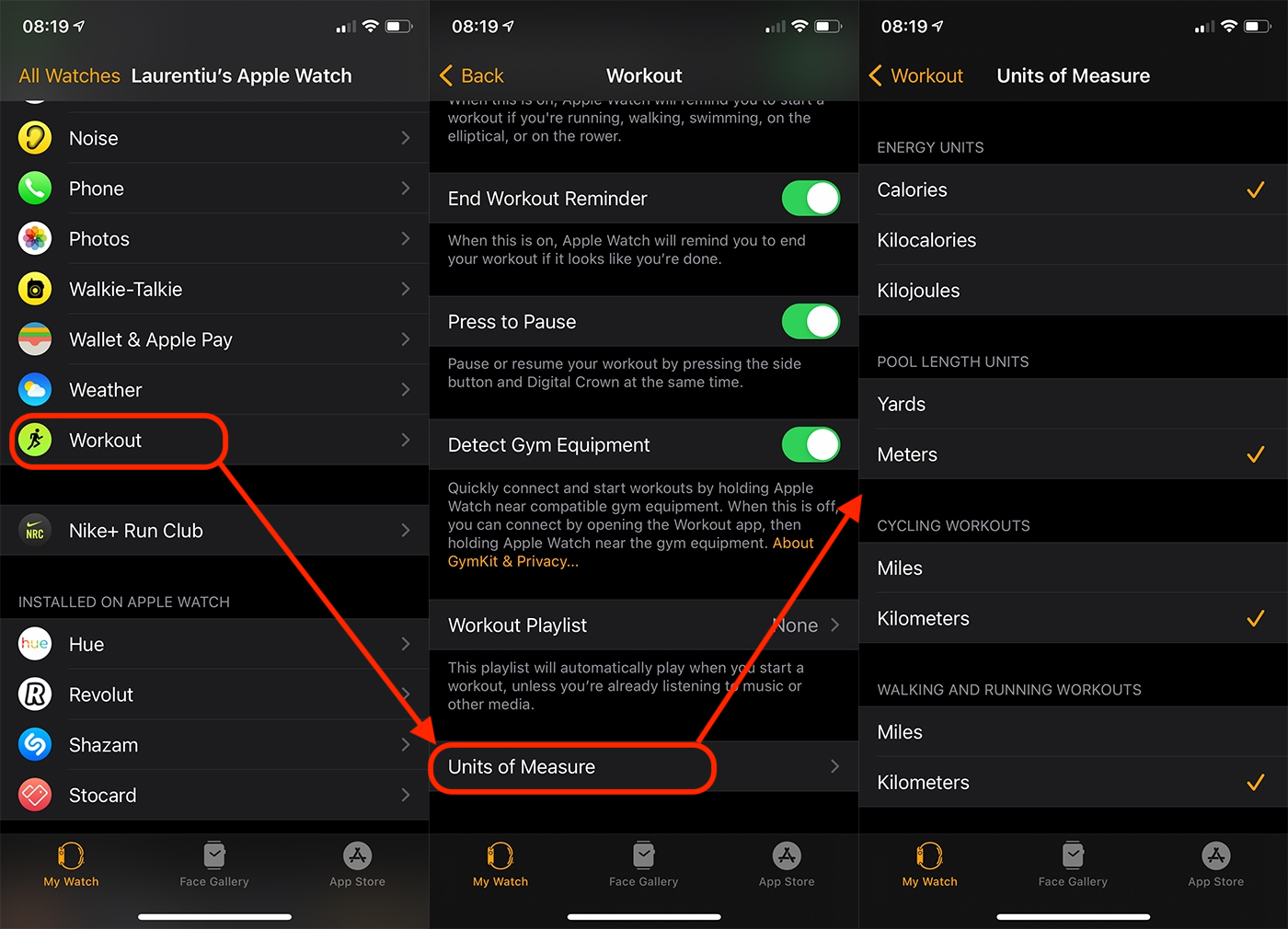
Mõõtühikud muutuvad automaatselt nii Apple Watchi "Activity" kui ka iPhone'i rakenduses "Fitness".
Mõõtühikute muutmine Apple Watchi ja iPhone'i rakenduses Compass
Mõnes Apple'i rakenduses, nagu Compass, sõltuvad mõõtühikud otseselt iPhone'i seadetes registreeritud piirkonnast. Kui "Compassis" on meil kõrgust (kõrgust) mõõdetud "jalgades / jalga", on meetrite muutmine võimalik ainult siis, kui seame geograafilise piirkonna/riigi, kus mõõtühikute jaoks kasutatakse metrilist süsteemi.
Need seaded leiate iPhone'ist “Settings” → “General” → “Language & Region” → “Region“.
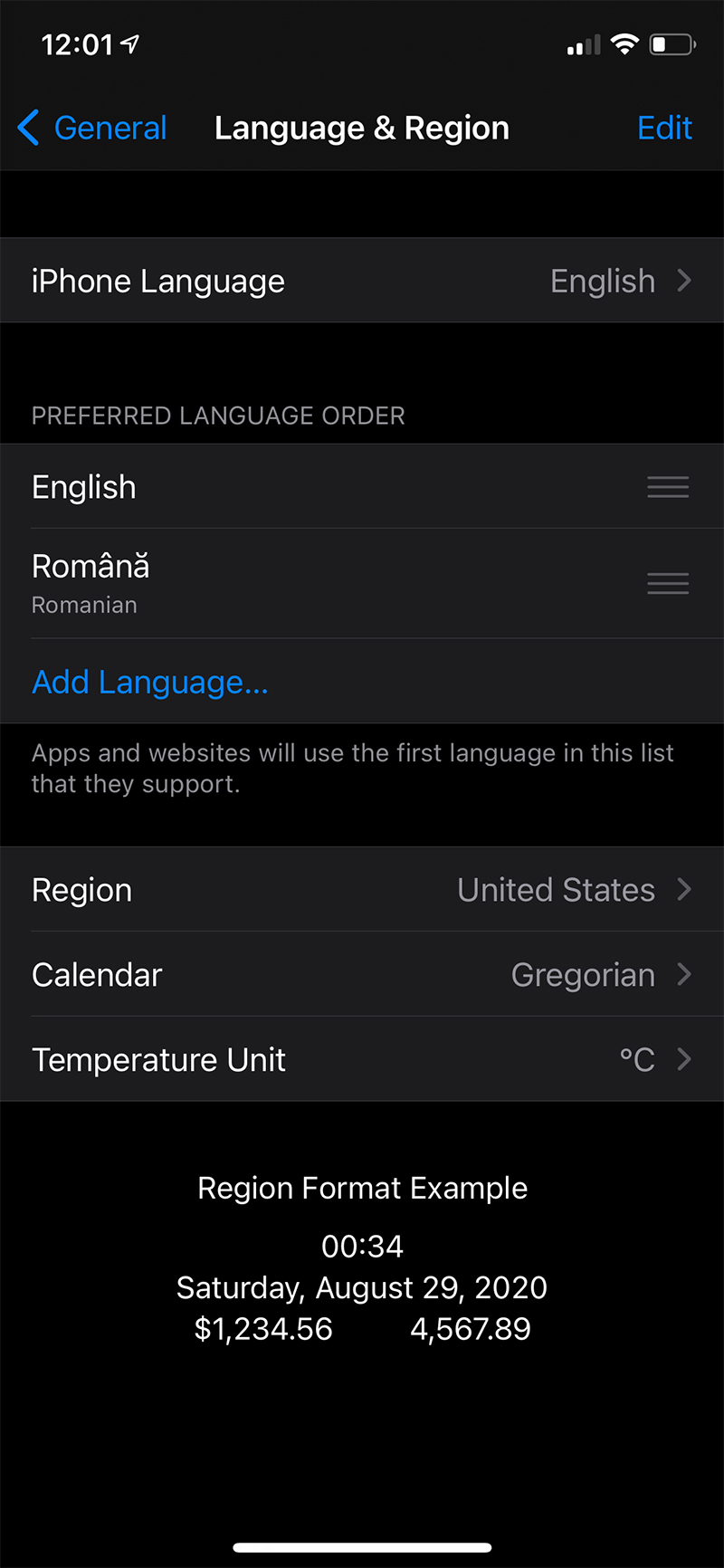
Pärast uue piirkonna valimist taaskäivituvad seadmed automaatselt. Tähelepanu, sest uue piirkonna valimine mõjutab mitut rakendust. Näiteks võib uudisterakendus kaduda, kui valite piirkonna, kus see pole saadaval.
Koos selle iOS 16 ja iPadOS 16, tutvustas Apple ühikute muundur väärtuste jaoks, mis on rakendustes kirjas Messages ja Notes. Nii on teil kiire juurdepääs mõõtühikute teisendamisele Imperial aastal Metric või vastupidi.




































