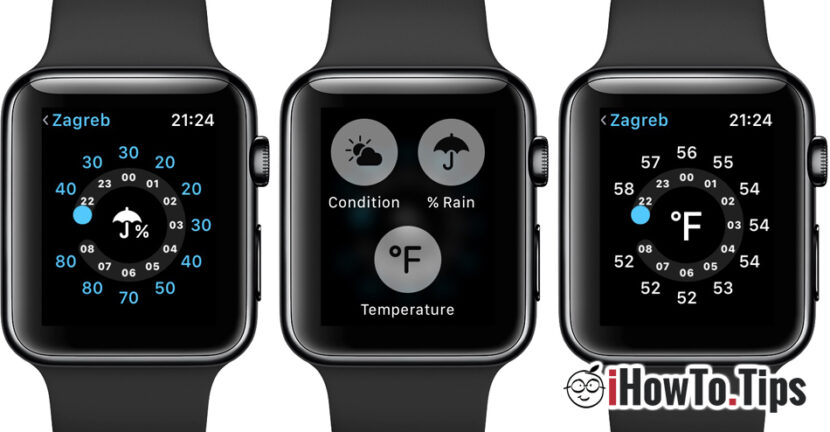

Si preguntas como pude cambiamos las unidades de medida De Imperial en Metric Para temperatura, distancia o velocidad, este tutorial es definitivamente útil.
Incluso si la temperatura sentida y las distancias son las mismas para todos, unidades de medida para ellos difiere según el país o región geográfica. Hay dos unidades de medida en todo el mundo. Imperial y Métrico.
Tabla de Contenidos
¿Cómo cambiamos las unidades de medida de temperatura Fahrenheit (°F) a Celsius (°C) en Apple Watch?
Es muy posible, si tienes uno. Apple Watch Nuevo indicador de temperatura en la aplicación. Tiempo en aparecerá en grados Fahrenheit (°F), si ha configurado la región en EE. UU. u otro país donde se utilice el sistema imperial. En este caso tenemos que ver cómo cambiamos las unidades de medida en las que se muestran los valores.
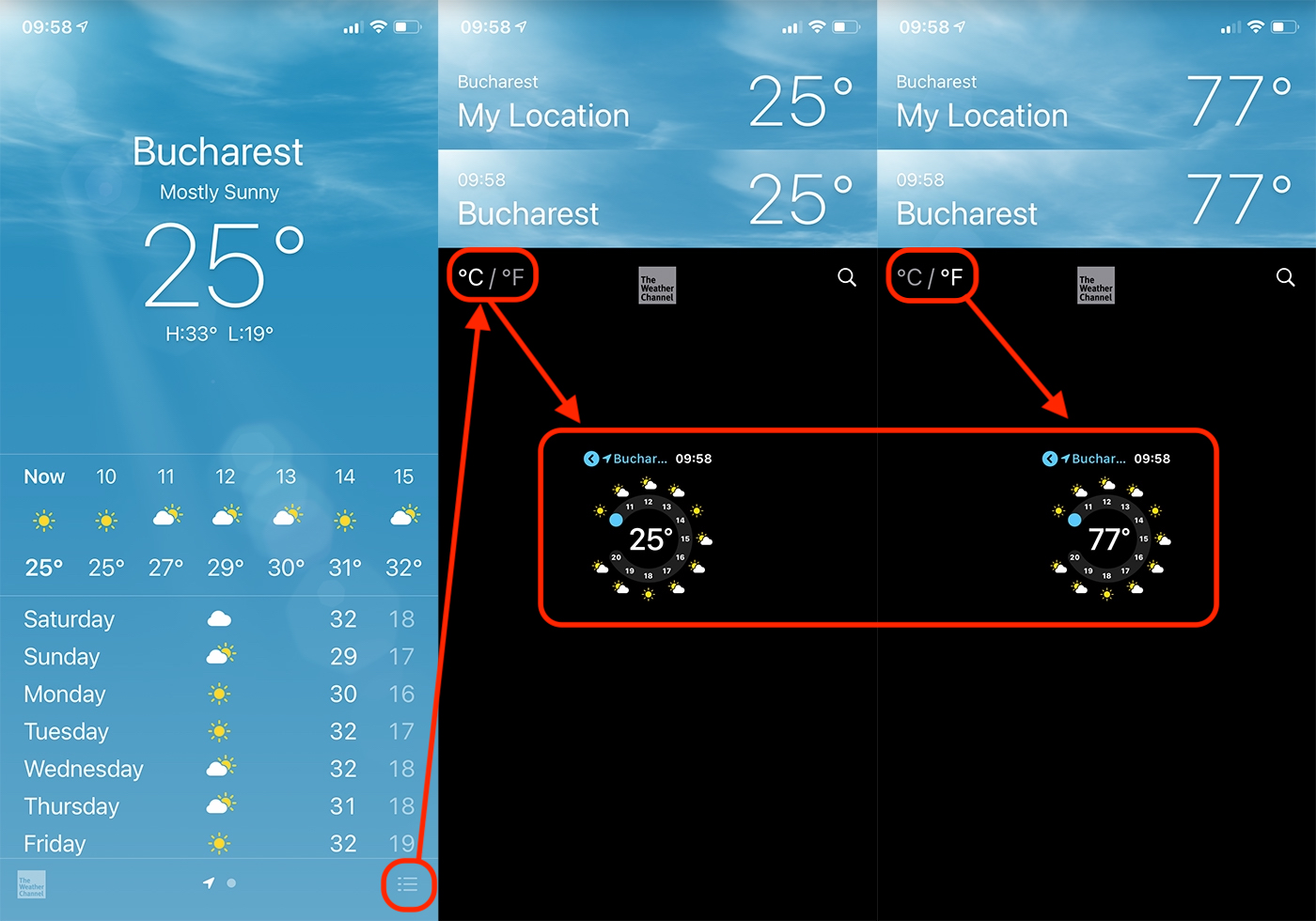
Cambiar la unidad de medida de Fahrenheit a Celsius para la aplicación Weather de pe Apple Watch, se hará desde la configuración de la aplicación Weather desde iPhone.
1. Abrimos la aplicación Weather en el iPhone y haga clic en el icono de menú en la esquina inferior derecha.
2. En la lista de ubicaciones, en la parte inferior, tenemos la opción de cambiar la escala de temperatura.
3. La unidad de medida de la temperatura cambiará inmediatamente en el Apple Watch en la aplicación. Weather.
La configuración anterior no cambiará el sistema de medición si utiliza otras aplicaciones meteorológicas. Por ejemplo, si tienes instalada la aplicación AccuWeather en tu iPhone y Apple Watch, el cambio de grados Celsius en Fahrenheit (o viceversa) se realizará desde la configuración de la aplicación AccuWeather.
Cómo cambiar las unidades de medida (pies, millas, kilojulios, metros, kilómetros, calorías) para aplicaciones de actividad (Fitness, Actividad, Entrenamiento)
Una de las características más importantes del Apple Watch es la capacidad de monitorear un ejercicios de fitness, a EJERCICIO y actividades fisicas. solicitud “Fitness“ o “Activity“ monitorea la energía consumida durante las actividades y muestra informes complejos sobre las distancias recorridas, el tipo de actividad física, tiempos de descanso y otros.
Esta información se puede visualizar tanto en el sistema Metric así como Imperial. Para cambiar las unidades de medida en la aplicación Fitness y de los informes Activity Desde Apple Watch y iPhone, debemos realizar algunos ajustes sencillos.
1. Abrimos la aplicación Watch desde iPhone
2. Estábamos accediendo Workout → rodamos hasta el fondo en “Units of Measure“.
3. En "Units of Measure"Podemos cambiar las unidades de medida de energía y distancias. Calorías, yardas, millas, metros, etc.
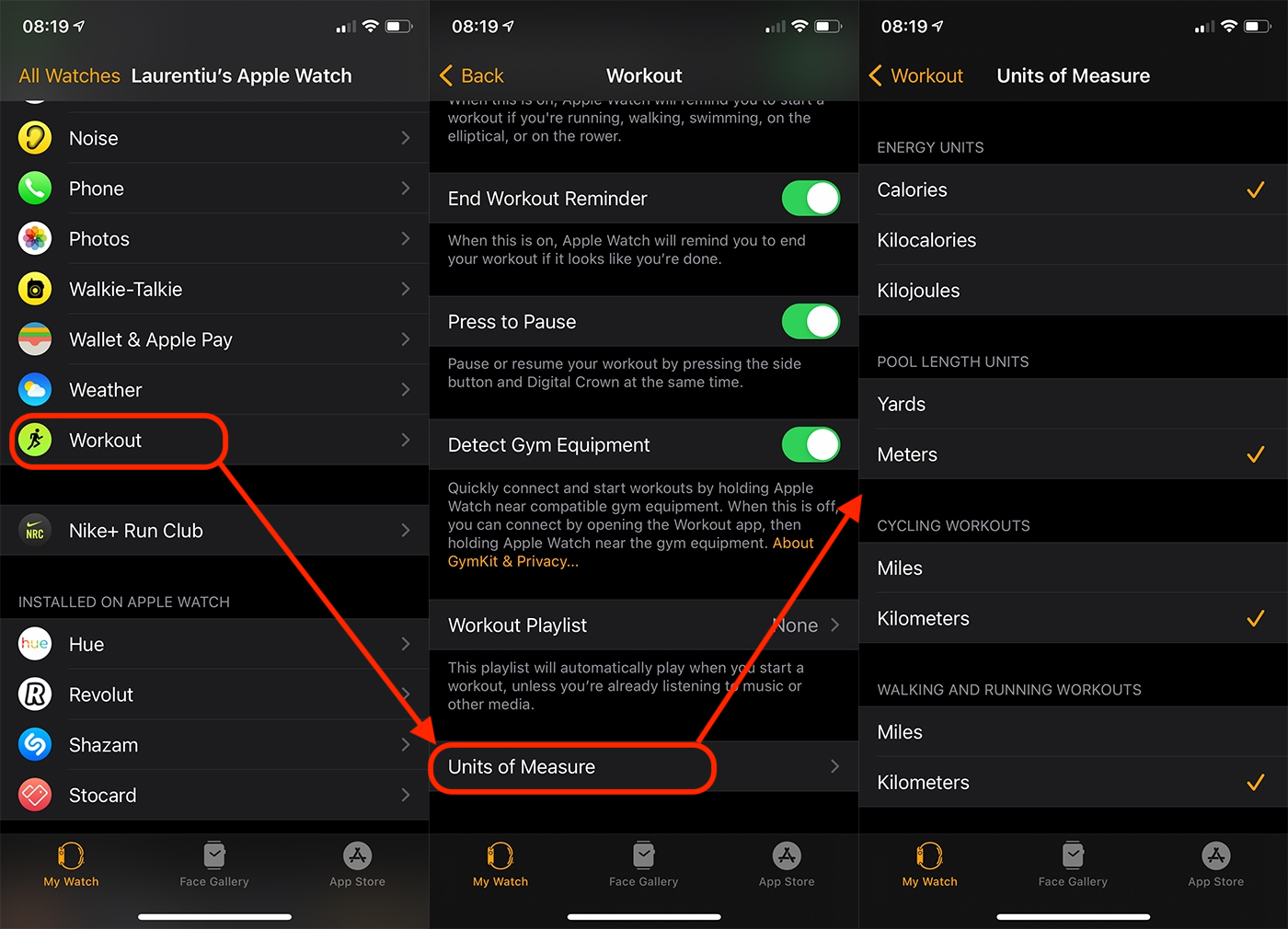
Las unidades de medida cambiarán automáticamente tanto en “Actividad” del Apple Watch como en la aplicación “Fitness” del iPhone.
Cambiar las unidades de medida en la aplicación Compass en Apple Watch y iPhone
En algunas aplicaciones de Apple, como Compass, las unidades de medida dependen directamente de la región registrada en los ajustes del iPhone. Si en "Brújula" tenemos la altitud (elevación) medida en "pies/pies", el cambio en metros es posible sólo si configuramos una región geográfica/país en el que se utilice el sistema Métrico para las unidades de medida.
Estas configuraciones se pueden encontrar en el iPhone en “Settings” → “General” → “Language & Region” → “Region“.
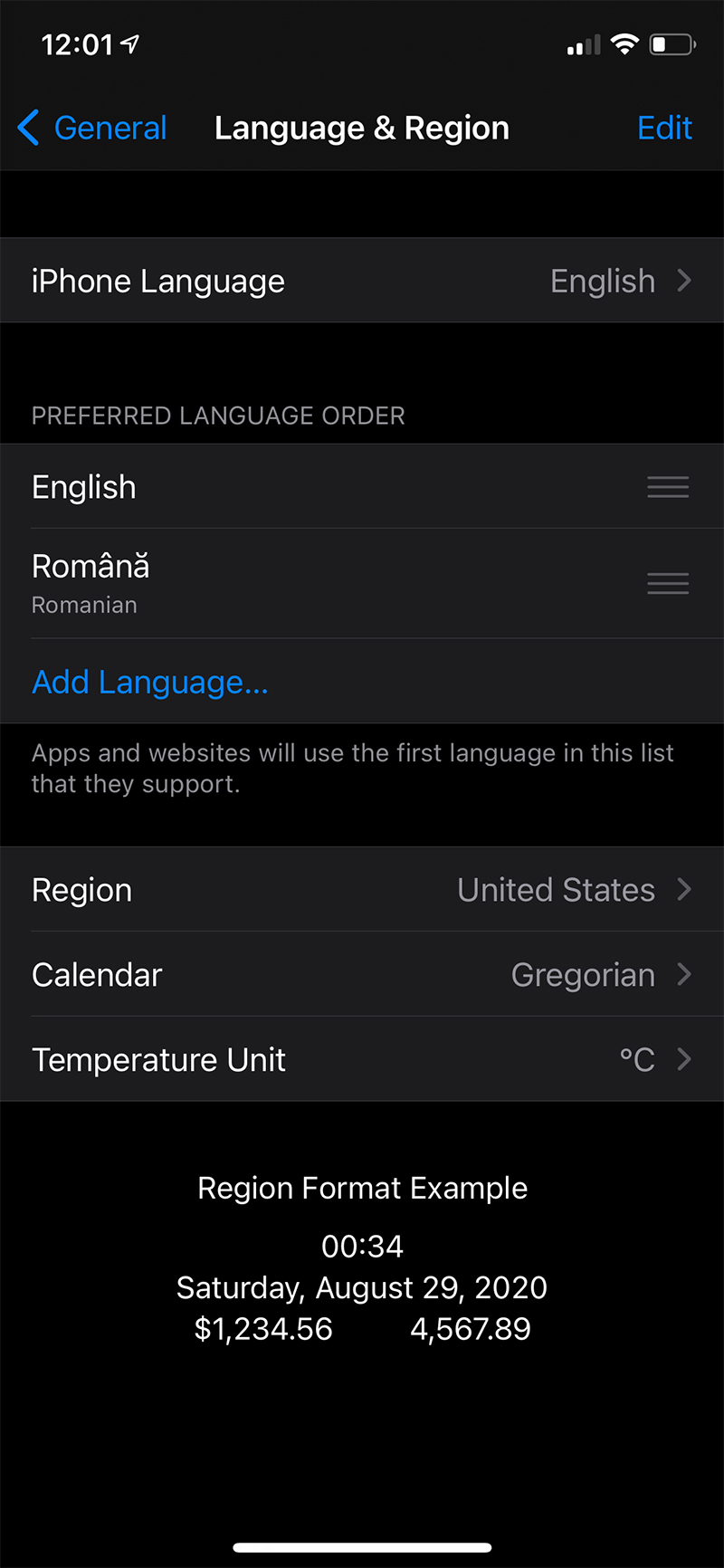
Después de seleccionar una nueva región, los dispositivos se reiniciarán automáticamente. Atención, porque seleccionar una nueva región afectará a varias aplicaciones. Por ejemplo, la aplicación Noticias podría desaparecer si selecciona una región donde no está disponible.
Junto con la iOS 16 y iPadOS 16, Apple presentó convertidor de unidades para los valores que aparecen escritos en las aplicaciones Messages y Notes. De esta forma tienes acceso rápido a la conversión de unidades de medida. Imperial en Metric o viceversa.




































