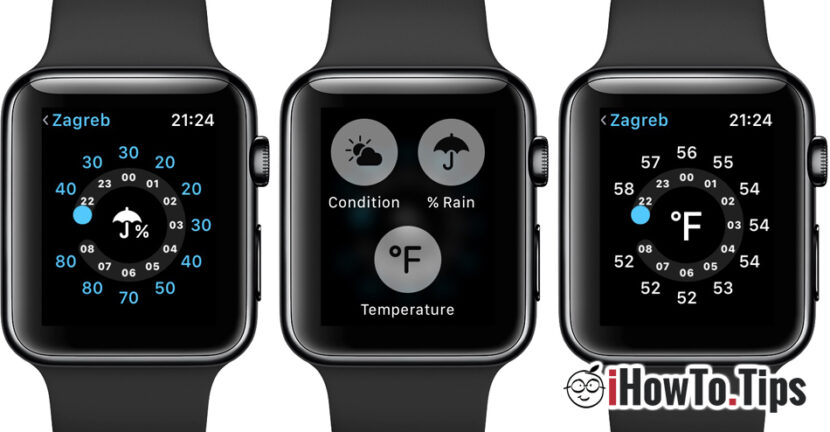

Ako pitaš kako sam mogao mijenjamo mjerne jedinice din Imperial in Metric za temperaturu, udaljenost ili brzinu, ovaj vodič je definitivno od pomoći.
Čak i ako su osjetilna temperatura i udaljenosti jednaki za sve, mjerne jedinice za njih se razlikuje ovisno o zemlji ili geografskoj regiji. U svijetu postoje dvije mjerne jedinice. Carski si Metrički.
Sadržaj
Kako promijeniti mjerne jedinice za temperaturu Fahrenheit (°F) u Celzijus (°C) na Apple Watchu
Vrlo je moguće, ako ga imate Apple Watch novo, prikaz temperature u aplikaciji Weather prikazati u stupnjevima Fahrenheita (°F), ako ste postavili regiju na SAD ili drugu zemlju u kojoj se koristi imperijalni sustav. U ovom slučaju, moramo vidjeti kako mijenjamo mjerne jedinice u kojima se vrijednosti prikazuju.
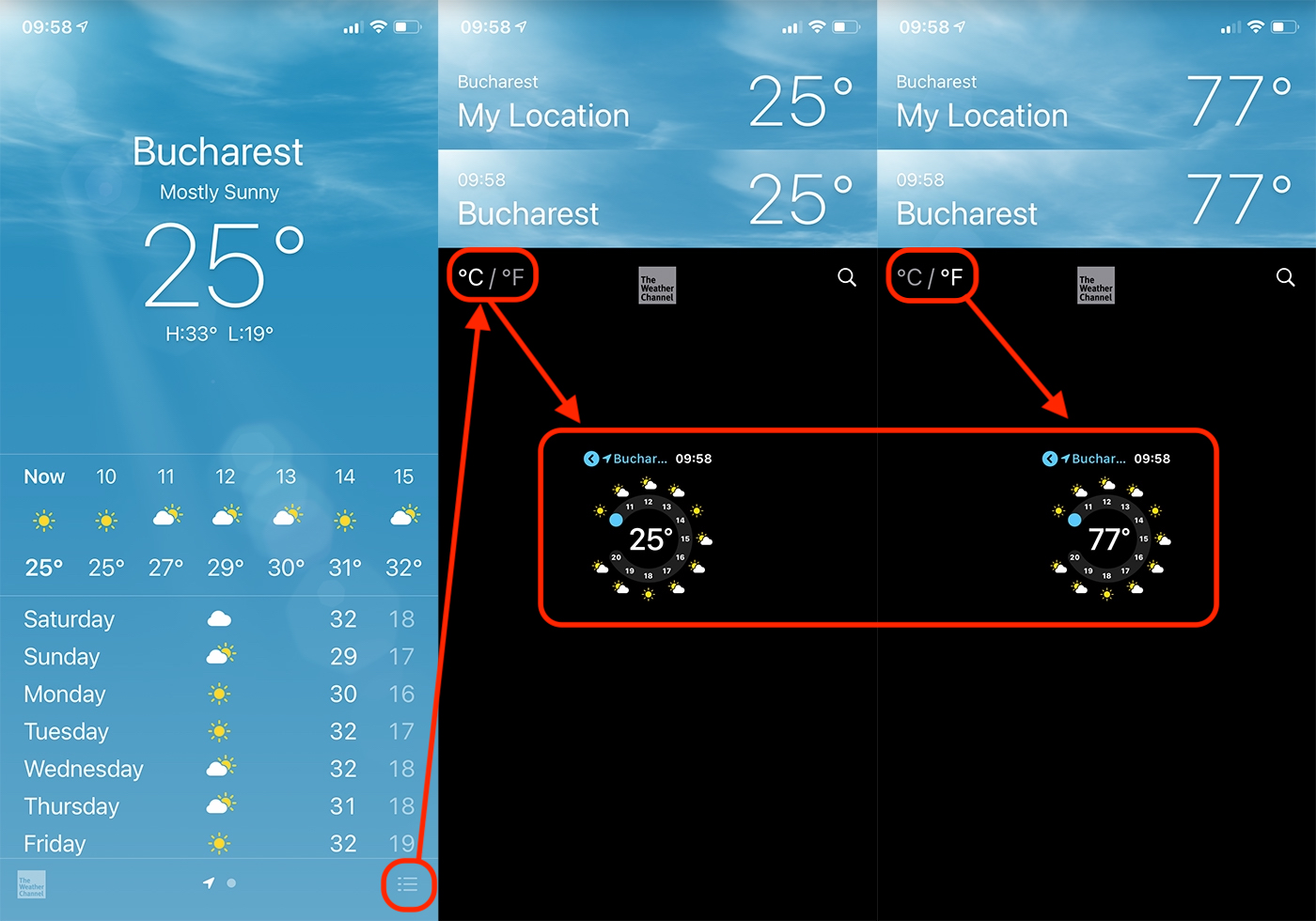
Promjena mjerne jedinice od Fahrenheita do Celzija za primjenu Weather od Apple Watcha, to će biti učinjeno iz postavki aplikacije Weather s iPhonea.
1. Otvaramo prijavu Weather na iPhoneu i kliknite na ikonu izbornika u donjem desnom kutu.
2. U popisu lokacija, na dnu, imamo opciju promjene temperaturne ljestvice.
3. Mjerna jedinica za temperaturu će se odmah promijeniti na Apple Watchu u aplikaciji Weather.
Gornja postavka neće promijeniti sustav mjerenja ako koristite druge vremenske aplikacije. Na primjer, ako imate instaliranu aplikaciju AccuWeather na svom iPhoneu i Apple Watchu, promjena u stupnjevima Celzija in Fahrenheit (ili obrnuto) izvršit će se iz postavki aplikacije AccuWeather.
Kako promijeniti mjerne jedinice (stope, milje, kilodžuli, metri, kilometri, kalorije) za aplikacije aktivnosti (fitnes, aktivnost, vježbanje)
Jedna od najvažnijih značajki Apple Watcha je mogućnost praćenja a kondicijske vježbe, a VJEŽBA si tjelesne aktivnosti. primjena “Fitness“ sau “Activity“ prati potrošenu energiju tijekom aktivnosti i prikazuje složena izvješća o prijeđenim udaljenostima, vrsti tjelesnih aktivnosti, vremenu odmora i dr.
Ove informacije mogu se prikazati iu sustavu Metric cat si Imperial. Za promjenu mjernih jedinica u aplikaciji Fitness i iz izvještaja Activity s Apple Watcha i iPhonea, moramo napraviti neke jednostavne postavke.
1. Otvaramo prijavu Watch s iPhonea
2. Pristupali smo Workout → Trčimo do dna na “Units of Measure“.
3. U "Units of Measure"Možemo promijeniti mjerne jedinice za energiju i udaljenosti. Kalorije, dvorišta, milja, metara itd.
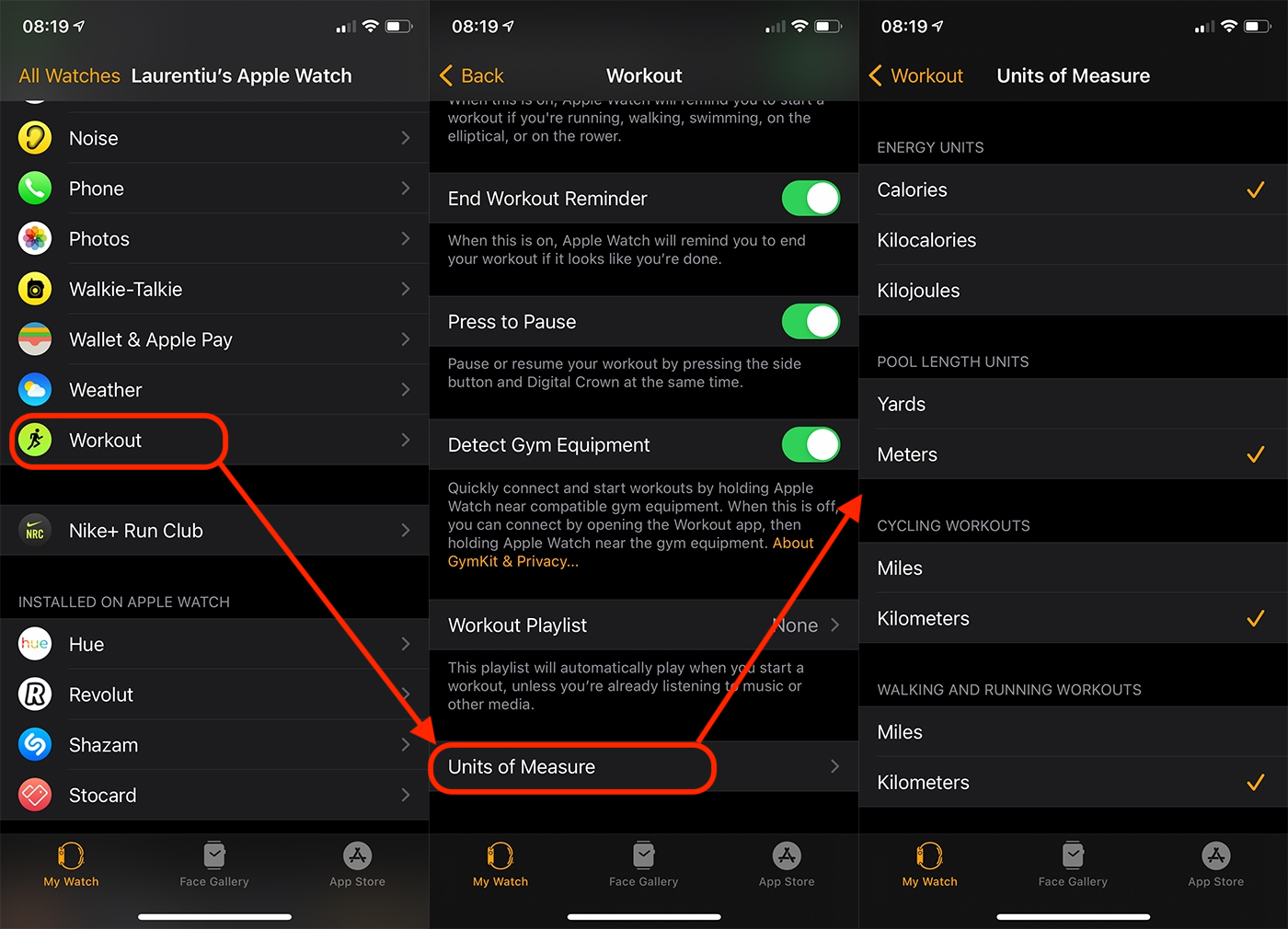
Mjerne jedinice automatski će se mijenjati i u "aktivnosti" na Apple Watchu i u aplikaciji "Fitness" na iPhoneu.
Promjena mjernih jedinica u aplikaciji Compass na Apple Watchu i iPhoneu
U nekim Apple aplikacijama, kao što je Compass, mjerne jedinice izravno ovise o regiji registriranoj u iPhone postavkama. Ako u "Compass" imamo nadmorsku visinu (nadmorsku visinu) izmjerenu u "stopalima", promjena u metrima moguća je samo ako postavimo geografsku regiju / zemlju u kojoj se metrički sustav koristi za mjerne jedinice.
Ove postavke pronalazimo na iPhoneu u “Settings” → “General” → “Language & Region” → “Region“.
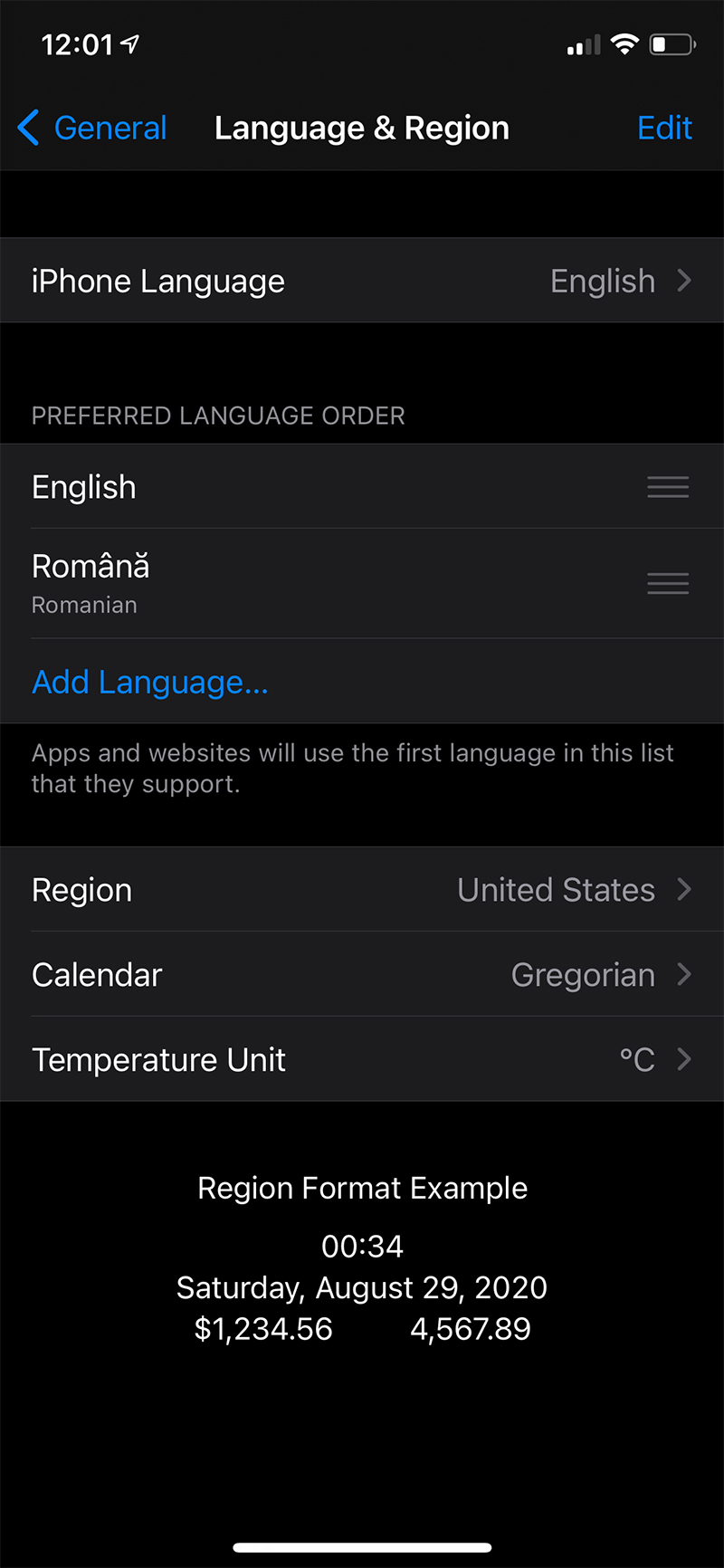
Nakon odabira nove regije, uređaji će se automatski ponovno pokrenuti. Pažnja, jer će odabir nove regije utjecati na nekoliko aplikacija. Na primjer, aplikacija Vijesti mogla bi nestati ako odaberete regiju u kojoj nije dostupna.
s iOS 16 si iPadOS 16, predstavio je Apple pretvarač jedinica za vrijednosti koje se pojavljuju zapisane u aplikacijama Messages si Notes. Na ovaj način imate brz pristup pretvorbi mjernih jedinica Imperial in Metric ili obrnuto.




































