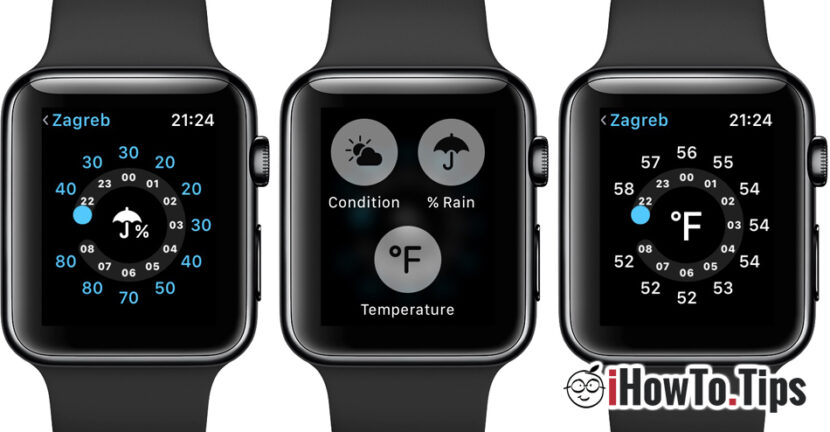

Ak sa pýtate, ako by som mohol meníme merné jednotky od Imperial v Metric pre teplotu, vzdialenosť alebo rýchlosť je tento návod určite užitočný.
Aj keď pociťovaná teplota a vzdialenosti sú pre všetkých rovnaké, merné jednotky pre nich sa líši v závislosti od krajiny alebo geografického regiónu. Vo svete existujú dve merné jednotky. cisársky a Metrické.
Zoznam obsahu
Ako zmeníme jednotky merania teploty Fahrenheita (°F) na Celzia (°C) na Apple Watch
Je to veľmi možné, ak nejaký máte Apple Watch nové, zobrazenie teploty v aplikácii Počasie sa zobrazí v stupňoch Fahrenheita (°F), ak ste región nastavili na USA alebo inú krajinu, kde sa používa imperiálny systém. V tomto prípade musíme vidieť, ako zmeníme merné jednotky, v ktorých sa hodnoty zobrazujú.
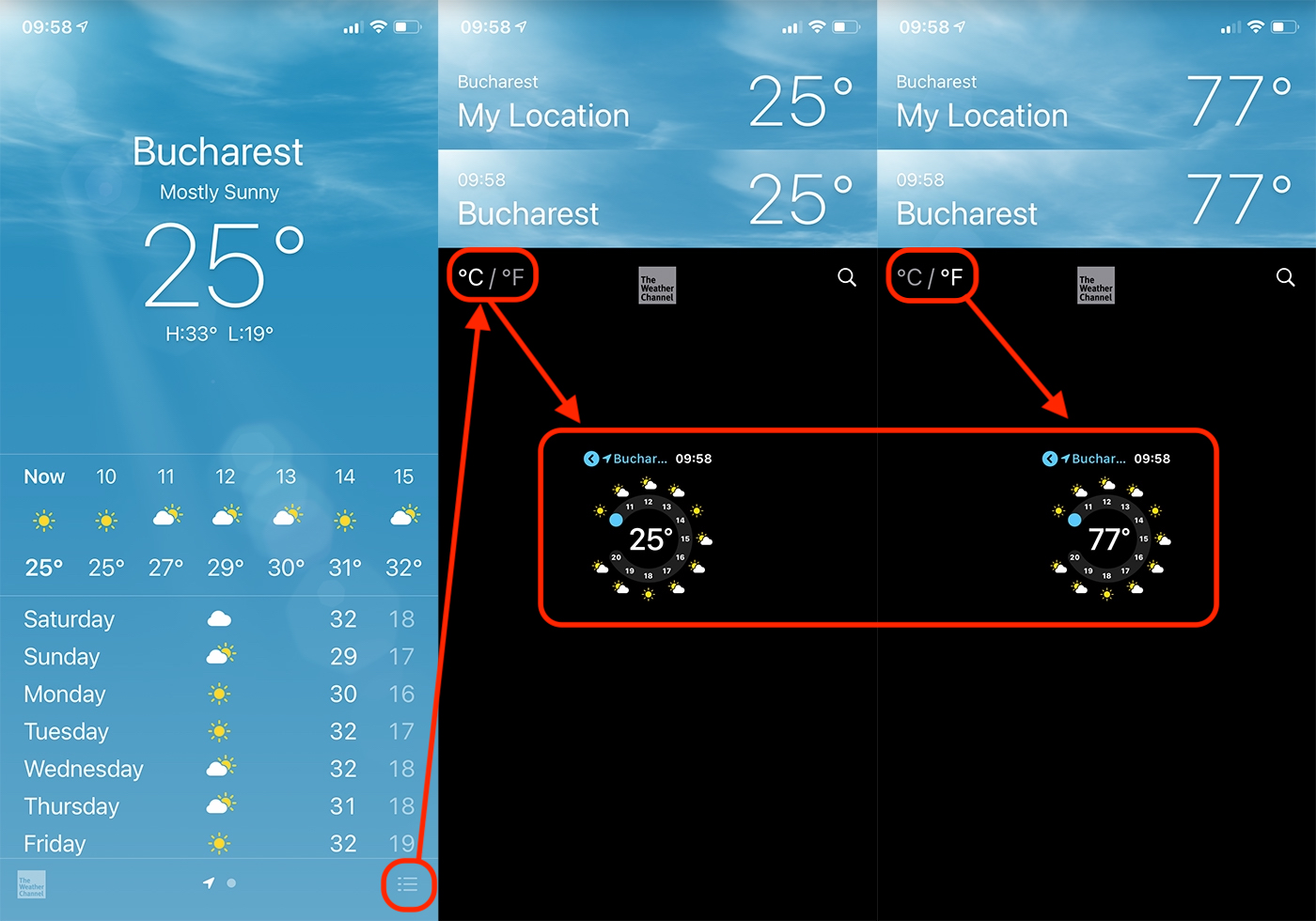
Zmena mernej jednotky z Fahrenheita na Celzia pre aplikáciu Weather od Apple Watch, vykoná sa to z nastavení aplikácie Weather z iPhone.
1. Otvárame aplikáciu Weather na iPhone a kliknite na ikonu ponuky v pravom dolnom rohu.
2. V zozname umiestnení máme v spodnej časti možnosť zmeniť teplotnú stupnicu.
3. Jednotka merania teploty sa na hodinkách Apple Watch v aplikácii okamžite zmení Weather.
Vyššie uvedené nastavenie nezmení systém merania, ak používate iné aplikácie počasia. Napríklad, ak máte na svojom iPhone a Apple Watch nainštalovanú aplikáciu AccuWeather, zmena v stupňoch Celzia v Fahrenheit (alebo naopak) sa vykoná z nastavení aplikácie AccuWeather.
Ako zmeniť merné jednotky (stopy, míle, kilojouly, metre, kilometre, kalórie) pre aplikácie s aktivitami (Fitness, Activity, Workout)
Jednou z najdôležitejších funkcií Apple Watch je schopnosť monitorovať a kondičné cvičenia, a CVIČENIE a pohybové aktivity. aplikácie “Fitness“ alebo “Activity“ monitoruje spotrebovanú energiu pri aktivitách a zobrazuje komplexné správy o prejdených vzdialenostiach, druhu pohybových aktivít, časoch odpočinku a iné.
Tieto informácie môžu byť zobrazené v systéme Metric ako aj Imperial. Ak chcete zmeniť jednotky merania v aplikácii Fitness a zo správ Activity z Apple Watch a iPhone, musíme vykonať niekoľko jednoduchých nastavení.
1. Otvárame aplikáciu Watch z iPhone
2. Boli sme pristupovať Workout → valíme na dno pri “Units of Measure“.
3. V „Units of Measure"môžeme zmeniť jednotky merania energie a vzdialenosti. Kalórie, yardy, míle, metre atď.
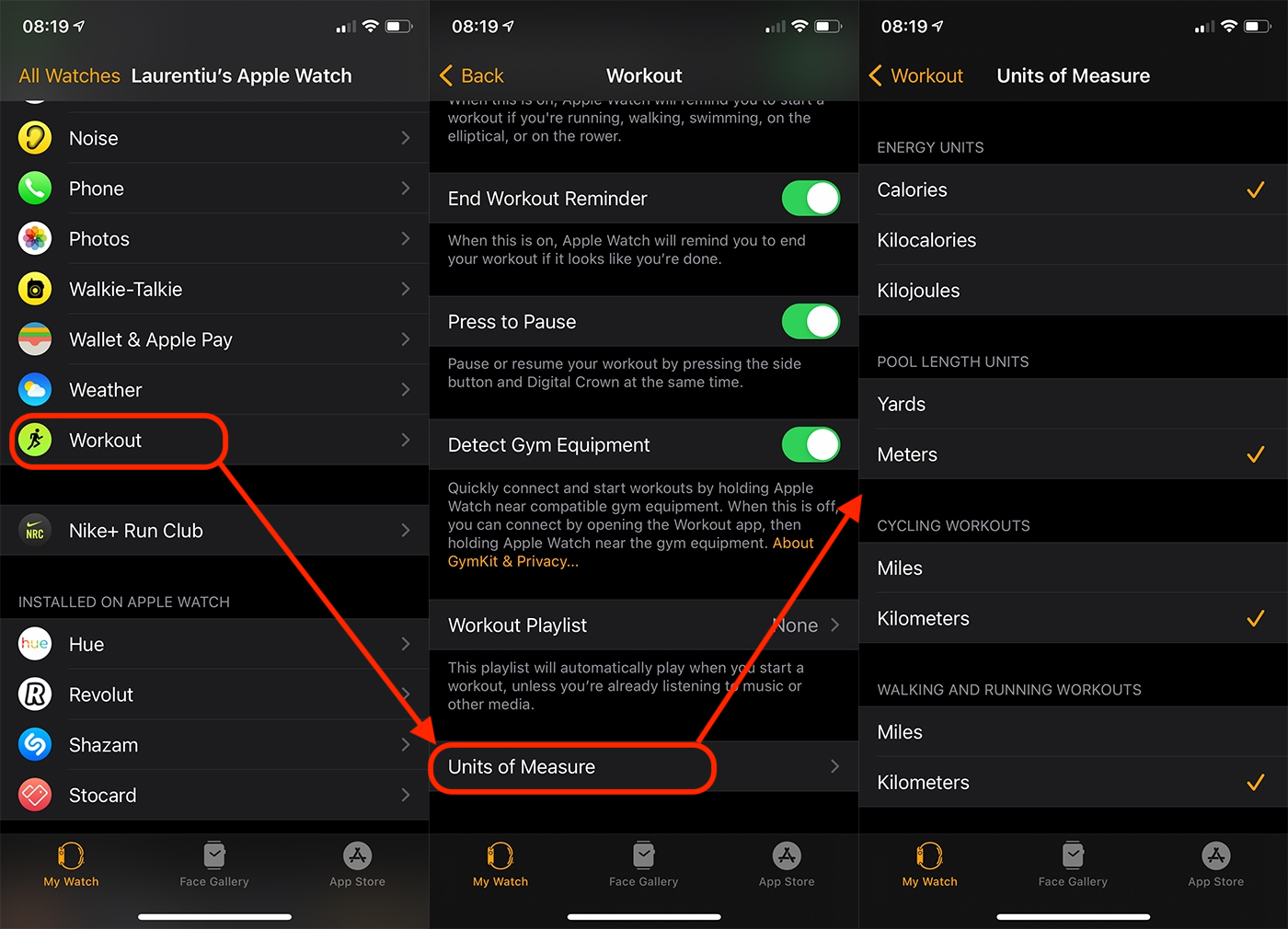
Jednotky merania sa automaticky zmenia v „Activity“ na Apple Watch aj v aplikácii „Fitness“ na iPhone.
Zmena merných jednotiek v aplikácii Compass na Apple Watch a iPhone
V niektorých aplikáciách Apple, ako napríklad Compass, merné jednotky závisia priamo od regiónu zaregistrovaného v nastaveniach iPhone. Ak v "Compass" máme nadmorskú výšku (nadmorskú výšku) meranú v "stopách / stopách", zmena v metroch je možná iba vtedy, ak nastavíme geografickú oblasť / krajinu, v ktorej sa pre merné jednotky používa metrický systém.
Tieto nastavenia nájdete na iPhone v “Settings” → “General” → “Language & Region” → “Region“.
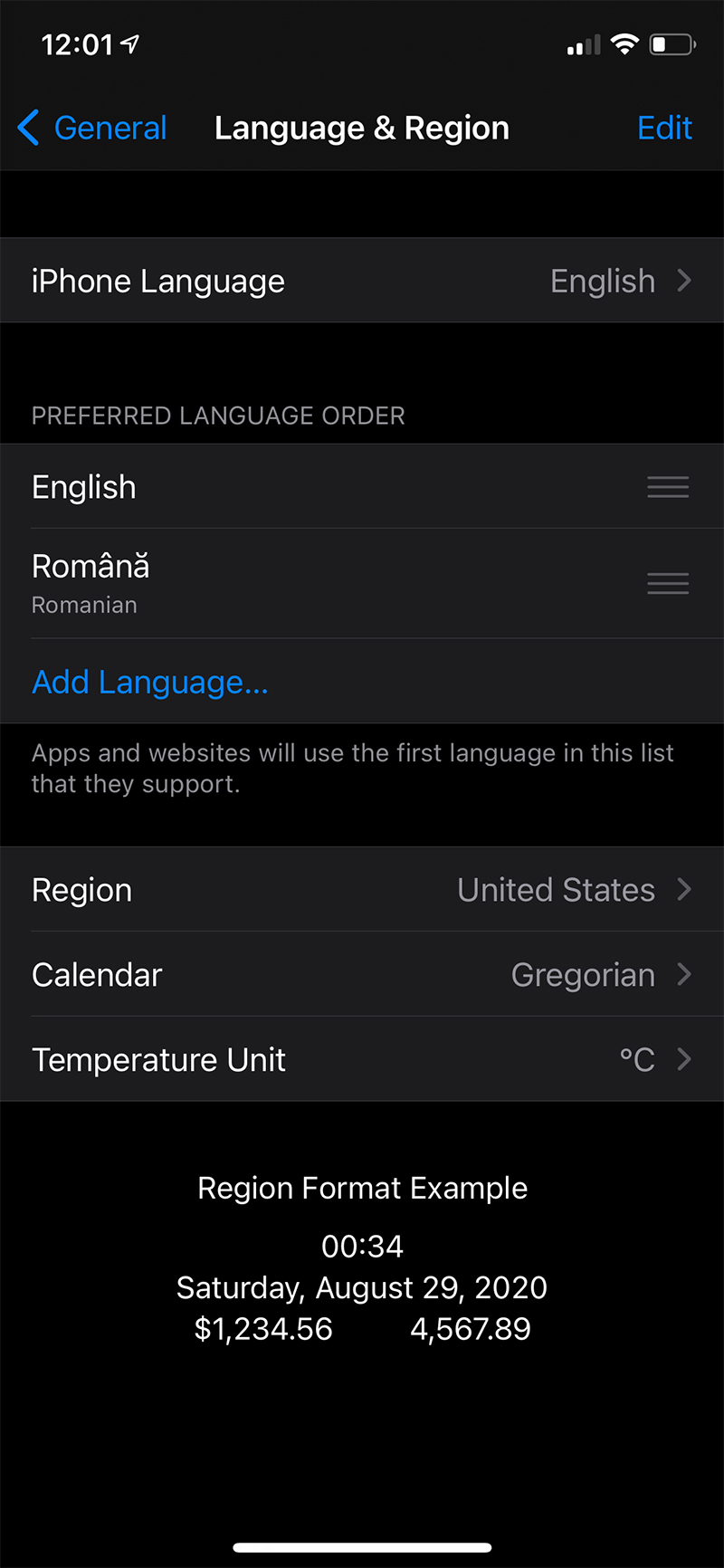
Po výbere nového regiónu sa zariadenia automaticky reštartujú. Pozor, pretože výber nového regiónu bude mať vplyv na viaceré aplikácie. Napríklad aplikácia Správy môže zmiznúť, ak vyberiete oblasť, kde nie je dostupná.
Spolu s iOS 16 a iPadOS 16, Apple predstavil prevodník jednotiek pre hodnoty, ktoré sú zapísané v aplikáciách Messages a Notes. Týmto spôsobom máte rýchly prístup k prevodu merných jednotiek Imperial v Metric alebo naopak.




































