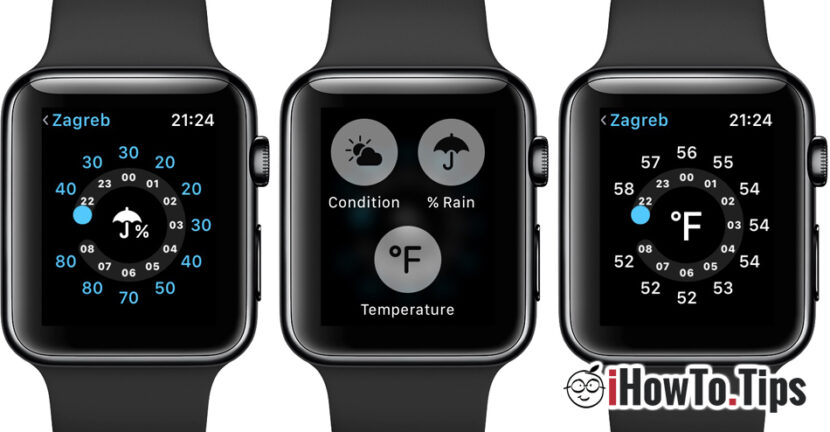

Se ti stai chiedendo come potrei Cambiamo le unità di misura Da Imperial in Metric Per temperatura, distanza o velocità, questo tutorial è sicuramente utile.
Anche se la temperatura sentita e le distanze sono uguali per tutti, le unità di misura Per loro differisce a seconda del paese o della regione geografica. A livello mondiale ci sono due unità di misura. Imperiale e Metrica.
Sommario
Come cambiamo le unità di misurazione per Fahrenheit (° F) in Celsius (° C) su Apple Watch
È molto possibile, se hai un Apple Watch Nuovo, visualizzando la temperatura nell'applicazione Meteo Apparire in gradi Fahrenheit (° F), se si dispone della porta o di un altro paese in cui il sistema imperiale viene utilizzato nella regione. In questo caso dobbiamo vedere come cambiamo le unità di misurazione in cui vengono visualizzati i valori.
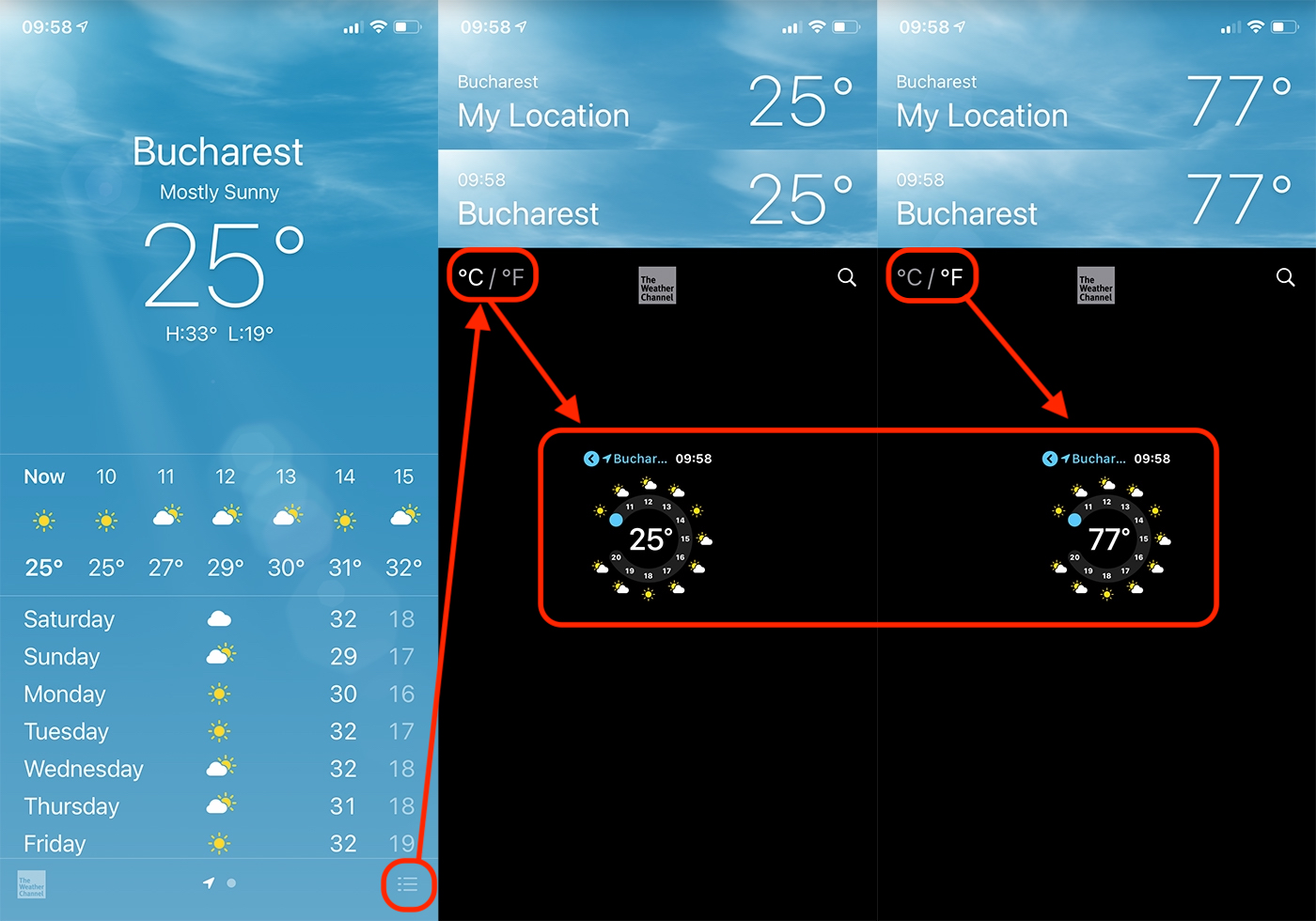
Modifica dell'unità di misura da Fahrenheit a Celsius per l'applicazione Weather de pepple watch, verrà eseguito dalle impostazioni dell'applicazione Weather Dall'iPhone.
1. Apriamo l'applicazione Weather Sull'iPhone e premere sull'icona del menu nell'angolo a destra.
2. Nell'elenco delle posizioni, in fondo abbiamo la possibilità di modificare la scala di misurazione.
3. L'unità di misura per la temperatura cambierà immediatamente su Apple Watch nell'applicazione Weather.
L'impostazione sopra non modificherà il sistema di misurazione se si utilizzano altre applicazioni per il tempo. Ad esempio, se su iPhone e Apple Watch hai installato l'applicazione Accuweather, cambia dai gradi Centigrado in Fahrenheit (o viceversa) verrà eseguito dalle impostazioni dell'applicazione AccuWeather.
Come cambiare le unità di misura (piedi, miglia, chilojule, metri, chilometri, calorie) per le applicazioni di attività (fitness, attività, allenamento)
Una delle caratteristiche più importanti di Apple Watch è la capacità di monitoraggio di esercizi di fitness, UN ESERCIZIO e Attività fisiche. applicazione “Fitness“ o “Activity“ Monitora l'energia consumata durante le attività e mostra rapporti complessi sulle distanze percorse, il tipo di attività fisiche, i tempi di riposo e altri.
Queste informazioni possono essere visualizzate sia nel sistema Metric così come Imperial. Per modificare le unità di misura nell'applicazione Fitness e dai rapporti Activity Da Apple Watch e iPhone, dobbiamo creare alcune impostazioni semplici.
1. Apriamo l'applicazione Watch Dall'iPhone
2. Accediamo Workout → Correremo in fondo a “Units of Measure“.
3. In "Units of Measure"Possiamo cambiare le unità di misurazione per energia e distanze. Calorie, cortili, miglia, metri, ecc.
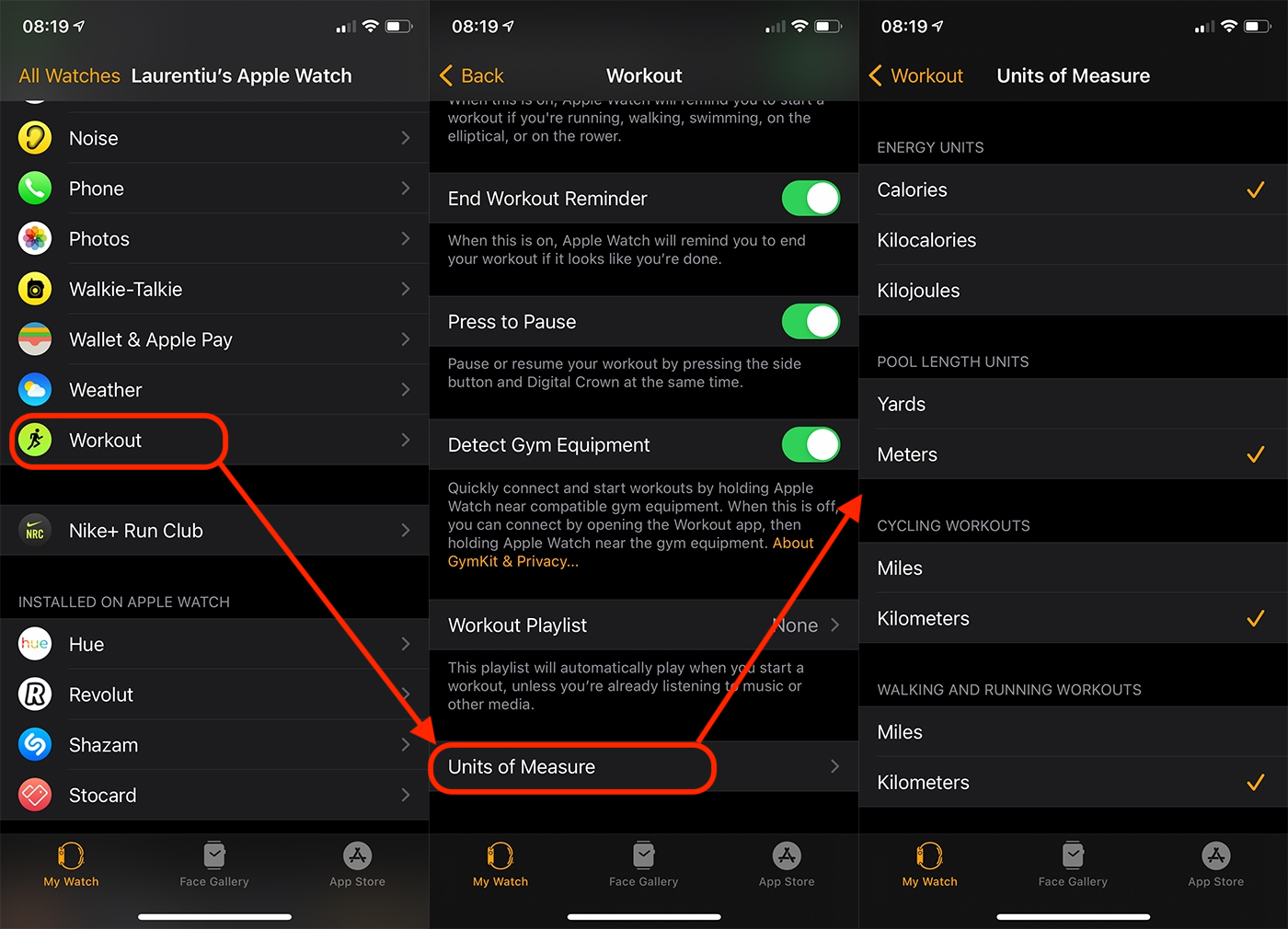
Le unità di misurazione cambieranno automaticamente sia in "attività" su Apple Watch sia nell'applicazione "Fitness" su iPhone.
Cambiare le unità di misura nell'app bussola su Apple Watch e iPhone
In alcune applicazioni Apple, come la bussola, le unità di misurazione dipendono direttamente dalla regione registrata nelle impostazioni dell'iPhone. Se in "bussola" abbiamo l'altitudine (elevazione) misurata in "piedi", il cambiamento nei contatori è possibile solo se fissiamo una regione / paese geografica in cui il sistema metrico viene utilizzato per le unità di misurazione.
Troviamo queste impostazioni su iPhone in “Settings” → “General” → “Language & Region” → “Region“.
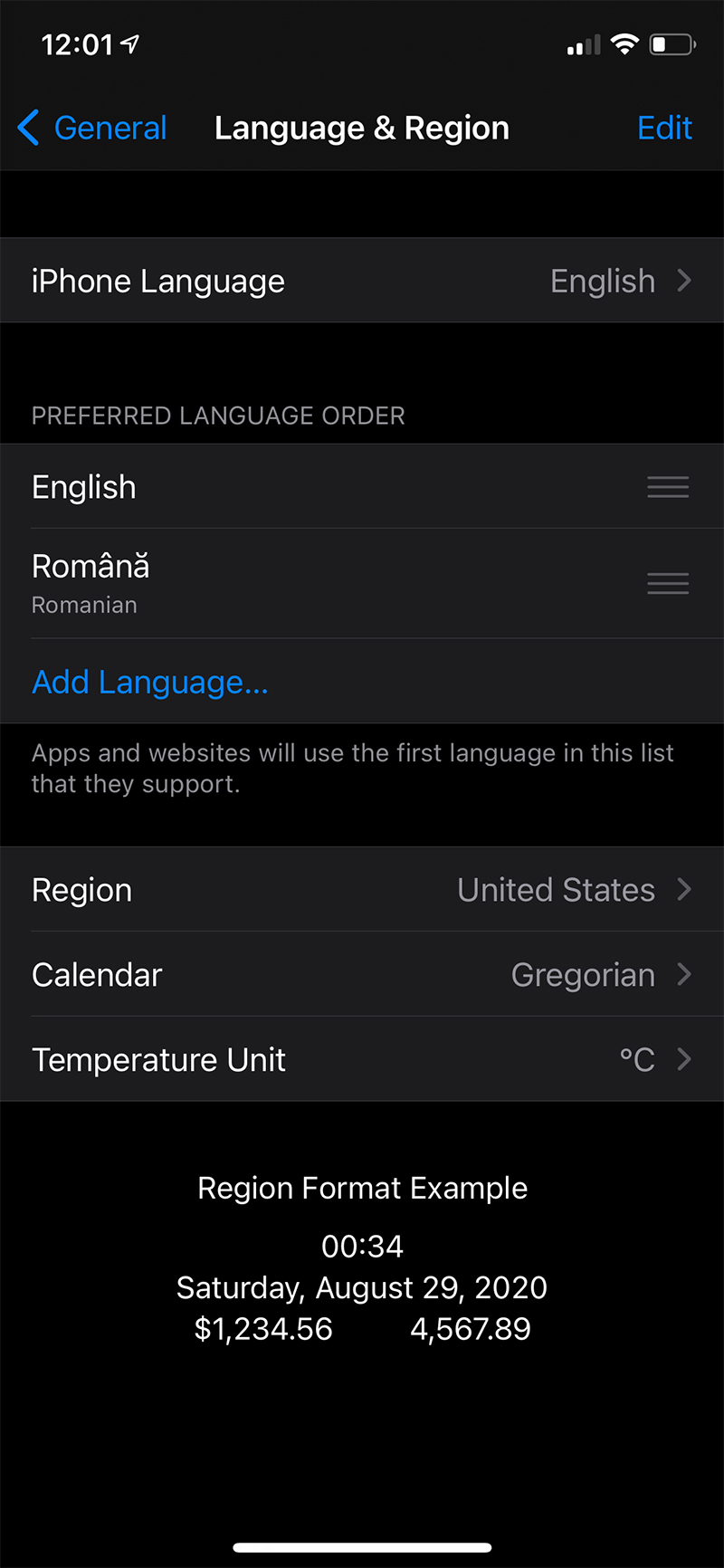
Dopo aver selezionato una nuova regione, i dispositivi si riavvieranno automaticamente. Attenzione, perché la selezione di una nuova regione avrà un impatto su diverse applicazioni. Ad esempio, l'applicazione di notizie potrebbe scomparire se si seleziona una regione in cui non è disponibile.
Lungo con la iOS 16 e iPadOS 16, Apple è entrata Convertitore unità Per valori che appaiono scritti in applicazioni Messages e Notes. In questo modo hai accesso a trasformare rapidamente le unità di misurazione Imperial in Metric o viceversa.




































