

インストールすると iOS 11の所有者 iPhone そして iPad 満たしている、 コントロール センター 再設計され、iOS ツールやアプリケーションのショートカットをさらに追加できるようになりました。
新しいデザインとカスタマイズの可能性に加えて、Apple は接続を担当するウィジェットの機能の一部も変更しました。アクティブ化/非アクティブ化オプションのみが見つかった以前のバージョンと比較して 機内モード、 Wi-Fi そして ブルートゥース, 新しい iOS 11 では、アクティブ化/非アクティブ化のオプションも表示されます。 日付に、 Airdrop そして 個人的なホット スポット。接続オプションを備えたウィジェットを 2 秒間押し続けると表示されます。 3Dタッチ / タッチします。。
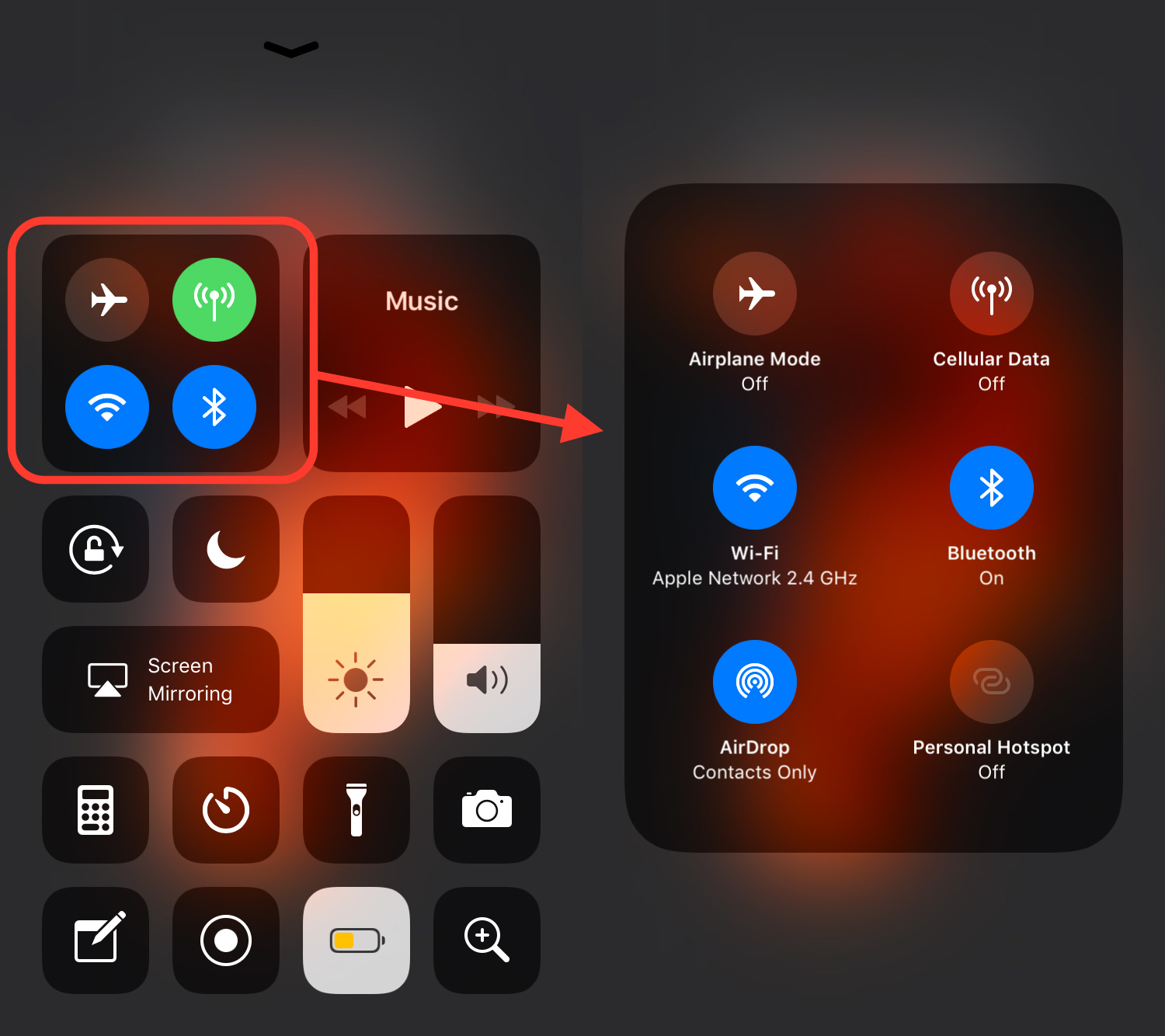
これまでは [設定] メニューにアクセスする必要があった接続オプションへのアクセスが大幅に簡素化される斬新な機能です。
これらの接続ウィジェット オプションのもう 1 つの目新しさは次のとおりです。 充実した機能 Wi-Fi および Bluetooth の「ボタン」を使用します。 iOS 11 までは、これらのアイコンをタッチすると、2 つのテクノロジーの無線機能が完全に有効または無効になります。
iOS 11 では、コントロール センターのアイコンをタッチして Wi-Fi や Bluetooth を有効にしている場合、iPhone や iPad と他のデバイス (Wi-Fi ルーター、ワイヤレス ヘッドフォンや Bluetooth などのデバイス) との接続は無効になりますが、無線機能は次の場合はアクティブのままです。 Airdrop、 エアプレイ、 ハンドオフ、 インスタント ホット スポット、 アップル鉛筆、 Apple Watch そして 位置情報サービス。そのため、以下のサービスについては無線機能を有効のまま、部分的に無効化させていただきます。
作りたい場合、 ログアウト合計 差出人 Wi-Fi そして ブルートゥース、メニューに行く必要があります 設定 で Wi-Fi → 無効にする (緑色のボタンをスワイプ)また、設定でBluetoothを無効化します。




































