Control Center Connections in iOS 11 – AirDrop, Bluetooth, Wi-Fi, Cellular Data & Hotspot

저자의 사진
stealth

설치와 함께 iOS 11, posesorii de iPhone 그리고 iPad 만난 적이 있는 제어 센터 redesenat, ce permite adaugarea mai multor shortcut-uri pentru instrumente si aplicatii iOS.

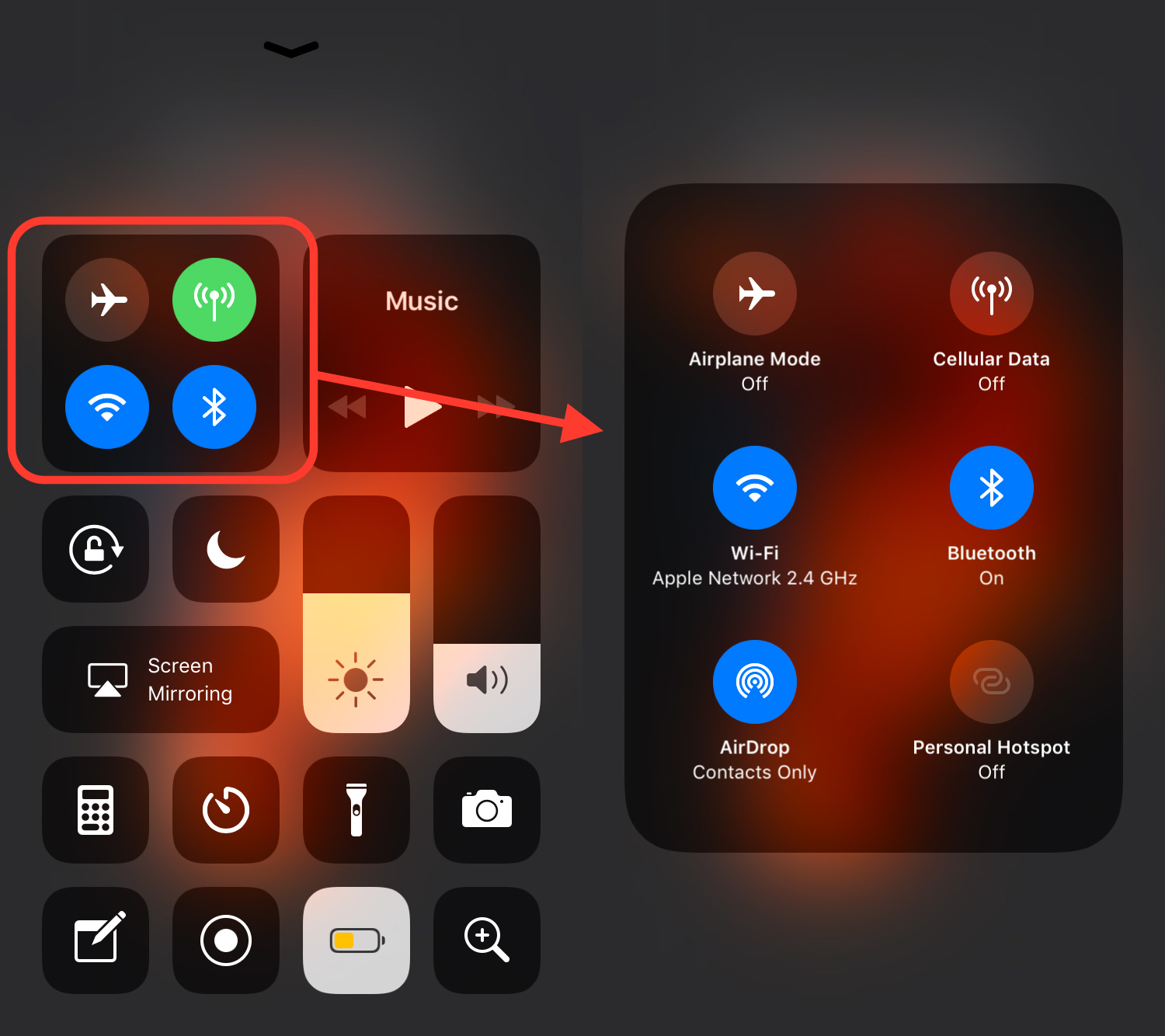
Pe langa noul design si posibilitatile de personalizare, Apple a schimbat si cateva functionalitati la widget-urile care raspund de conectivitate. Comparativ cu versiunea precedenta unde nu intalneam decat optiuni de activare / dezactivare 비행기 모드, Wi-Fi 그리고 블루투스, in noul iOS 11 apar si optiunile pentru activare / dezactivare: 날짜를, 공중 투 하 그리고 개인 핫스팟. Acestea pot fi vizibile prin apasarea si tinerea apasata 2 secunde a widget-ului cu optiunile de conectivitate. 3D Tocuh / 터치를 강제로.

O noutate ce simplifica foarte mult accesul la optiuni de conectivitate pentru care inainte trebuia sa accesam meniul Settings pentru a ajunge la ele.

O alta noutate a acestor optiuni ale widget-ului de conectivitate, sunt 이 행된 함수 de “butoanele” Wi-Fi si Bluetooth. Pana la iOS 11, atingerea acestor pictograme activa sau dezactiva in totalitate functiile radio ale celor doua tehnologii.
In iOS 11, daca avem activat Wi-Fi si / sau Bluetooth, prin atingerea pictogramelor din Control Center, se vor dezactiva conexiunile dintre iPhone si / sau iPad cu alte device-uri (router Wi-Fi, casti wireless sau bluetooth, etc device-uri), insa vor ramane active functiile radio pentru: 공중 투 하, Airplay, 전달, 인스턴트 핫스팟, 애플 연필, Apple Watch 그리고 위치 서비스. Asadar, se va face o dezactivare partiala, lasand active functiile radio pentru i suita de sevicii.

당신이 하 고 싶은 경우는 로그 아웃 총 보낸 사람 Wi-Fi 그리고 블루투스, va trebui sa mergem in meniul 설정 에서 Wi-Fi끄세요 (glisat pe butonul verde) si tot in Settings, la Bluetooth pentru dezactivare.

2004년부터 열정으로 윈도우와 리2004년부터 운영 체제에 대해 글을 쓰고 2010년부터 애플 우주의 팬이 되었습니다.현재 Mac, iPhone, iPad, Apple Watch, AirPods 및 기타 Apple 장치에 대한 튜토리얼을 작성하고 있습니다.

코멘트를 남겨 주세요