

Jednom instaliran iOS 11, posjednici iPhone si de iPad upoznali su a Control Center redizajniran, što omogućuje dodavanje više prečaca za iOS alate i aplikacije.
Osim novog dizajna i mogućnosti prilagodbe, Apple je promijenio i neke funkcionalnosti widgeta zaduženih za povezivanje. U usporedbi s prethodnom verzijom u kojoj smo pronašli samo opcije aktivacije/deaktivacije Airplane Mode, Wi-Fi si Bluetooth, u novom iOS-u 11 pojavljuju se i opcije za aktivaciju/deaktivaciju: Cellular Data, zračni desant,en si Osobna žarišna točka. Mogu se vidjeti pritiskom i držanjem 2 sekunde widgeta s opcijama povezivanja. 3D dodir / Force Touch.
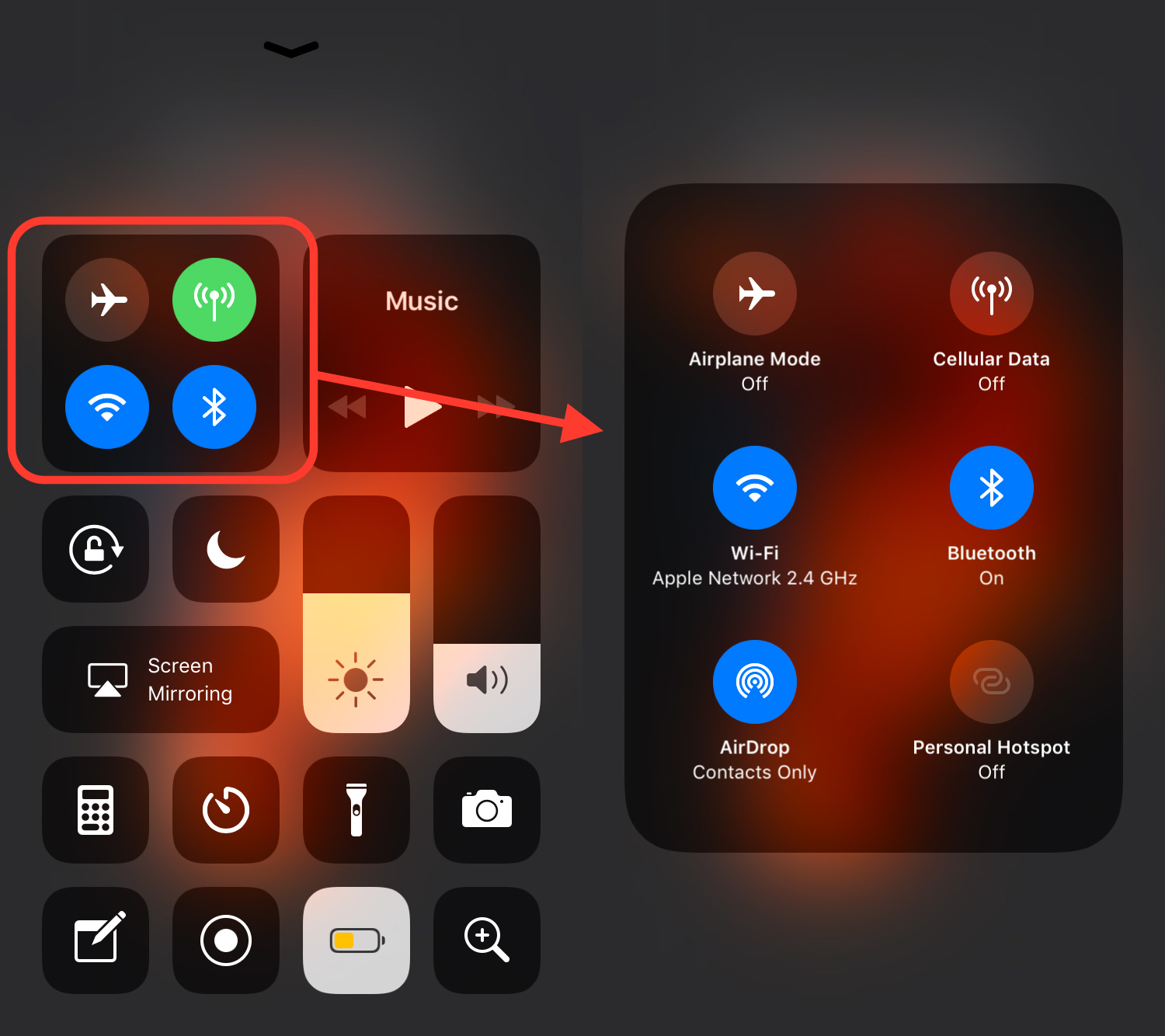
Novost koja uvelike pojednostavljuje pristup opcijama povezivanja za koje smo prije morali pristupati izbornikom Postavke.
Još jedna novost ovih opcija widgeta za povezivanje su obavljene funkcije Wi-Fi i Bluetooth "gumbima". Do iOS-a 11, dodirivanjem ovih ikona u potpunosti se aktiviraju ili deaktiviraju radijske funkcije dviju tehnologija.
U iOS-u 11, ako smo aktivirali Wi-Fi i/ili Bluetooth, dodirivanjem ikona u Kontrolnom centru, veze između iPhonea i/ili iPada s drugim uređajima (Wi-Fi usmjerivač, bežične slušalice ili bluetooth, itd. uređaji) bit će deaktivirane, ali će radio funkcije ostati aktivne za: zračni desant,en, AirPlay, Privoo, Instant Hotspot, Jabučna olovka, Apple Watch si Lokacijske usluge. Stoga će se izvršiti djelomična deaktivacija, ostavljajući radijske funkcije aktivnima za sljedeće usluge.
Ako to želimo učiniti potpuno isključenje de la Wi-Fi si Bluetooth, morat ćemo otići do jelovnika Settings la Wi-Fi → Turn Off (prevucite prstom po zelenom gumbu) i također u Postavkama, na Bluetooth za deaktivaciju.




































