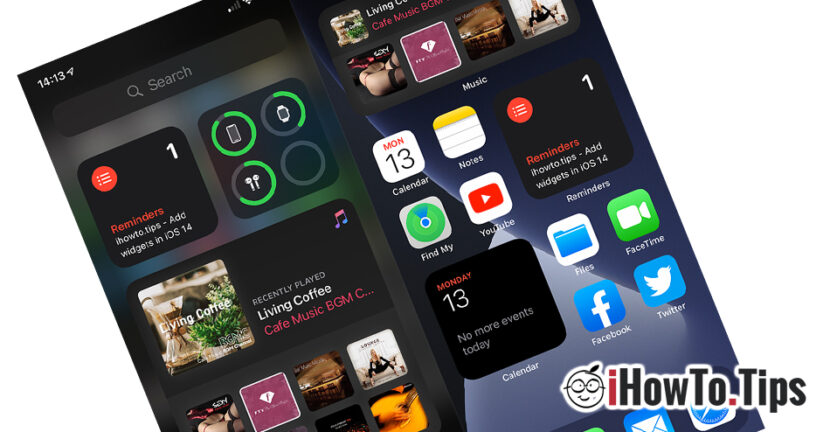

iOS 14 によってもたらされた多くの新機能の中で、次の機能が追加される可能性が数えられます。 ウィジェット 上 ホーム画面 で iPhone そして iPad。この機能は、これまで iPhone ユーザーが利用できなかった機能であり、一部の Android ユーザーは、まさにカスタマイズやウィジェットがないため、iPhone への乗り換えの可能性について聞きたくなかったのです。
ウィジェットは、インストールされたアプリケーションのホーム画面拡張機能であり、より迅速なアクセスと有用な情報を提供します。たとえば、天気を表示するアプリケーションの場合、通常、現在地の天気情報を確認するにはアプリケーションを開く必要がありますが、ウィジェットはこの情報を画面上に直接提供できます。
AppleはiOS 14で追加の可能性を導入しました iPhone および iPad のホーム画面上の動的ウィジェット。
現在、ウィジェットは Apple が開発したいくつかのアプリケーションとユーティリティでのみ利用できます。 音楽、 写真、 天気、 ノート、 カレンダー、 ニュース、 リマインダー、 電池、 スクリーンタイム、 ファイル そして マップ。正式リリース後、アプリケーション開発者はこれらのウィジェットをアプリケーションの機能に含めることができるようになります。
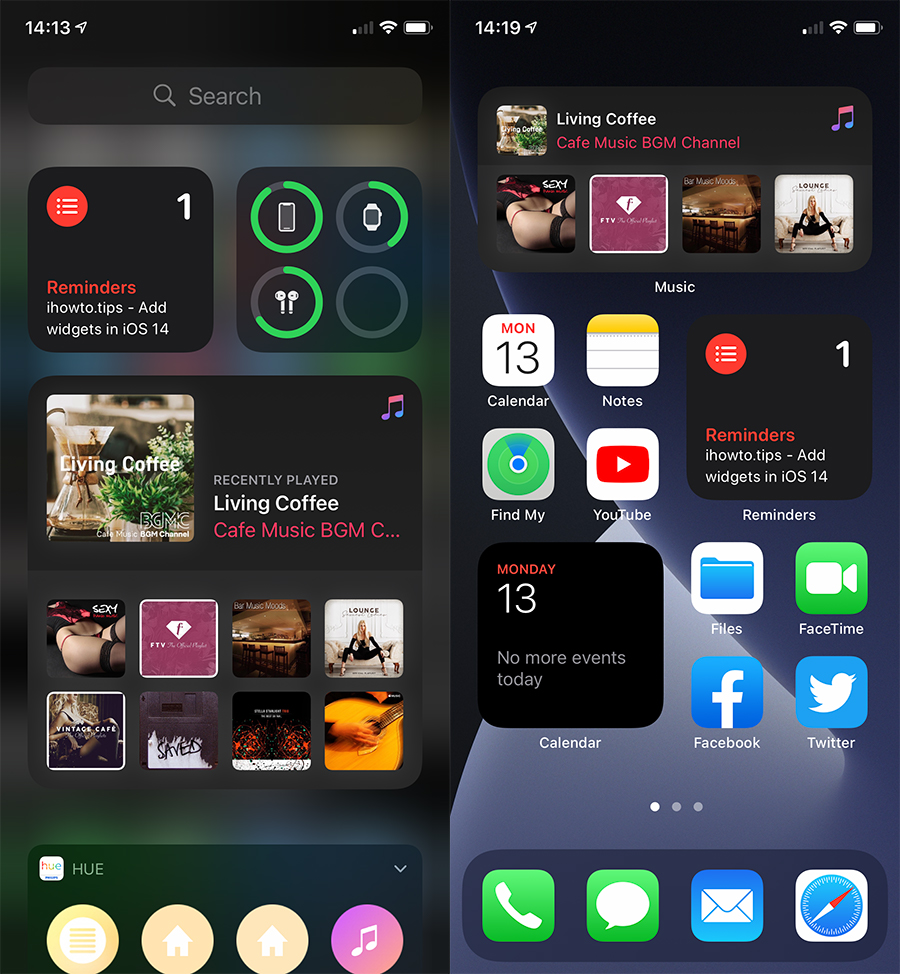
iPhone または iPad でウィジェットを追加および管理するにはどうすればよいですか
1. まず、デバイスは iOS 14 以降のオペレーティング システムを実行する必要があります。
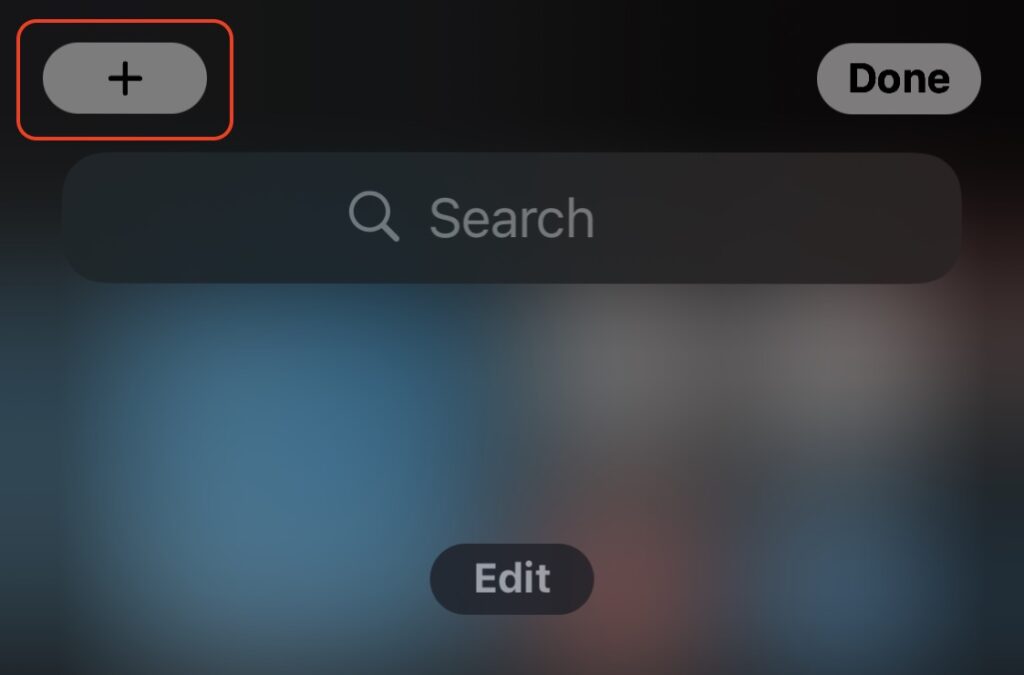
2. ホーム画面の中立領域で画面を長押しし、画面左上の「+」記号を押します。
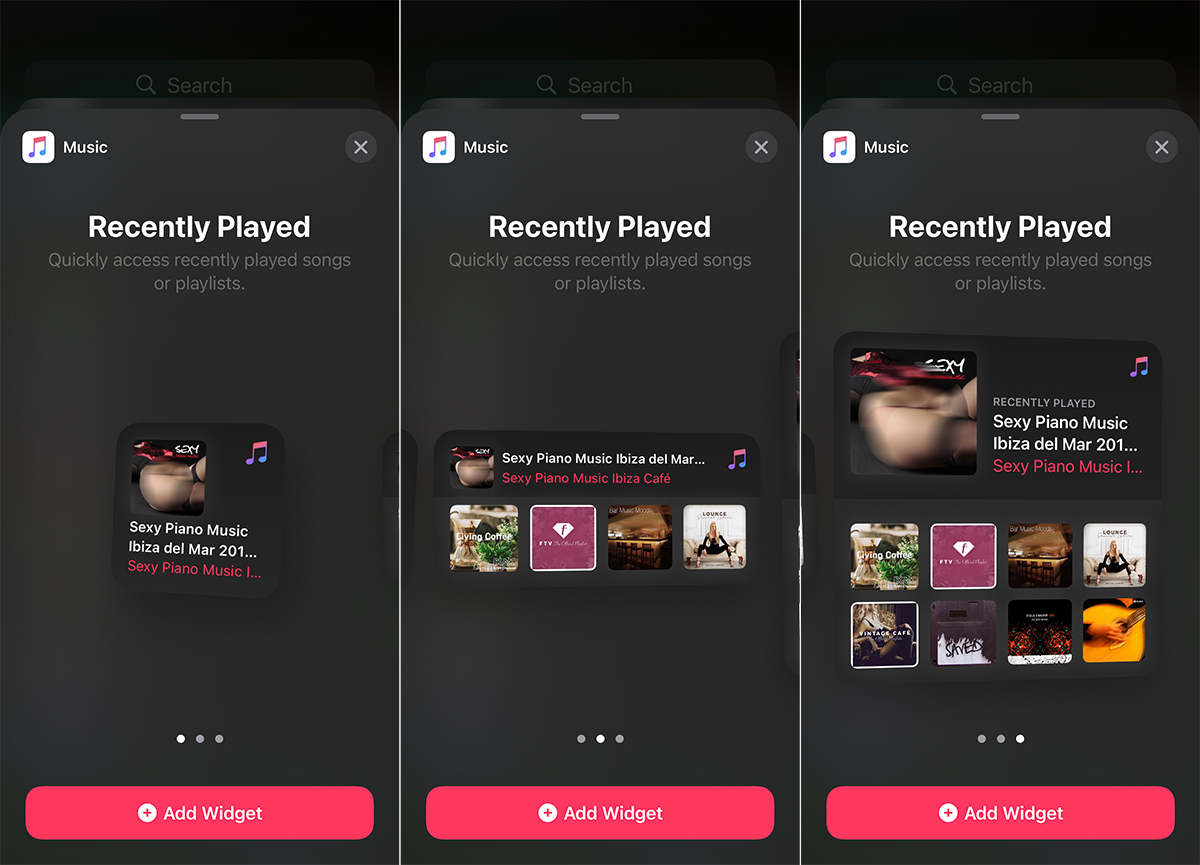
3. 表示されたリストからウィジェットを選択します。上部に提案されたウィジェットを選択することも、ページを下にスクロールして別のアプリケーションのウィジェットを選択することもできます。
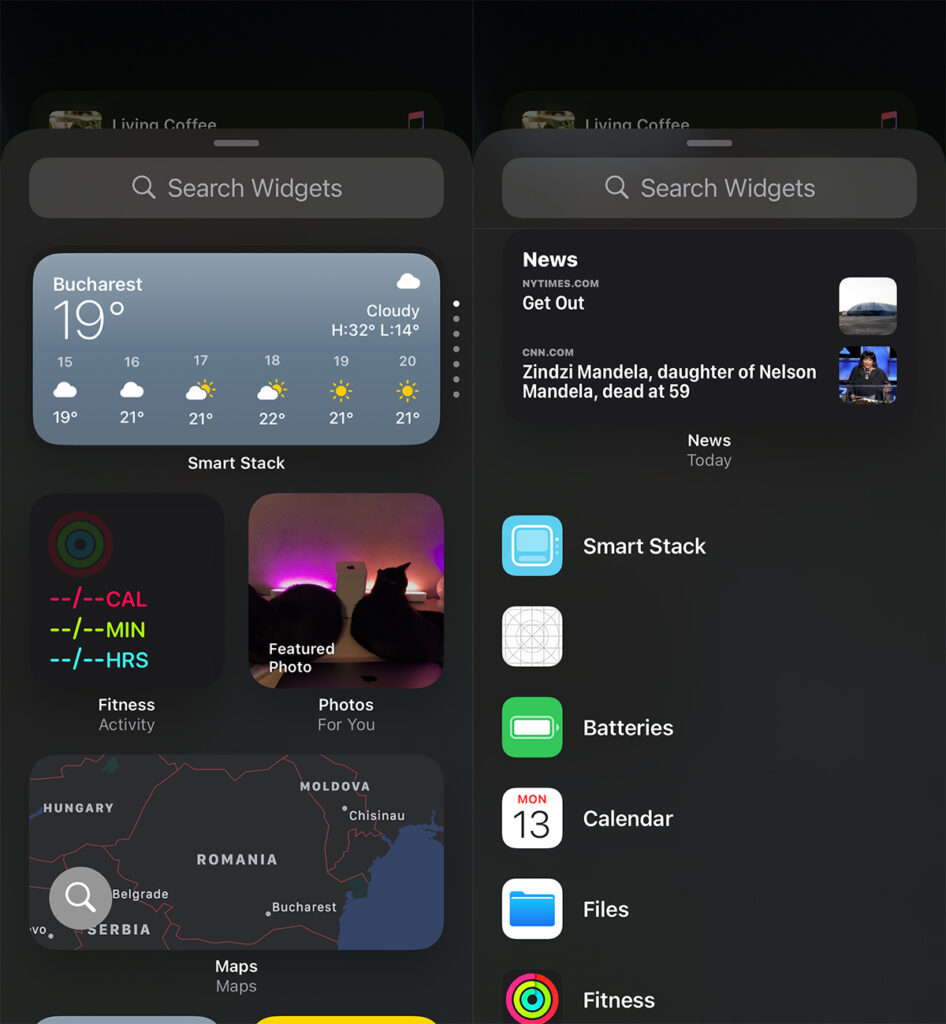
4. 多くのウィジェットには 2 つまたは 3 つの表示オプションが用意されています。狭い、中程度、広い。希望するウィジェット スタイルを選択し、「」を押します。ウィジェットの追加」をホーム画面に配置します。
最後に、iPhone または iPad の画面で新しいウィジェットを楽しむことができます。
時間が経つにつれて、より多くのアプリケーション向けにウィジェットが開発され、ユーザーが App Store からダウンロードしてインストールできるようになれば興味深いでしょう。





































これはiPadでは機能しません! 「+」が表示されない