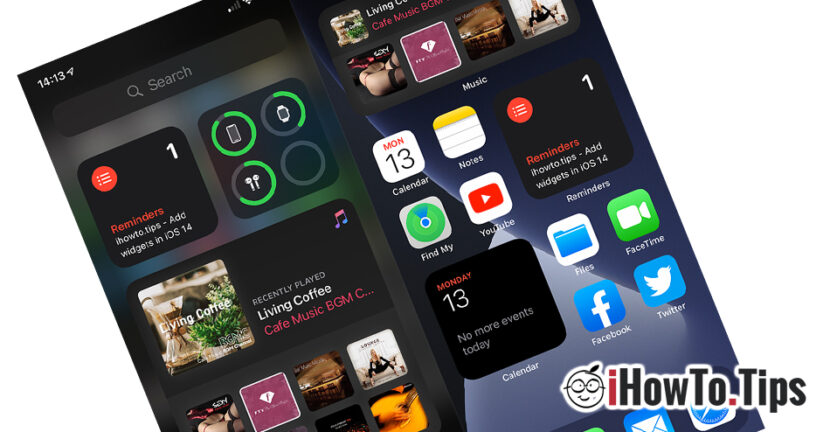

Ανάμεσα στις πολλές καινοτομίες που φέρνει το iOS 14, μπορούμε να υπολογίσουμε την πιθανότητα προσθήκης widgets σχετικά με Αρχική οθόνη στο iPhone και iPad. Μια δυνατότητα που οι χρήστες iPhone στερούνταν μέχρι τώρα και κάποιοι χρήστες Android δεν ήθελαν καν να ακούσουν για πιθανή αλλαγή σε iPhone, ακριβώς λόγω της έλλειψης προσαρμογής και widget.
Τα γραφικά στοιχεία είναι επεκτάσεις αρχικής οθόνης εγκατεστημένων εφαρμογών, οι οποίες προσφέρουν ταχύτερη προσβασιμότητα και χρήσιμες πληροφορίες. Για παράδειγμα, εάν για μια εφαρμογή που μας δείχνει τον καιρό, πρέπει κανονικά να την ανοίξουμε για να δούμε τις πληροφορίες καιρού από την τοποθεσία μας, ένα widget μπορεί να μας παρέχει αυτές τις πληροφορίες απευθείας στην οθόνη.
Η Apple εισάγει στο iOS 14 τη δυνατότητα προσθήκης δυναμικά γραφικά στοιχεία στην αρχική οθόνη, για iPhone και iPad.
Προς το παρόν, τα γραφικά στοιχεία είναι διαθέσιμα μόνο για ορισμένες εφαρμογές και βοηθητικά προγράμματα που έχουν αναπτυχθεί από την Apple. Μουσική, Φωτογραφίες, Καιρικές συνθήκες, Σημειώσεις, Ημερολόγιο, Ειδήσεις, Υπενθυμίσεις, Μπαταρίες, Χρόνος οθόνης, αρχεία και Χάρτες. Μετά την επίσημη κυκλοφορία, οι προγραμματιστές εφαρμογών θα μπορούν να συμπεριλάβουν αυτά τα γραφικά στοιχεία στις δυνατότητες της εφαρμογής.
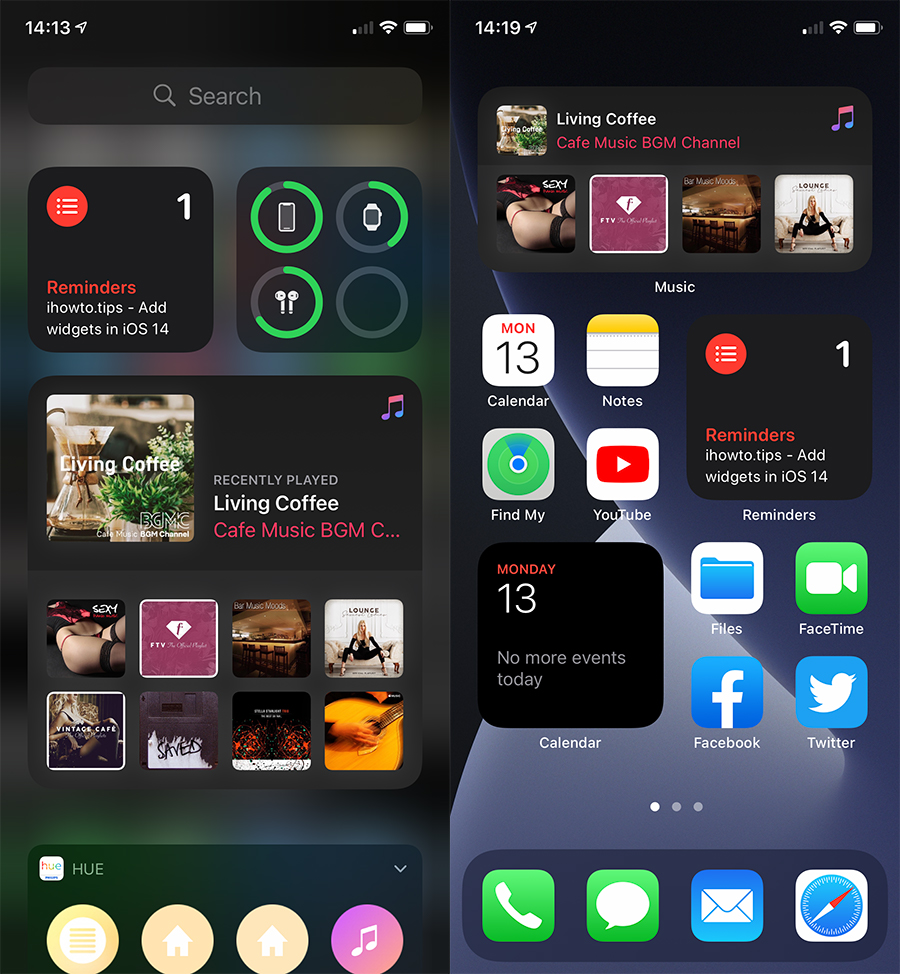
Πώς μπορούμε να προσθέσουμε και να διαχειριστούμε γραφικά στοιχεία σε iPhone ή iPad
1. Πρώτα απ 'όλα, η συσκευή πρέπει να εκτελεί λειτουργικό σύστημα iOS 14 ή νεότερο.
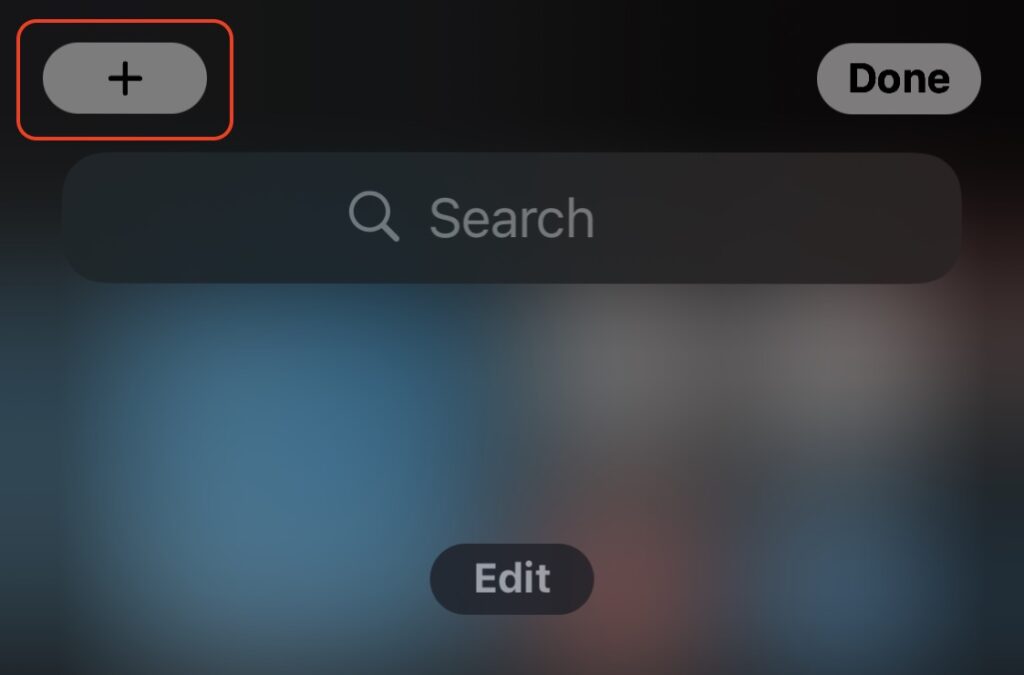
2. Πατήστε παρατεταμένα την οθόνη στην Αρχική οθόνη σε μια ουδέτερη περιοχή και, στη συνέχεια, πατήστε το σύμβολο "+" στο επάνω αριστερό μέρος της οθόνης.
3. Επιλέξτε ένα γραφικό στοιχείο από τη λίστα που ανοίγει. Μπορείτε επίσης να επιλέξετε ένα προτεινόμενο στο επάνω μέρος ή μπορείτε να μετακινηθείτε προς τα κάτω στη σελίδα για να επιλέξετε το γραφικό στοιχείο άλλης εφαρμογής.
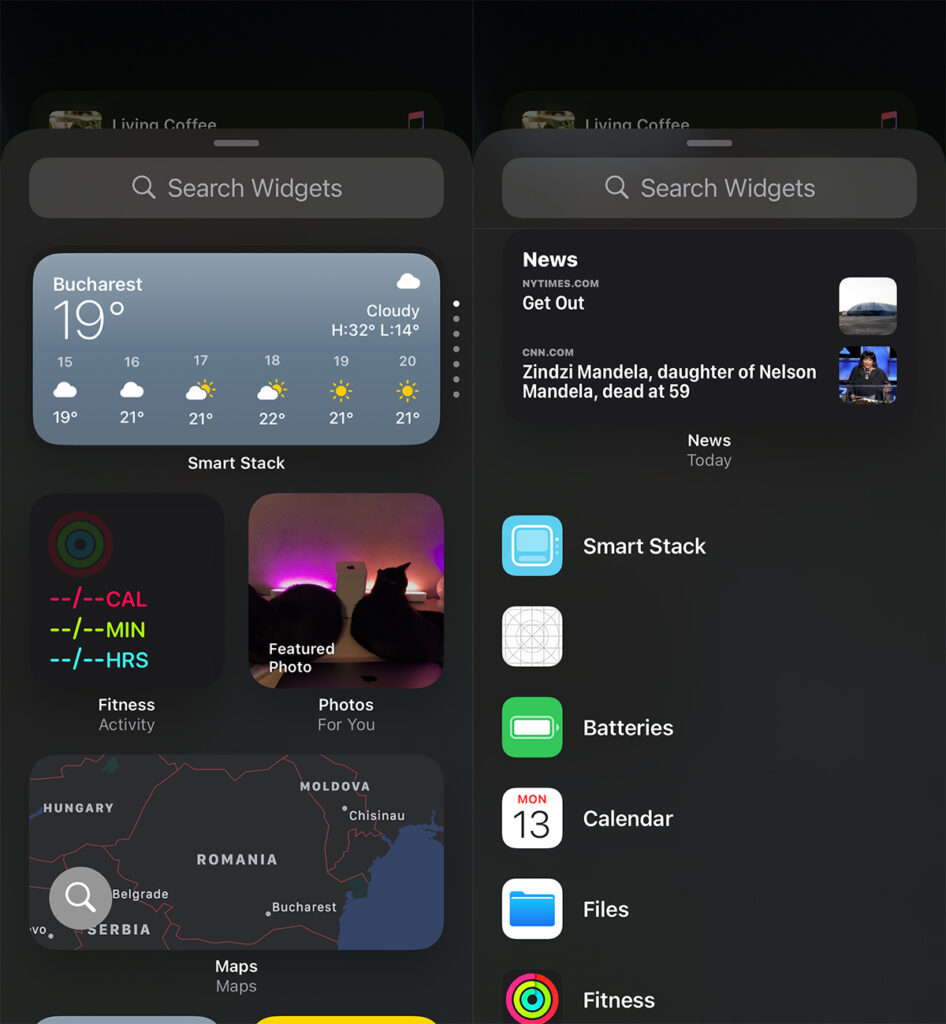
4. Πολλά γραφικά στοιχεία προσφέρουν δύο ή τρεις επιλογές εμφάνισης. Στενό, μεσαίο ή φαρδύ. Επιλέξτε ποιο στυλ widget θέλετε και, στη συνέχεια, πατήστε το κουμπί "Προσθήκη γραφικού στοιχείου” για να τοποθετηθεί στην αρχική οθόνη.

Στο τέλος, μπορείτε να απολαύσετε το νέο widget στην οθόνη του iPhone ή του iPad σας.
Θα ήταν ενδιαφέρον εάν, με την πάροδο του χρόνου, αναπτύσσονταν γραφικά στοιχεία για περισσότερες εφαρμογές, τα οποία οι χρήστες θα μπορούσαν να κατεβάσουν και να εγκαταστήσουν από το App Store.





































Αυτό δεν λειτουργεί στο iPad! Το «+» δεν εμφανίζεται