
Μια επιλογή που χρησιμοποιείται από πολλούς ιδιοκτήτες iPhone και iPad, είναι συγχρονισμός και αποθήκευση φωτογραφιών στο iCloud. Οι εικόνες λοιπόν από την εφαρμογή Οι φωτογραφίες θα μεταφερθούν αυτόματα στο iCloud, ο χρήστης έχει επίσης τη δυνατότητα βελτιστοποίηση αποθηκευτικού χώρου διατηρώντας ένα αντίγραφο χαμηλότερης ποιότητας στη συσκευή. Η αρχική ποιότητα της εικόνας μπορεί να προσπελαστεί όποτε είναι ανοιχτό στις Φωτογραφίες.
Μπορείτε να έχετε πρόσβαση και λήψη φωτογραφιών που είναι αποθηκευμένες στο iCloud ανά πάσα στιγμή από το Mac στην εφαρμογή Φωτογραφίες ή ηλεκτρονικά στο icloud.com, αφού ο χρήστης συνδεθεί με τον ίδιο λογαριασμό στο iPhone.
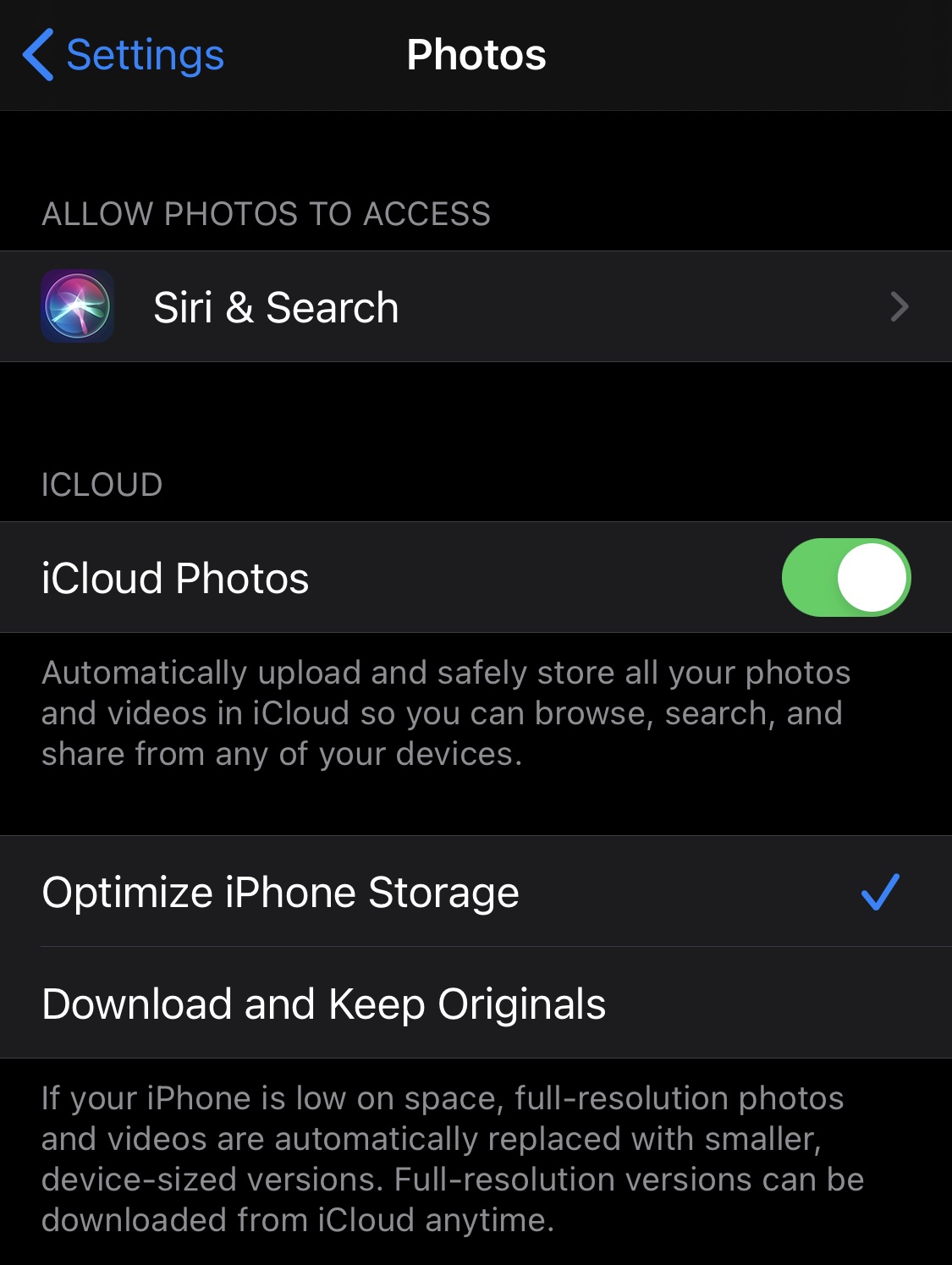
Η επιλογή αποθήκευσης φωτογραφιών στο iCloud και βελτιστοποίησης του αποθηκευτικού χώρου στο iPhone ή το iPad βρίσκεται στις "Ρυθμίσεις" → "Φωτογραφίες".
Μερικές φορές αυτό αυτόματη μεταφόρτωση φωτογραφιών από την εφαρμογή Φωτογραφίες από το iPhone ή το iPad στο iCloud σταματά και οι φωτογραφίες που τραβήχτηκαν με το iPhone δεν μεταφέρονται αμέσως στο iCloud Photos.
Για τους χρήστες Mac, αυτή η διακοπή της αυτόματης μεταφόρτωσης είναι ενοχλητική, ειδικά όταν τραβούν μια φωτογραφία με το iPhone τους και θέλουν να έχουν άμεση πρόσβαση σε αυτήν στην εφαρμογή Φωτογραφίες στο Mac.
Μεταφόρτωση φωτογραφιών από την εφαρμογή Φωτογραφίες iPhone στο iCloud μερικές φορές σταματά όταν το επίπεδο ενέργειας της μπαταρίας είναι κάτω από 50%. Πολύ χρήσιμο για την αύξηση της περιόδου χρήσης του iPhone μέχρι την επόμενη φόρτιση. Είναι γνωστό ότι κατά τη μεταφορά δεδομένων, η μπαταρία μιας συσκευής είναι πιο απαιτητική από το συνηθισμένο.
Πώς το λύνουμε ώστε να μην σταματήσει η μεταφόρτωση φωτογραφιών από την εφαρμογή Photos του iPhone στον λογαριασμό iCloud
Εάν βρίσκεστε στο σενάριο όπου τραβήξατε μια φωτογραφία ή ένα στιγμιότυπο οθόνης με το iPhone και η εικόνα καθυστερεί να εμφανιστεί στο τον λογαριασμό σας στο iCloud ή σε την εφαρμογή Φωτογραφίες στο Mac σας, πρώτα απ' όλα ελέγξτε τη σύνδεσή σας στο διαδίκτυο και των δύο συσκευών. Απαιτείται σύνδεση στο Διαδίκτυο για μεταφόρτωση / λήψη.
Ανοίξτε την εφαρμογή Φωτογραφίες, μεταβείτε στο "Φωτογραφίες"→"Όλες οι φωτογραφίες"και που εμφανίζεται"Η μεταφόρτωση διακόπηκε για N στοιχεία"τύπος"Περίληψη". Επιβεβαίωση"Ενημερώσεις βιογραφικού” και η μεταφόρτωση φωτογραφιών στο iCloud θα ξεκινήσει αμέσως.
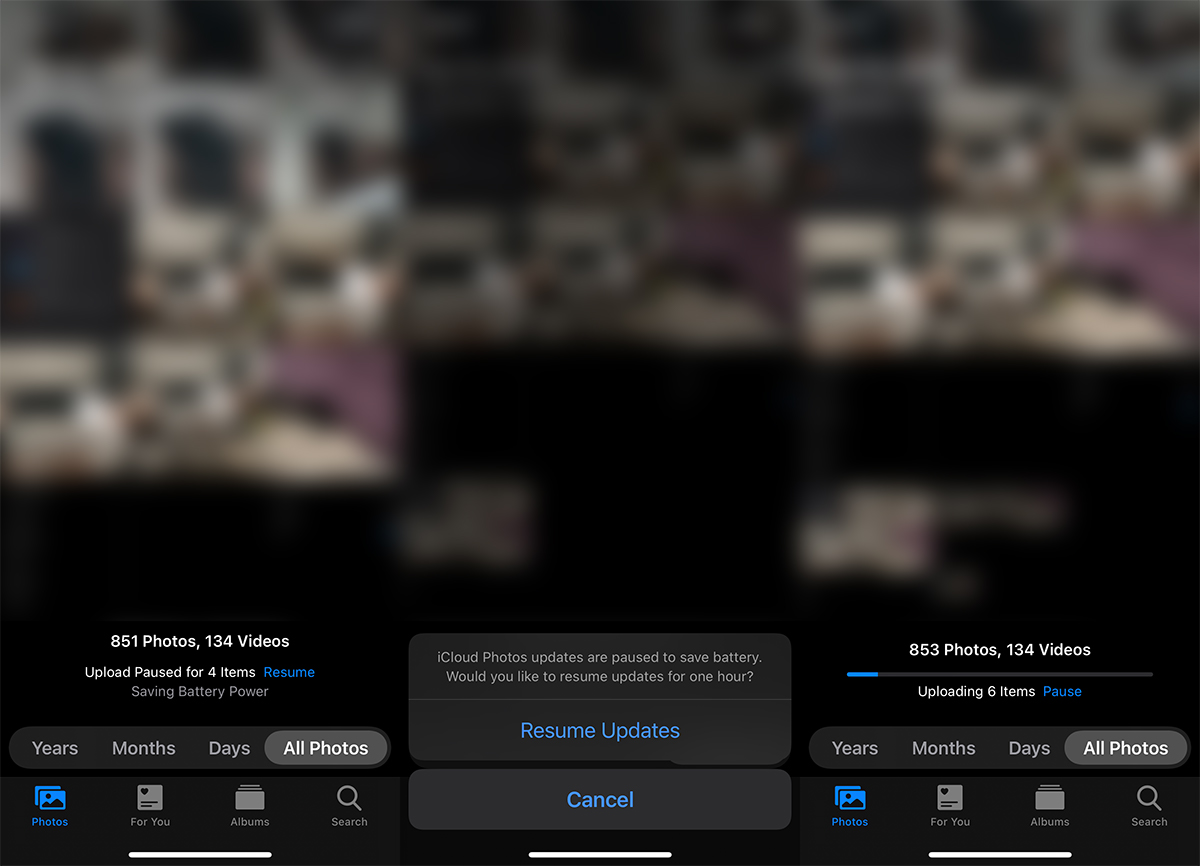
Μόλις ολοκληρωθεί η μεταφόρτωση, οι φωτογραφίες θα είναι προσβάσιμες στον λογαριασμό iCloud και στην εφαρμογή Φωτογραφίες στο Mac (αν συγχρονιστεί αμέσως μόλις δει την αλλαγή στο iCloud).




































