

Опция, използвана от много собственици на iPhone and iPad, това е синхронизиране и съхранение на снимки в iCloud. Така че снимките от приложението Снимките автоматично ще бъдат пренесени в iCloud, като потребителят също има възможност за оптимизиране на пространството за съхранение като запазите копие с по-ниско качество на устройството. Оригиналното качество на картината може да бъде достъпен винаги, когато е отворен в Снимки.
Снимките, записани в iCloud, могат да бъдат достъпни и изтеглени по всяко време от Mac в приложението Photos или онлайн на icloud.com, след като потребителят влезе със същия акаунт на iPhone.
Опцията за запазване на снимки в iCloud и оптимизиране на мястото за съхранение на iPhone или iPad можете да намерите в „Настройки“ → „Снимки“.
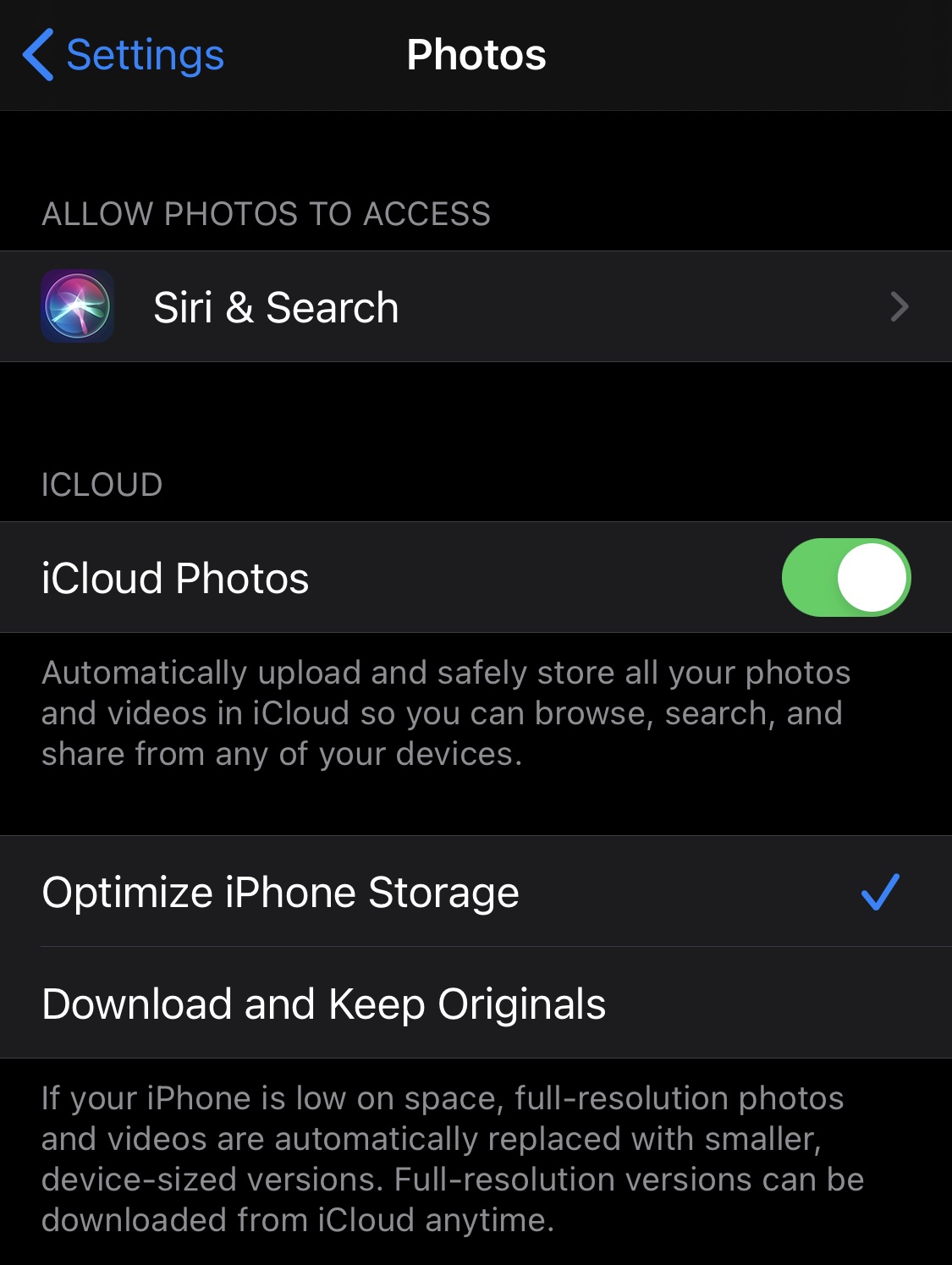
Понякога това автоматично качване на снимки от приложението Photos от iPhone или iPad в iCloud спира и снимките, заснети с iPhone, не се прехвърлят веднага в iCloud Photos.
За потребителите на Mac това спиране на автоматичното качване е досадно, особено когато правят снимка със своя iPhone и искат незабавен достъп до нея в приложението Photos на Mac.
Качване на снимки от приложението iPhone снимки в iCloud понякога спира, когато нивото на енергия на батерията е под 50%. Много полезно за увеличаване на периода на използване на iPhone до следващото зареждане. Известно е, че по време на пренос на данни батерията на устройството е по-взискателна от обикновено.
Как да го решим, така че качването на снимки от приложението Photos на iPhone в iCloud акаунта да не спира
Ако сте в сценария, в който сте направили снимка или екранна снимка с iPhone и изображението се появява със закъснение на вашия iCloud акаунт или в приложението Снимки на вашия Mac, на първо място проверете вашата интернет връзка на двете устройства. За качване / изтегляне е необходима интернет връзка.
Отворете приложението Снимки, отидете на „Снимки"→"Всички снимки"и къде се появява"Качването е на пауза за N елемента"преса"Резюме". Потвърдете "Възобновете актуализациите” и качването на снимки в iCloud ще започне веднага.

След като качването приключи, снимките ще бъдат достъпни в iCloud акаунта и в приложението Photos на Mac (ако то се синхронизира веднага щом види промяната в iCloud).




































