
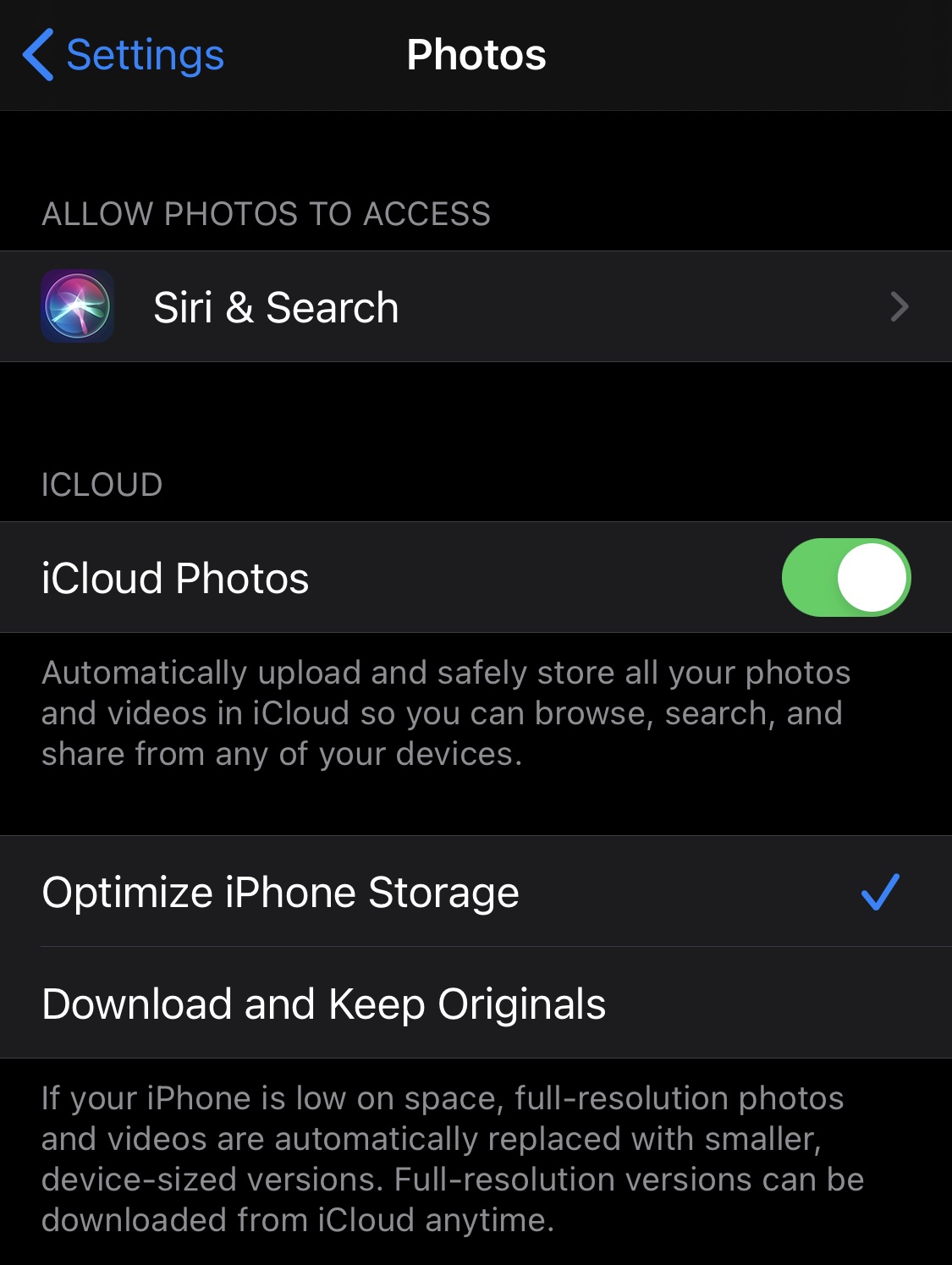
Opsi yang digunakan oleh banyak pemilik iPhone dan iPad, dia sinkronisasi dan penyimpanan foto di iCloud. Jadi gambar dari aplikasi Foto akan secara otomatis diambil ke iCloud, pengguna juga memiliki opsi untuk optimalisasi ruang penyimpanan dengan menyimpan salinan berkualitas lebih rendah di perangkat. Kualitas gambar asli dapat diakses kapan pun dibuka di Foto.
Foto yang disimpan di iCloud dapat diakses dan diunduh kapan saja dari Mac di aplikasi Foto atau online di icloud.com, setelah pengguna masuk dengan akun yang sama di iPhone.
Opsi untuk menyimpan foto di iCloud dan mengoptimalkan ruang penyimpanan di iPhone atau iPad dapat ditemukan di "Pengaturan" → "Foto".
Terkadang ini unggahan foto secara otomatis dari aplikasi Foto dari iPhone atau iPad di iCloud berhenti, dan foto yang diambil dengan iPhone tidak langsung ditransfer ke Foto iCloud.
Bagi pengguna Mac, penghentian unggahan otomatis ini memang mengganggu, apalagi saat mereka mengambil foto dengan iPhone dan ingin langsung mengaksesnya di aplikasi Foto di Mac.
Mengunggah foto dari aplikasi foto iPhone di iCloud terkadang berhenti ketika tingkat energi baterai di bawah 50%. Sangat berguna untuk menambah masa penggunaan iPhone hingga pengisian berikutnya. Diketahui bahwa selama transfer data, baterai suatu perangkat lebih menuntut dari biasanya.
Bagaimana cara mengatasinya agar upload foto dari aplikasi Photos iPhone ke akun iCloud tidak terhenti
Jika Anda berada dalam skenario di mana Anda mengambil gambar atau tangkapan layar dengan iPhone, dan gambar tersebut tertunda untuk muncul akun iCloud Anda atau di app Foto di Mac Anda, Pertama periksa koneksi internet Anda dari kedua perangkat. Koneksi internet diperlukan untuk mengunggah / mengunduh.
Buka aplikasi Foto, buka “Foto"→"Semua foto"dan di mana kemunculannya"Unggahan dijeda untuk N item"tekan"Melanjutkan". Mengonfirmasi "Lanjutkan Pembaruan” dan pengunggahan foto ke iCloud akan segera dimulai.

Setelah pengunggahan selesai, foto akan dapat diakses di akun iCloud dan di aplikasi Foto di Mac (jika disinkronkan segera setelah melihat perubahan di iCloud).




































