

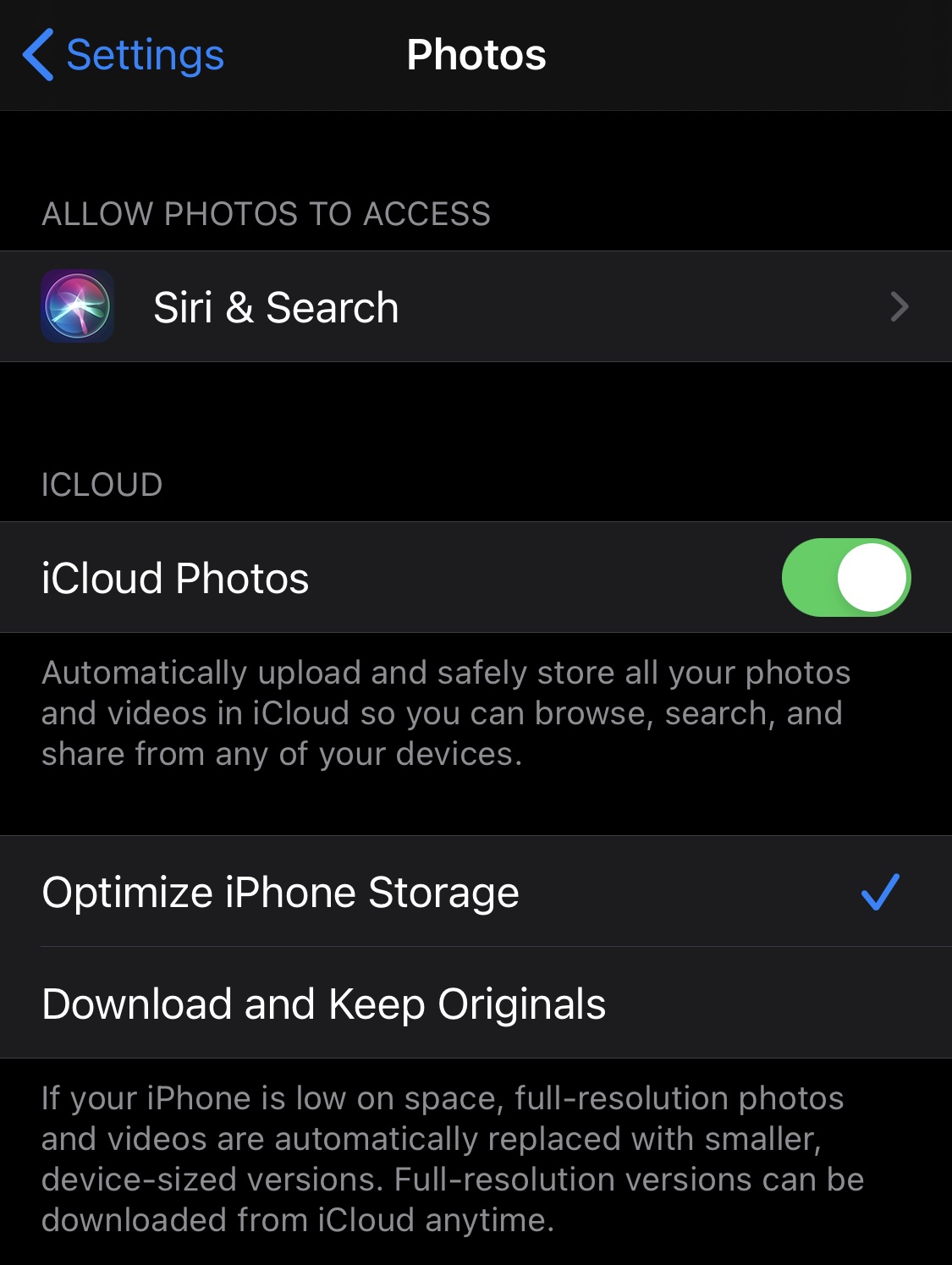
Una opción utilizada por muchos propietarios de iPhone y iPad, es sincronización y almacenamiento de fotos en iCloud. Entonces las imágenes de la aplicación. Las fotos se llevarán automáticamente a iCloud, teniendo el usuario también la opción de optimización del espacio de almacenamiento manteniendo una copia de menor calidad en el dispositivo. La calidad original de la imagen. Se puede acceder siempre que esté abierto en Fotos.
Se puede acceder y descargar las fotos guardadas en iCloud en cualquier momento desde la Mac en la aplicación Fotos o en línea en icloud.com, después de que el usuario inicie sesión con la misma cuenta en el iPhone.
La opción para guardar fotos en iCloud y optimizar el espacio de almacenamiento en el iPhone o iPad se puede encontrar en "Configuración" → "Fotos".
A veces esto carga automática de fotos desde la aplicación Fotos desde el iPhone o iPad en iCloud se detiene y las fotos capturadas con el iPhone no se transfieren inmediatamente a Fotos de iCloud.
Para los usuarios de Mac, esta parada de la carga automática es molesta, especialmente cuando toman una foto con su iPhone y quieren acceder a ella inmediatamente en la aplicación Fotos de Mac.
Subir fotos desde la aplicación. Fotos de iPhone en iCloud a veces se detiene cuando el nivel de energía de la batería es inferior al 50%. Muy útil para aumentar el periodo de uso del iPhone hasta la próxima carga. Se sabe que durante la transferencia de datos, la batería de un dispositivo exige más de lo habitual.
Cómo lo solucionamos para que no se detenga la subida de fotos desde la aplicación Fotos del iPhone a la cuenta de iCloud
Si se encuentra en el escenario en el que tomó una fotografía o una captura de pantalla con el iPhone y la imagen tarda en aparecer en tu cuenta de iCloud o en la aplicación Fotos en tu Mac, en primer lugar revisa tu conexión a internet de ambos dispositivos. Se requiere conexión a Internet para cargar/descargar.
Abra la aplicación Fotos, vaya a "Fotos"→"Todas las fotos"y donde aparece"Carga pausada para N elementos"prensa"Reanudar". Confirmar "Reanudar actualizaciones”Y la carga de fotos a iCloud comenzará inmediatamente.

Una vez que se complete la carga, se podrá acceder a las fotos en la cuenta de iCloud y en la aplicación Fotos en la Mac (si se sincroniza tan pronto como ve el cambio en iCloud).




































