
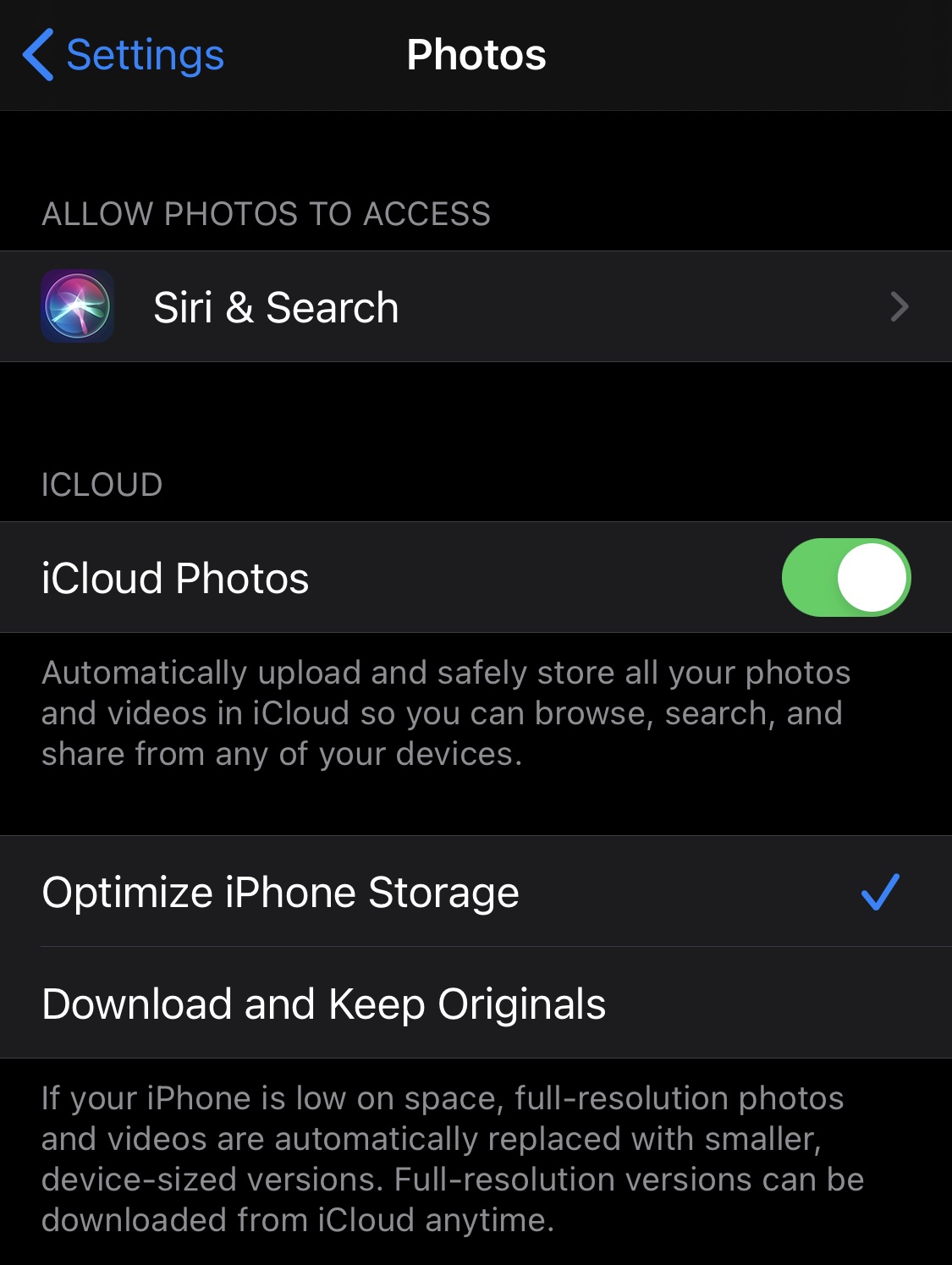
Et alternativ som brukes av mange eiere av iPhone og iPad, er det synkronisering og lagring av bilder i iCloud. Altså bildene fra applikasjonen Bilder blir automatisk tatt til iCloud, brukeren har også muligheten til optimering av lagringsplass ved å beholde en kopi av lavere kvalitet på enheten. Den originale kvaliteten på bildet kan nås når den er åpen i Bilder.
Bilder som er lagret i iCloud kan nås og lastes ned når som helst fra Mac-en i Bilder-applikasjonen eller online på icloud.com, etter at brukeren logger på med samme konto på iPhone.
Alternativet for å lagre bilder i iCloud og optimalisere lagringsplassen på iPhone eller iPad finner du i «Innstillinger» → «Bilder».
Noen ganger dette automatisk opplasting av bilder fra Bilder-applikasjonen fra iPhone eller iPad i iCloud stopper, og bildene tatt med iPhone blir ikke umiddelbart overført til iCloud Photos.
For Mac-brukere er denne stoppingen av den automatiske opplastingen irriterende, spesielt når de tar et bilde med iPhone og vil ha tilgang til det umiddelbart i Bilder-applikasjonen på Mac.
Laster opp bilder fra applikasjonen iPhone-bilder i iCloud det stopper noen ganger når energinivået til batteriet er under 50 %. Veldig nyttig for å øke bruksperioden for iPhone til neste lading. Det er kjent at under dataoverføring er batteriet til en enhet mer krevende enn vanlig.
Hvordan løser vi det slik at opplastingen av bilder fra iPhones Bilder-applikasjon til iCloud-kontoen ikke stopper
Hvis du er i scenariet der du tok et bilde eller et skjermbilde med iPhone, og bildet vises forsinket på iCloud-kontoen din eller i Bilder-appen på din Mac, først og fremst sjekk internettforbindelsen din av begge enhetene. Internett-tilkobling er nødvendig for opplasting/nedlasting.
Åpne Bilder-appen, gå til "Bilder”→”Alle bilder"og hvor vises det"Opplasting stoppet midlertidig for N elementer"pressen"Gjenoppta". Bekreft"Gjenoppta oppdateringer” og opplasting av bilder til iCloud starter umiddelbart.

Når opplastingen er fullført, vil bildene være tilgjengelige i iCloud-kontoen og i Bilder-applikasjonen på Mac-en (hvis den synkroniseres så snart den ser endringen i iCloud).




































