

Apple har utviklet seg mye de siste årene generasjoner av iPad, og for produktivitet på visse felt har de blitt mer nyttige enn en PC eller bærbar PC.
En iPad kan brukes til komplette oppgaver, og når den har en mus eller en TrackPad Tilkoblet, arbeidet blir veldig enkelt.
Sammen med den iOS 13, Apple startet den separate utviklingen av operativsystemet for iPad. Systemet ringte ipados er basert på IOSInneholder imidlertid noen transportører dedikert til iPad -nettbrett.
Et veldig viktig kjennetegn som Apple har lagt vekt på i de siste oppdateringene, er støtten til mus og styreflate.
Hvis du har en Magic Mouse eller en Trackpad koblet til iPad, kan du gjøre Personlige innstillinger for hastigheten på å reise markøren eller sa Endre rulleretning Din "naturlig" i "unaturlig".
Sammenlignet med andre plattformer, for eksempel Windows eller Android, bruker Apple som standard den motsatte betydningen av rulle. Hvis det på Windows, når vi blar på en webside, vil den følge bevegelsen av fingrene på styreflaten eller på den magiske musen, på enhetene med macOS, iOS eller iPados, vil bevegelsen være omvendt.
Denne forstandsendringen kan forvirre brukere som er vant til operativsystemer som ikke er APPLE.
Heldigvis, begge på alle Apple -operativsystemer, kan brukeren velge å endre betydningen av den "naturlige" rullen (standard Apple) til systemet, websider, dokumenter.
Hvordan vi endrer rulleretning på iPad - naturlig / unaturlig
1. Først av alt må vi ha mus / magisk mus eller styreflate. Tilkoblingen er laget via Bluetooth.
2. Vi går til "Innstillinger”→”Generelt”→”Trackpad & Mouse“.
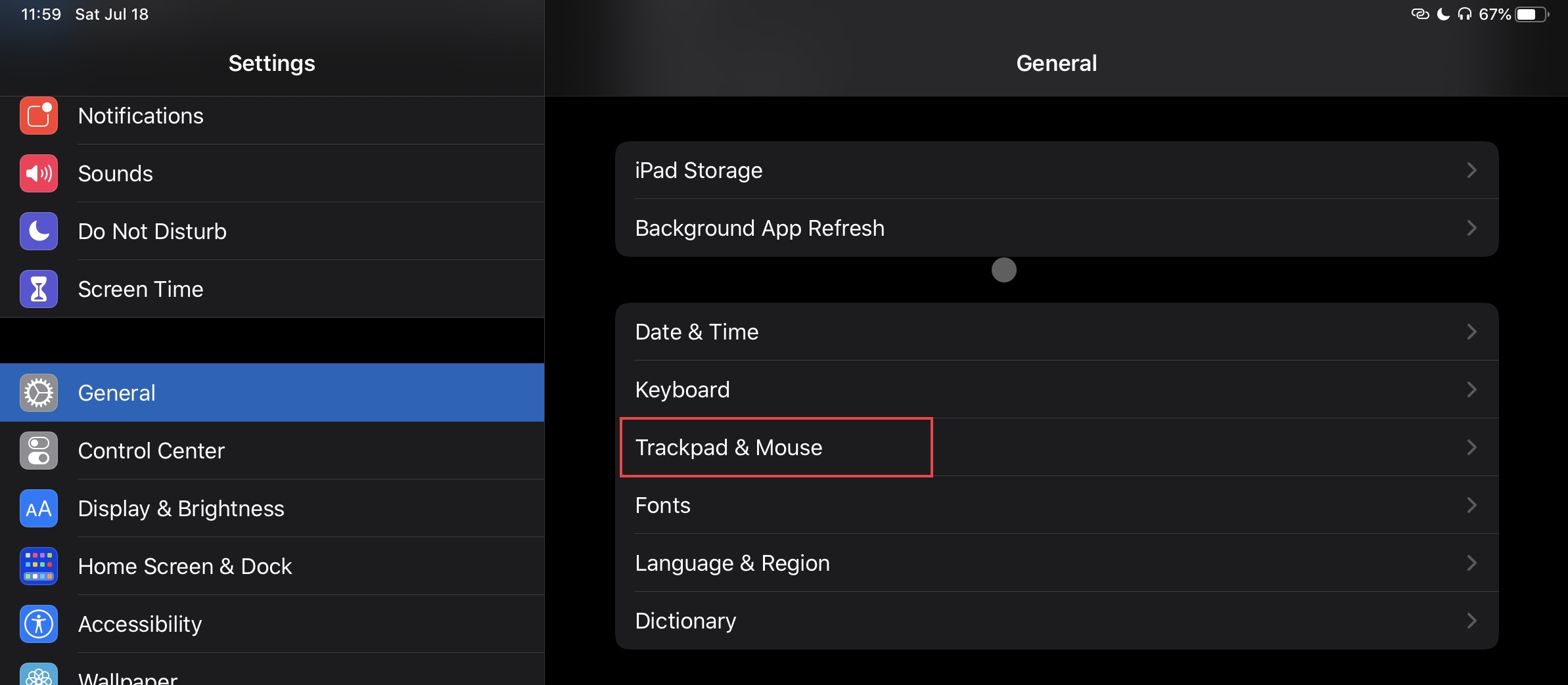
3. Fra innstillingene ”Trackpad & Mouse"Vi kan endre rulleetningen fra" naturlig "til" unaturlig "ved å bare kutte alternativet, og øverst endrer vi hastigheten på musen / skorpeflaten markøren.
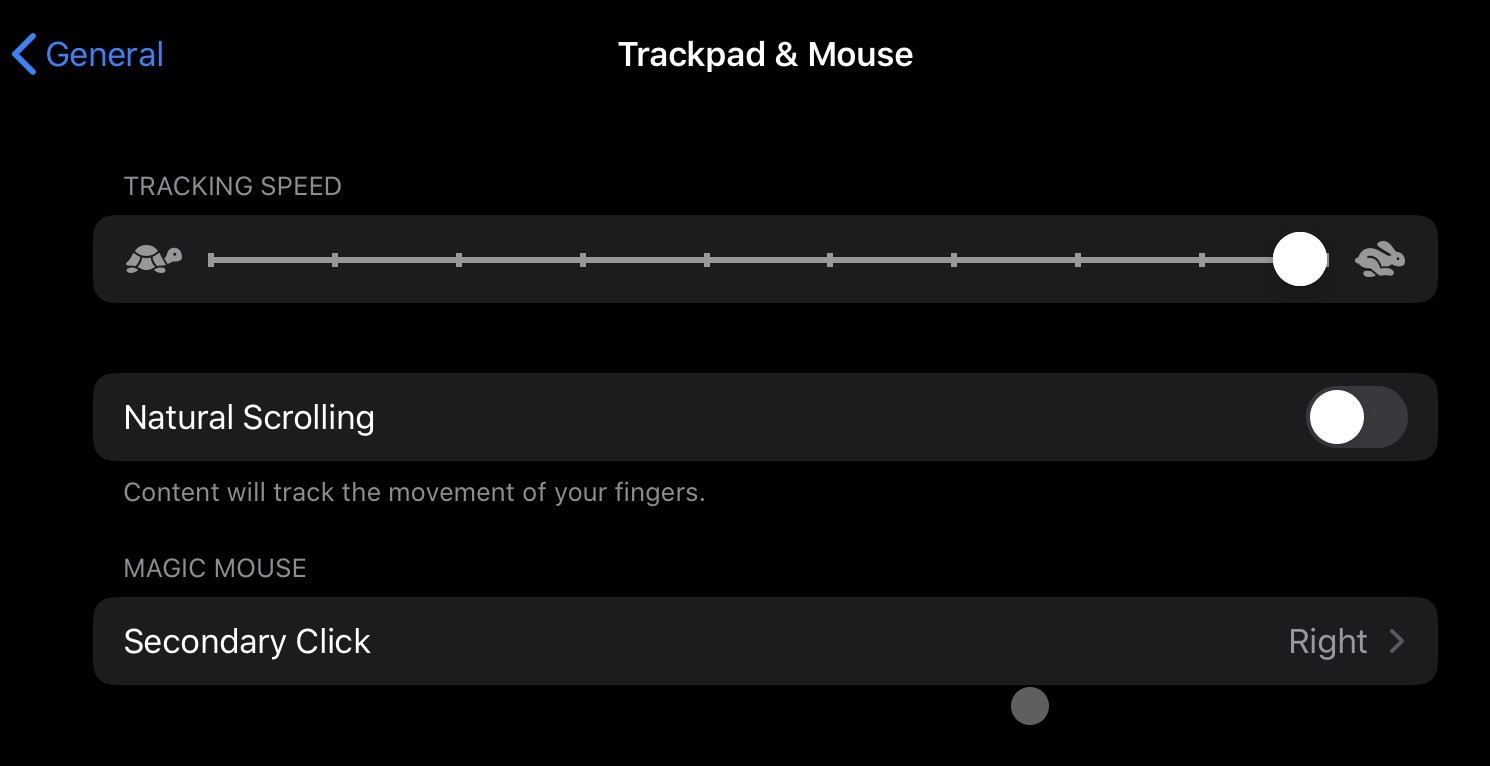
Herfra kan vi også angi sekundært klikk (høyreklikk) for Magic Mouse.
For god erfaring er det nødvendig å ha den nyeste versjonen av iPados 13 eller nyere versjon.
Støtte for Smakte og TrackPad ble lagt til med iPados 13.




































