

אפל התפתחה רבות בשנים האחרונות בדורות של iPad, ולצורך פרודוקטיביות בתחומים מסוימים הם הפכו שימושיים יותר ממחשב או מחשב נייד.
ניתן להשתמש באייפד למשימות מלאות, וכאשר יש לו א עכבר או משטח עקיבה מחובר, העבודה הופכת קלה מאוד.
יחד עם iOS 13, החלה אפל בפיתוח נפרד של מערכת ההפעלה לאייפד. המערכת הנקראת ipados מבוסס גם על iOS, אבל הוא מכיל כמה תכונות המוקדשות לטאבלטים של iPad.
תכונה חשובה מאוד שאפל הדגישה בעדכונים האחרונים היא התמיכה בעכבר ובמשטח העקיבה.
אם יש לך אחד עכבר הקסם או trackpad מחובר לאייפד, אתה יכול לעשות הגדרות מותאמות אישית ל מהירות תנועת הסמן או ל לשנות את כיוון הגלילה דין "טבעי" ב"לא טבעי".
בהשוואה לפלטפורמות אחרות, כמו ווינדוס או אנדרואיד, אפל משתמשת כברירת מחדל בכיוון התנועה ההפוך של הגלילה. אם ב-Windows, כאשר אנו גוללים בדף אינטרנט, הוא יעקוב אחר תנועת האצבעות על משטח העקיבה או ב-Magic Mouse, במכשירים עם macOS, iOS או iPadOS, התנועה תהיה הפוכה.
שינוי המשמעות הזה יכול לבלבל משתמשים שרגילים למערכות הפעלה שאינן של אפל.
למרבה המזל, בכל מערכות ההפעלה של אפל, המשתמש יכול לבחור לשנות את חוש הגלילה מ"טבעי" (ברירת מחדל של אפל) לא טבעי עבור המערכת, דפי האינטרנט, המסמכים.
כיצד לשנות את כיוון הגלילה באייפד - טבעי / לא טבעי
1. קודם כל, אנחנו חייבים עכבר / עכבר קסם או משטח עקיבה. החיבור מתבצע באמצעות בלוטות'.
2. אנחנו הולכים ל"הגדרות" → "כללי" → "Trackpad & Mouse".
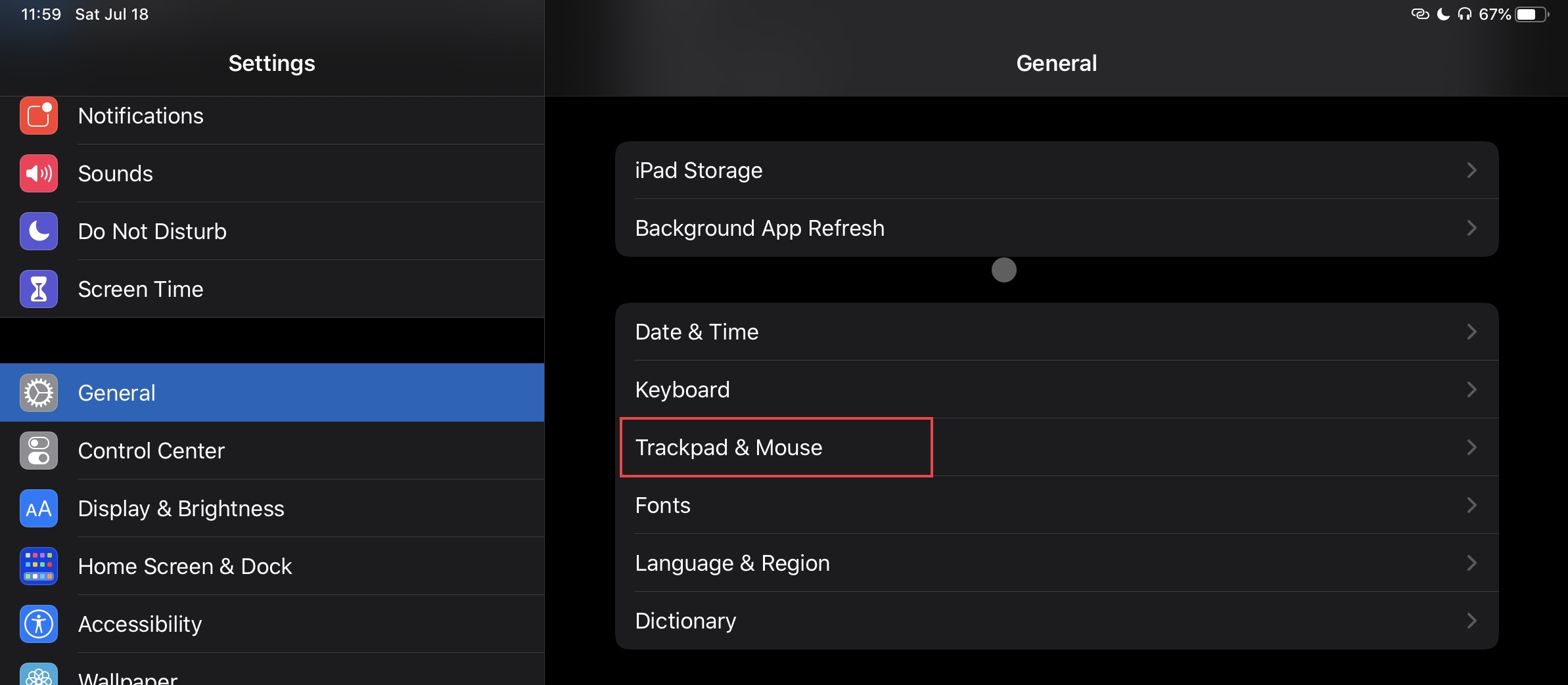
3. מתוך ההגדרות "Trackpad & Mouse” נוכל לשנות את כיוון הגלילה מ"טבעי" ל"לא טבעי" פשוט על ידי ביטול הסימון של האפשרות, ובחלק העליון נשנה את המהירות של סמן העכבר/משטח העקיבה.
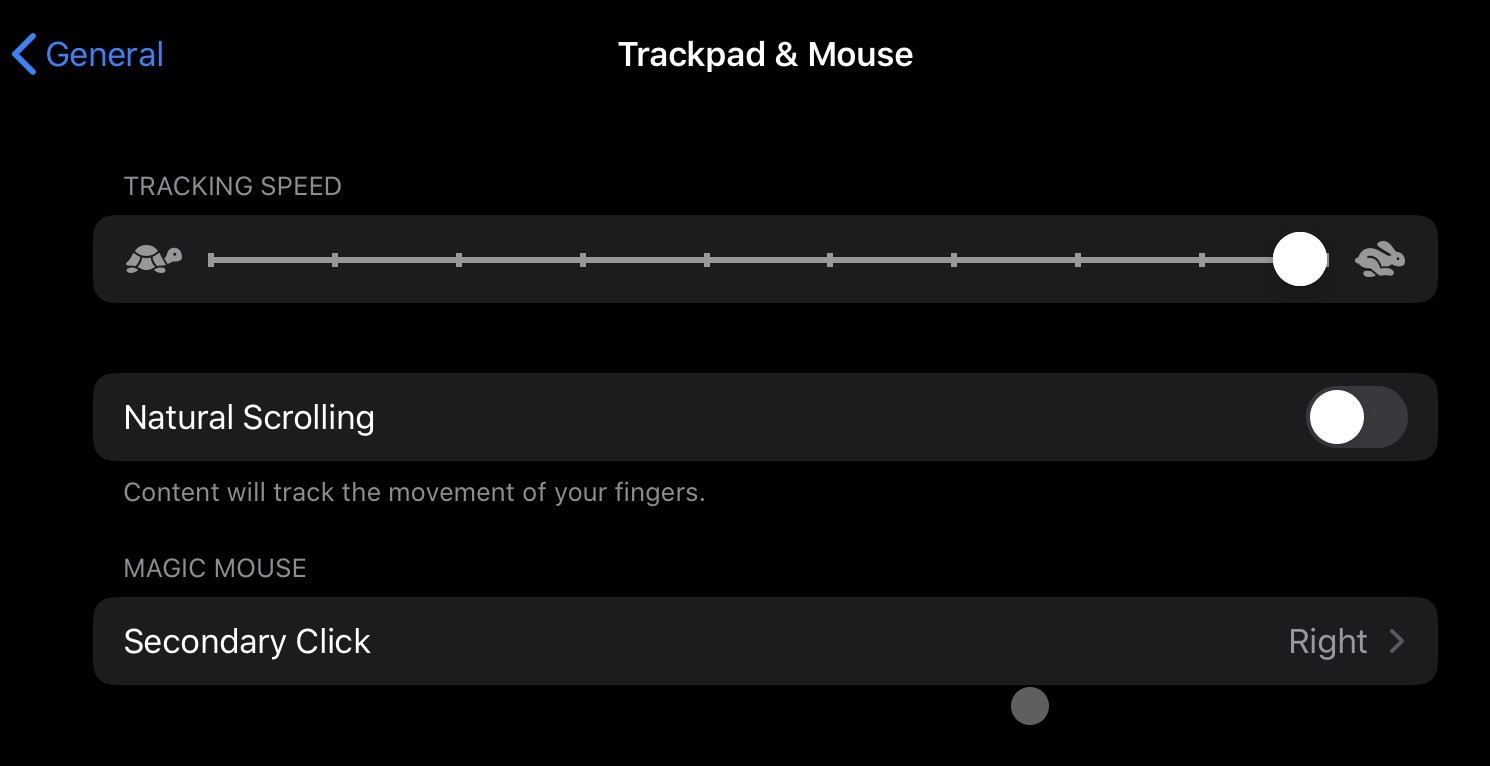
גם מכאן נוכל להגדיר קליק משני (קליק ימני) עבור Magic Mouse.
לחוויה טובה, יש צורך בגרסה העדכנית ביותר של iPadOS 13 או גרסה חדשה יותר.
תמיכה עבור טעמו ו משטח עקיבה התווסף עם iPadOS 13.




































