

Apple a beaucoup développé ces dernières années iPad, et pour la productivité dans certains champs, ils sont devenus plus utiles qu'un PC ou un ordinateur portable.
Un iPad peut être utilisé pour des tâches complètes, et lorsqu'il a un souris ou un trackpad Connecté, le travail devient très facile.
Parallèlement à la iOS 13, Apple a commencé le développement séparé du système d'exploitation pour iPad. Le système appelé iPados est basé sur IOSCependant, contient certains transporteurs dédiés aux tablettes iPad.
Une caractéristique très importante qu'Apple a souligné dans les dernières mises à jour, est la prise en charge de la souris et du trackpad.
Si vous en avez un Magic Mouse ou un trackpad connecté à l'iPad, vous pouvez faire Paramètres personnalisés pour la vitesse de déplacer le curseur ou SA Changer la direction de défilement Din «naturel» dans «contre nature».
Par rapport à d'autres plates-formes, telles que Windows ou Android, Apple utilise par défaut la signification inverse du défilement. Si sur Windows, lorsque nous faisons défiler sur une page Web, il suivra le mouvement des doigts sur le trackpad ou sur la souris magique, sur les appareils avec macOS, iOS ou iPados, le mouvement sera inversé.
Ce changement de sens peut confondre les utilisateurs qui sont habitués aux systèmes d'exploitation non appropriés.
Heureusement, à la fois sur tous les systèmes d'exploitation Apple, l'utilisateur peut choisir de modifier la signification du défilement "naturel" (Apple par défaut) en système, pages Web, documents.
Comment nous changeons la direction de défilement sur iPad - naturel / contre nature
1. Tout d'abord, nous devons avoir une souris / magie de souris ou un trackpad. La connexion est établie via Bluetooth.
2. Nous allons à "Paramètres"→"Générales"→"Trackpad & Mouse«.
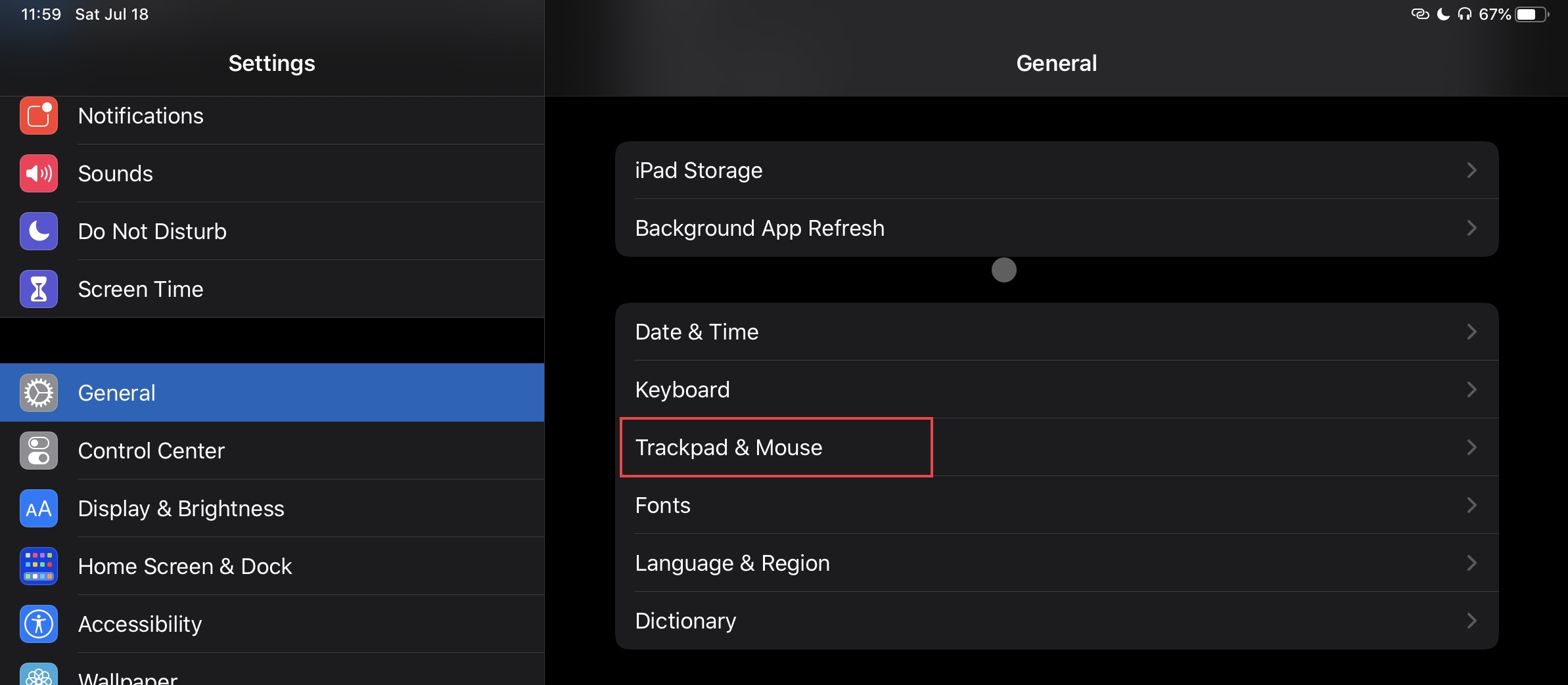
3. À partir des paramètres »Trackpad & Mouse"Nous pouvons changer la direction de défilement de" naturel "à" contre nature "en coupant simplement l'option, et au sommet, nous changeons la vitesse du curseur de souris / trackpad.
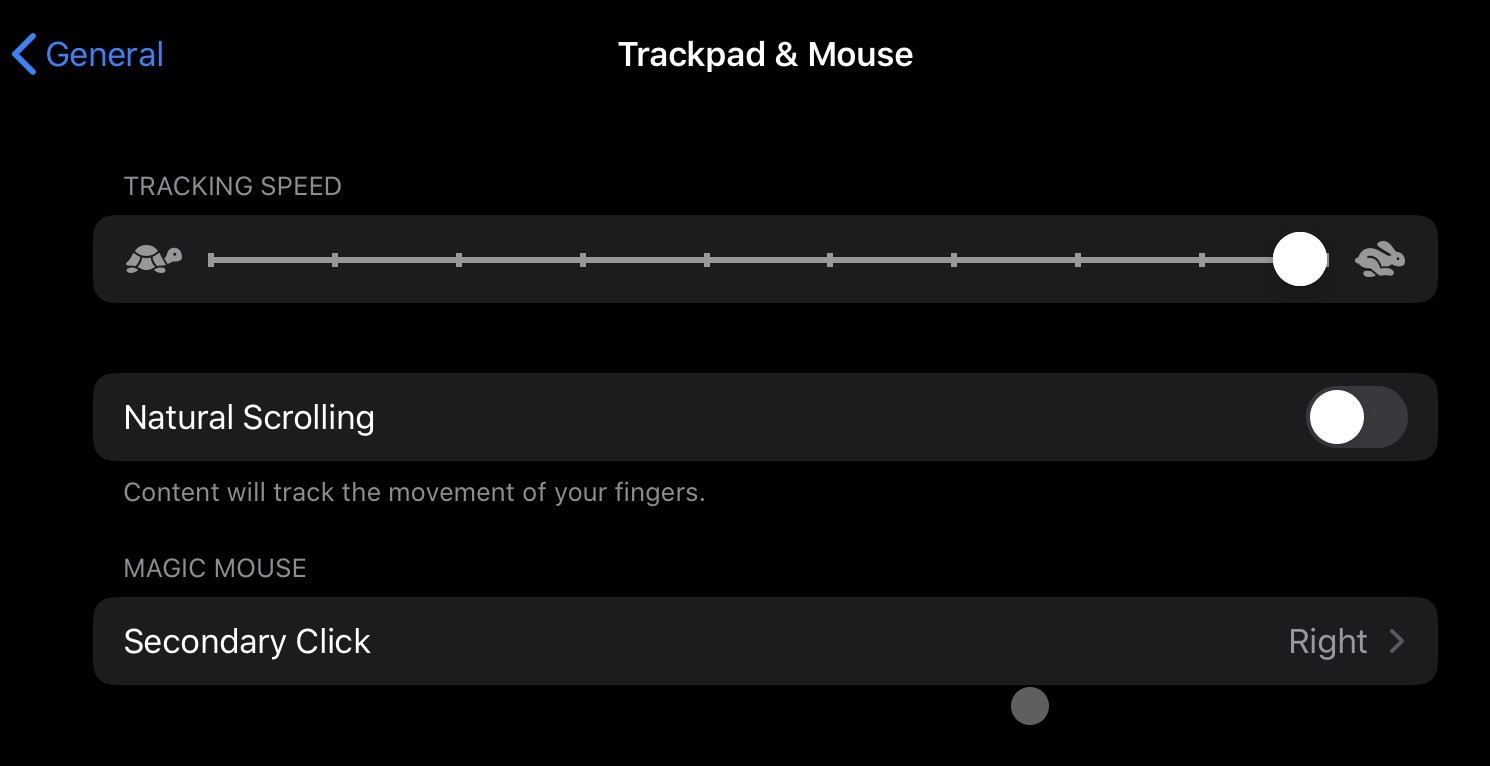
À partir d'ici, nous pouvons définir un clic secondaire (clic droit) pour Magic Mouse.
Pour une bonne expérience, il est nécessaire d'avoir la dernière version d'iPados 13 ou une version plus récente.
Soutenir Goûté et trackpad a été ajouté avec iPados 13.




































