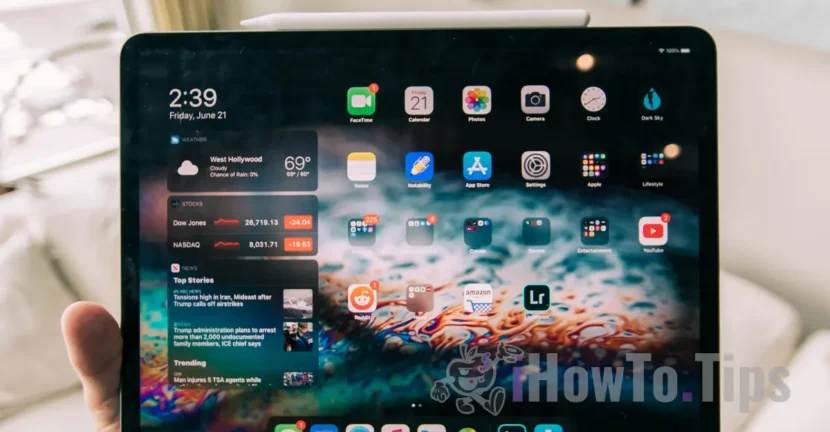

Apple은 최근 몇 년 동안 많은 것을 개발했습니다. iPad및 특정 분야의 생산성을 위해 PC 나 랩톱보다 더 유용 해졌습니다.
iPad는 완전한 작업에 사용될 수 있으며 마우스 또는 트랙 패드 연결되어 작업이 매우 쉬워집니다.
와 함께 합니다 iOS 13Apple은 iPad 운영 체제의 별도 개발을 시작했습니다. 시스템이 호출되었습니다 iPados 기반입니다 IOS그러나 iPad 태블릿 전용 일부 캐리어가 포함되어 있습니다.
Apple이 최신 업데이트에서 강조한 매우 중요한 특성은 마우스 및 트랙 패드에 대한 지원입니다.
당신이 하나가 있다면 매직 마우스 또는 트랙 패드 iPad에 연결하면 할 수 있습니다 개인화 된 설정 에 대 한 커서를 여행하는 속도 또는 SA 스크롤 방향을 변경하십시오 “자연스러운”에서“자연”.
Windows 또는 Android와 같은 다른 플랫폼과 비교하여 Apple은 기본적으로 스크롤의 반대 의미를 사용합니다. Windows에서 웹 페이지에서 스크롤하면 TrackPad 또는 Magic Mouse의 손가락의 움직임을 따라 MacOS, iOS 또는 iPados가있는 장치에서 이동이 반대로됩니다.
이러한 의미의 변화는 비 어프 운영 체제에 익숙한 사용자를 혼동 할 수 있습니다.
다행스럽게도 모든 Apple 운영 체제에서 사용자는 "천연"스크롤 (기본 Apple)의 의미를 시스템, 웹 페이지, 문서로 변경하도록 선택할 수 있습니다.
iPad에서 스크롤 방향을 변경하는 방법 - 자연 / 부자연적 인
1. 우선 마우스 / 마술 마우스 또는 트랙 패드가 있어야합니다. 연결은 Bluetooth를 통해 이루어집니다.
2. 우리는 "로 간다"설정”→“일반”→“Trackpad & Mouse".
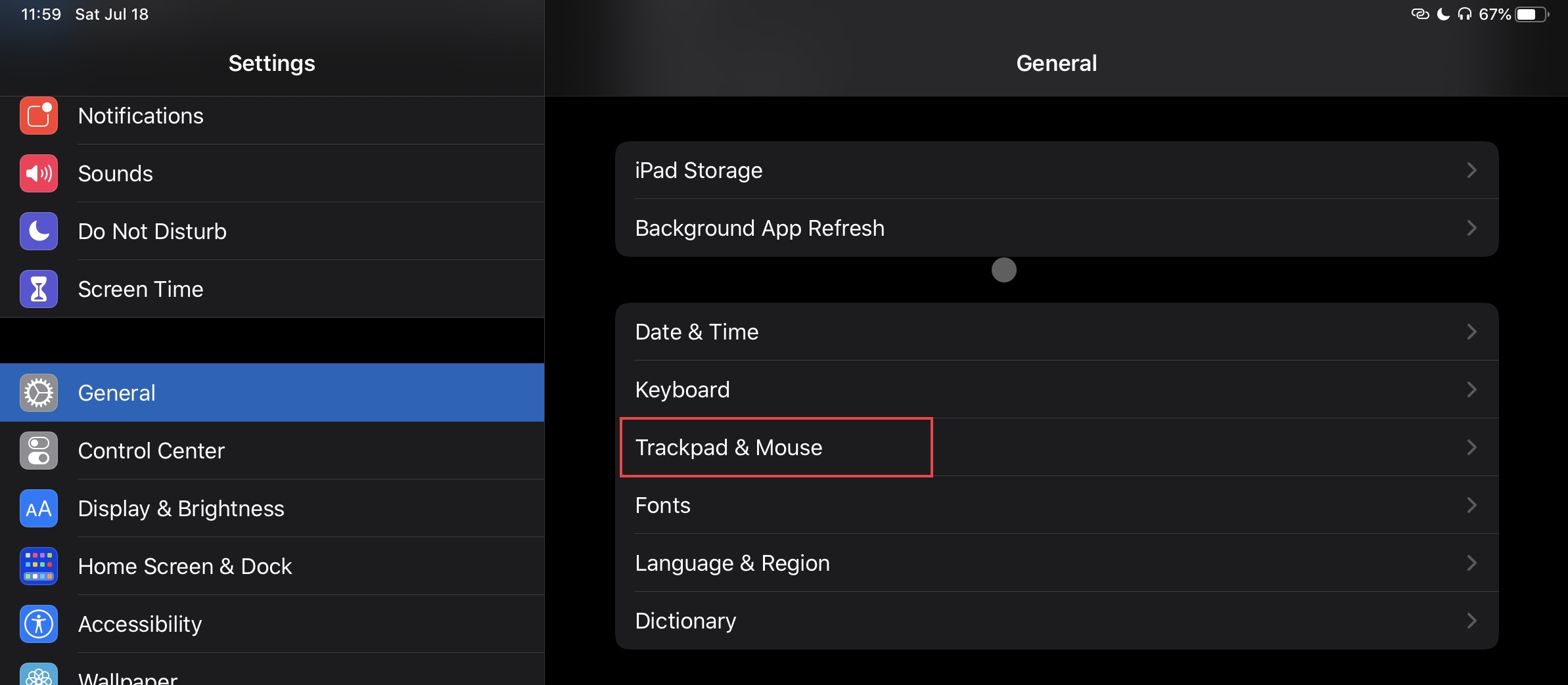
3. 설정에서”Trackpad & Mouse"우리는 단순히 옵션을 자르면 스크롤 방향을"자연 "에서"부 자연스러운 "으로 변경할 수 있으며, 상단에서는 마우스 / 트랙 패드 커서의 속도를 변경합니다.
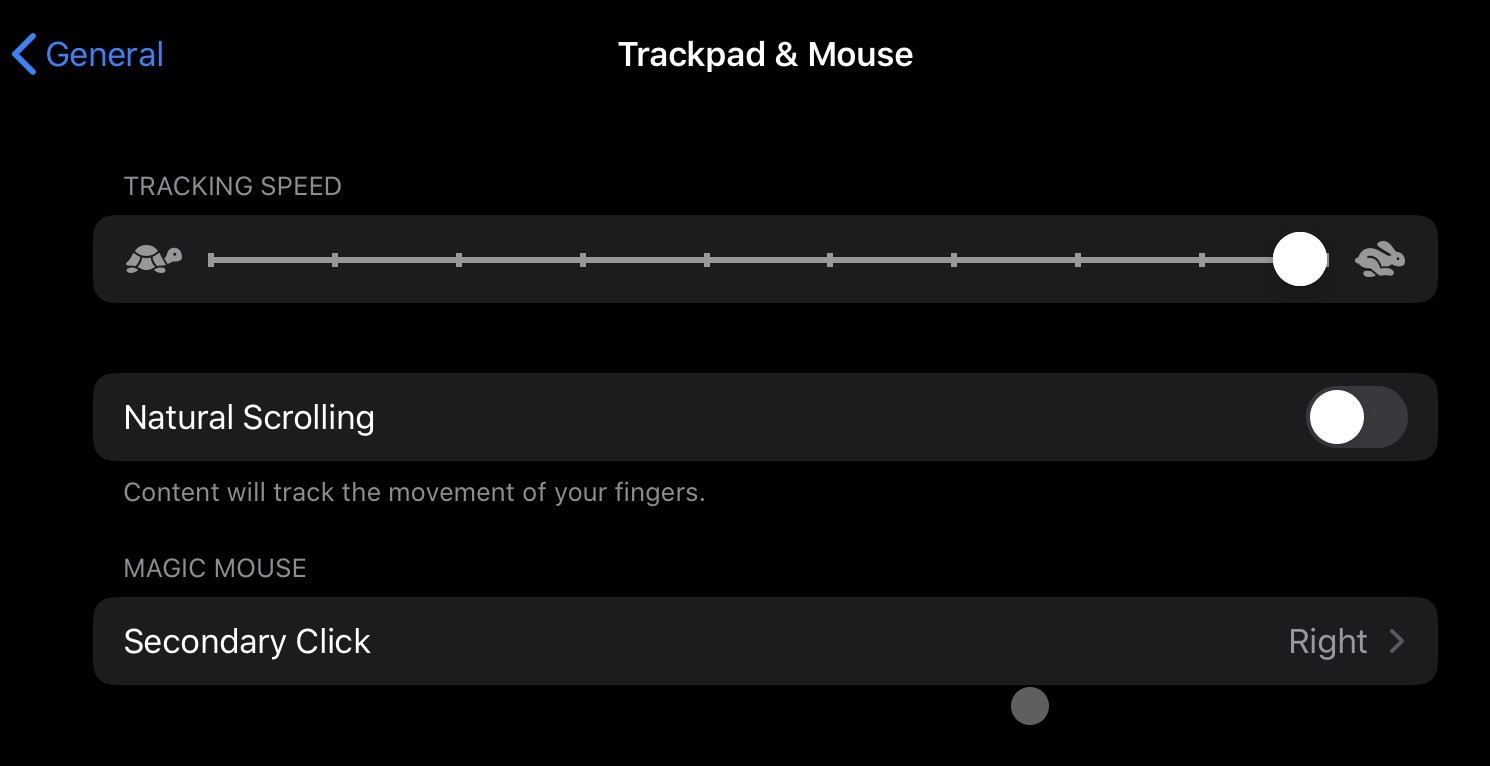
또한 여기에서 Magic Mouse의 보조 클릭 (오른쪽 클릭)을 설정할 수 있습니다.
좋은 경험을 위해서는 최신 버전의 iPados 13 또는 최신 버전이 필요합니다.
지원 맛 그리고 트랙 패드 iPados 13과 함께 추가되었습니다.