

لقد تطورت شركة Apple كثيرًا في السنوات الأخيرة على أجيال iPadوبالنسبة للإنتاجية في مجالات معينة فقد أصبحت أكثر فائدة من جهاز الكمبيوتر أو الكمبيوتر المحمول.
يمكن استخدام جهاز iPad لإكمال المهام، وعندما يكون به الفأر أو لوحة التتبع متصلا، يصبح العمل سهلا للغاية.
جنبا إلى جنب مع iOS 13، بدأت شركة Apple في تطوير نظام التشغيل لجهاز iPad بشكل منفصل. النظام المسمى iPados ويستند أيضا على دائرة الرقابة الداخليةولكنه يحتوي على بعض الميزات المخصصة لأجهزة iPad اللوحية.
من الميزات المهمة جدًا التي أكدت عليها Apple في التحديثات الأخيرة هي دعم الماوس ولوحة التتبع.
إذا كان لديك واحدة الماوس السحري أو لوحة التتبع متصلة بجهاز iPad، يمكنك القيام به الإعدادات المخصصة من أجل سرعة حركة المؤشر أو سا تغيير اتجاه التمرير الدين "طبيعي" في "غير طبيعي".
بالمقارنة مع الأنظمة الأساسية الأخرى، مثل Windows أو Android، تستخدم Apple بشكل افتراضي الاتجاه المعاكس لحركة التمرير. إذا كان نظام التشغيل Windows، عندما نقوم بالتمرير على صفحة ويب، فسوف يتبع حركة الأصابع على لوحة التتبع أو على Magic Mouse، أما على الأجهزة التي تعمل بنظام macOS أو iOS أو iPadOS، فسيتم عكس الحركة.
يمكن أن يؤدي هذا التغيير في المعنى إلى إرباك المستخدمين الذين اعتادوا على أنظمة تشغيل غير تابعة لشركة Apple.
لحسن الحظ، في جميع أنظمة تشغيل Apple، يمكن للمستخدم اختيار تغيير إحساس التمرير من "طبيعي" (افتراضي Apple) إلى غير طبيعي بالنسبة للنظام وصفحات الويب والمستندات.
كيفية تغيير اتجاه التمرير على جهاز iPad - طبيعي / غير طبيعي
1. أولاً، يجب أن يكون لدينا ماوس / Magic Mouse أو لوحة التتبع. يتم الاتصال عبر البلوتوث.
2. نذهب إلى "إعدادات"→"العام"→"Trackpad & Mouse".
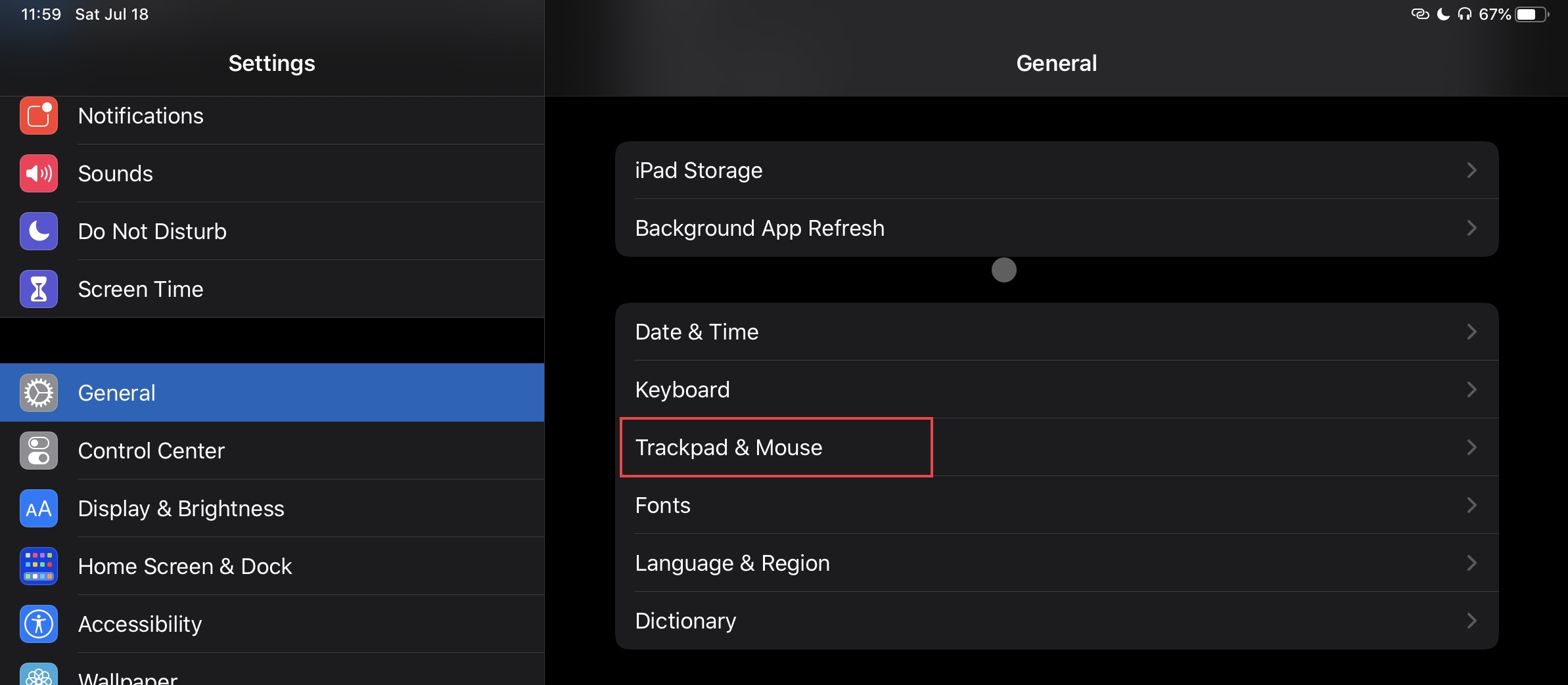
3. من الإعدادات "Trackpad & Mouseيمكننا تغيير اتجاه التمرير من "طبيعي" إلى "غير طبيعي" بمجرد إلغاء تحديد الخيار، وفي الجزء العلوي نقوم بتغيير سرعة مؤشر الماوس / لوحة التتبع.
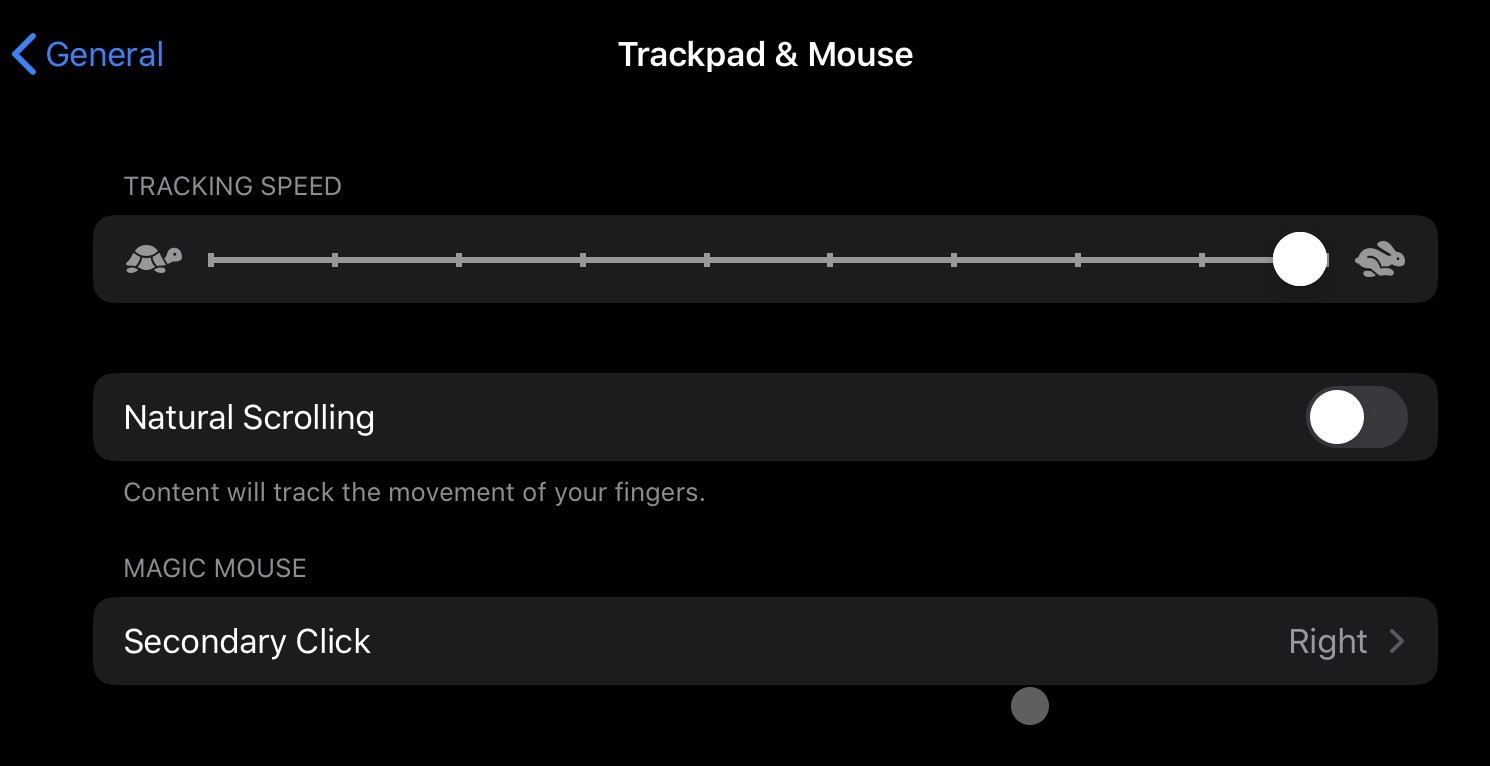
من هنا أيضًا يمكننا ضبط النقر الثانوي (النقر بزر الماوس الأيمن) لـ Magic Mouse.
للحصول على تجربة جيدة، من الضروري أن يكون لديك أحدث إصدار من iPadOS 13 أو إصدار أحدث.
دعم ل ذاقت و لوحة التتبع تمت إضافته مع iPadOS 13.




































