

Apple heeft de afgelopen jaren veel ontwikkeld, generaties lang iPad, en voor de productiviteit op bepaalde gebieden zijn ze nuttiger geworden dan een pc of laptop.
Een iPad kan worden gebruikt voor complete taken, en als hij een muis of een trackpad verbonden, wordt werken heel gemakkelijk.
Samen met de iOS 13, Apple begon met de afzonderlijke ontwikkeling van het besturingssysteem voor de iPad. Het genoemde systeem ipados is ook op gebaseerd IOS, maar het bevat enkele functies die speciaal zijn bedoeld voor iPad-tablets.
Een heel belangrijk kenmerk dat Apple in de laatste updates heeft benadrukt, is de muis- en trackpad-ondersteuning.
Als je er een hebt De Magic Mouse of een trackpad verbonden met de iPad, kunt u dit doen aangepaste instellingen voor bewegingssnelheid van de cursor of naar verander de scrollrichting din “natuurlijk” in “onnatuurlijk”.
Vergeleken met andere platforms, zoals Windows of Android, gebruikt Apple standaard de tegenovergestelde bewegingsrichting van de scroll. Als we in Windows op een webpagina scrollen, volgt deze de beweging van de vingers op het trackpad of op de Magic Mouse, op apparaten met macOS, iOS of iPadOS wordt de beweging omgekeerd.
Deze betekenisverandering kan gebruikers die gewend zijn aan niet-Apple besturingssystemen in verwarring brengen.
Gelukkig kan de gebruiker er op alle Apple-besturingssystemen voor kiezen om de scrollgevoeligheid te wijzigen van "natuurlijk" (standaard van Apple) naar onnatuurlijk voor het systeem, webpagina's en documenten.
Hoe de scrollrichting op de iPad te veranderen - Natuurlijk / Onnatuurlijk
1. Allereerst moeten we een muis / Magic Mouse of trackpad hebben. De verbinding wordt gemaakt via Bluetooth.
2. Wij gaan naar "Instellingen"→"Algemene"→"Trackpad & Mouse“.
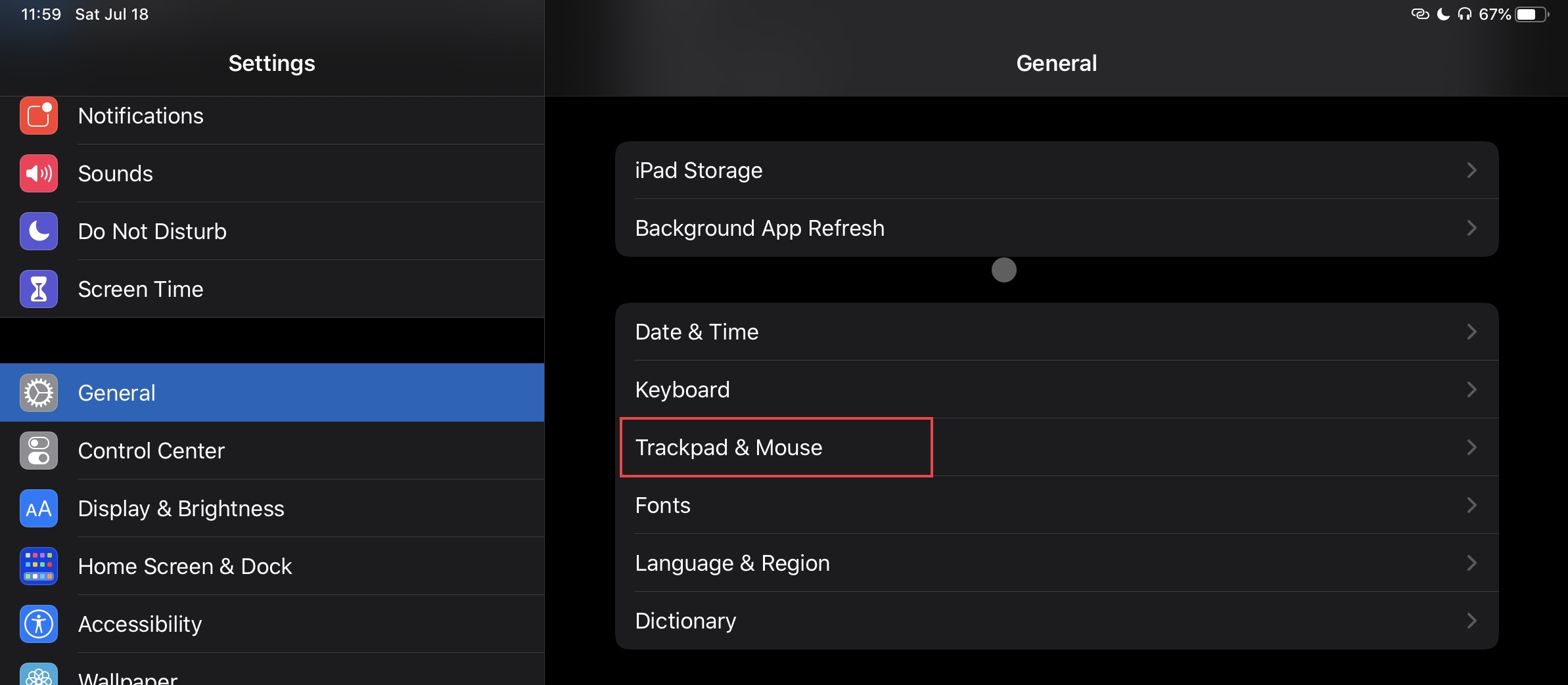
3. Vanuit de instellingen “Trackpad & Mouse” we kunnen de scrollrichting veranderen van "natuurlijk" naar "onnatuurlijk" door simpelweg de optie uit te schakelen, en in het bovenste gedeelte veranderen we de snelheid van de muis / trackpadcursor.
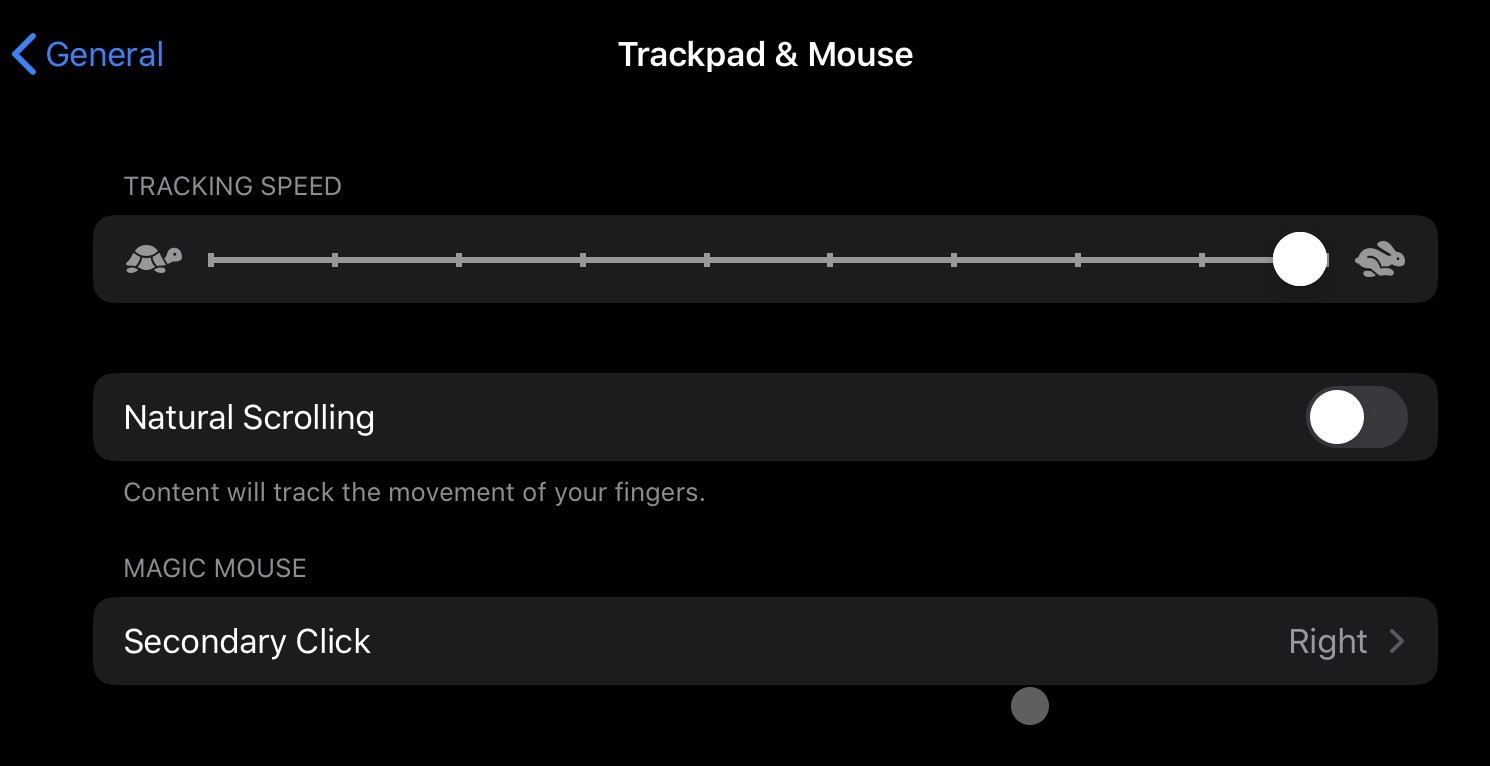
Ook vanaf hier kunnen we de secundaire klik (klik met de rechtermuisknop) voor Magic Mouse instellen.
Voor een goede ervaring is het noodzakelijk om de nieuwste versie van iPadOS 13 of een nieuwere versie te hebben.
Ondersteuning voor geproefd en trackpad werd toegevoegd met iPadOS 13.




































