

Apple si è sviluppata molto negli ultimi anni nelle generazioni di iPade per la produttività in alcuni campi sono diventati più utili di un PC o di un laptop.
Un iPad può essere utilizzato per attività complete e, quando ha un mouse o un trackpad connesso, il lavoro diventa molto semplice.
Lungo con la iOS 13, Apple ha iniziato lo sviluppo separato del sistema operativo per iPad. Il sistema denominato iPados si basa anche su IOS, ma contiene alcune funzionalità dedicate ai tablet iPad.
Una caratteristica molto importante che Apple ha enfatizzato negli ultimi aggiornamenti è il supporto per mouse e trackpad.
Se ne hai uno Magic Mouse o un Trackpad collegato all'iPad, puoi farlo impostazioni personalizzate per velocità di movimento del cursore o sa cambiare la direzione di scorrimento din “naturale” in “innaturale”.
Rispetto ad altre piattaforme, come Windows o Android, Apple utilizza di default la direzione opposta di movimento dello scorrimento. Se su Windows, quando scorriamo una pagina web, questa seguirà il movimento delle dita sul trackpad o sul Magic Mouse, sui dispositivi con macOS, iOS o iPadOS, il movimento sarà invertito.
Questo cambio di significato può confondere gli utenti abituati a sistemi operativi non Apple.
Fortunatamente, su tutti i sistemi operativi Apple, l'utente può scegliere di modificare il senso di scorrimento da "naturale" (default Apple) ad innaturale per il sistema, le pagine web, i documenti.
Come cambiare la direzione di scorrimento sull'iPad - Naturale/Innaturale
1. Prima di tutto dobbiamo avere un mouse/Magic Mouse o un trackpad. La connessione avviene tramite Bluetooth.
2. Andiamo a "Impostazioni"→"Generale"→"Trackpad & Mouse“.
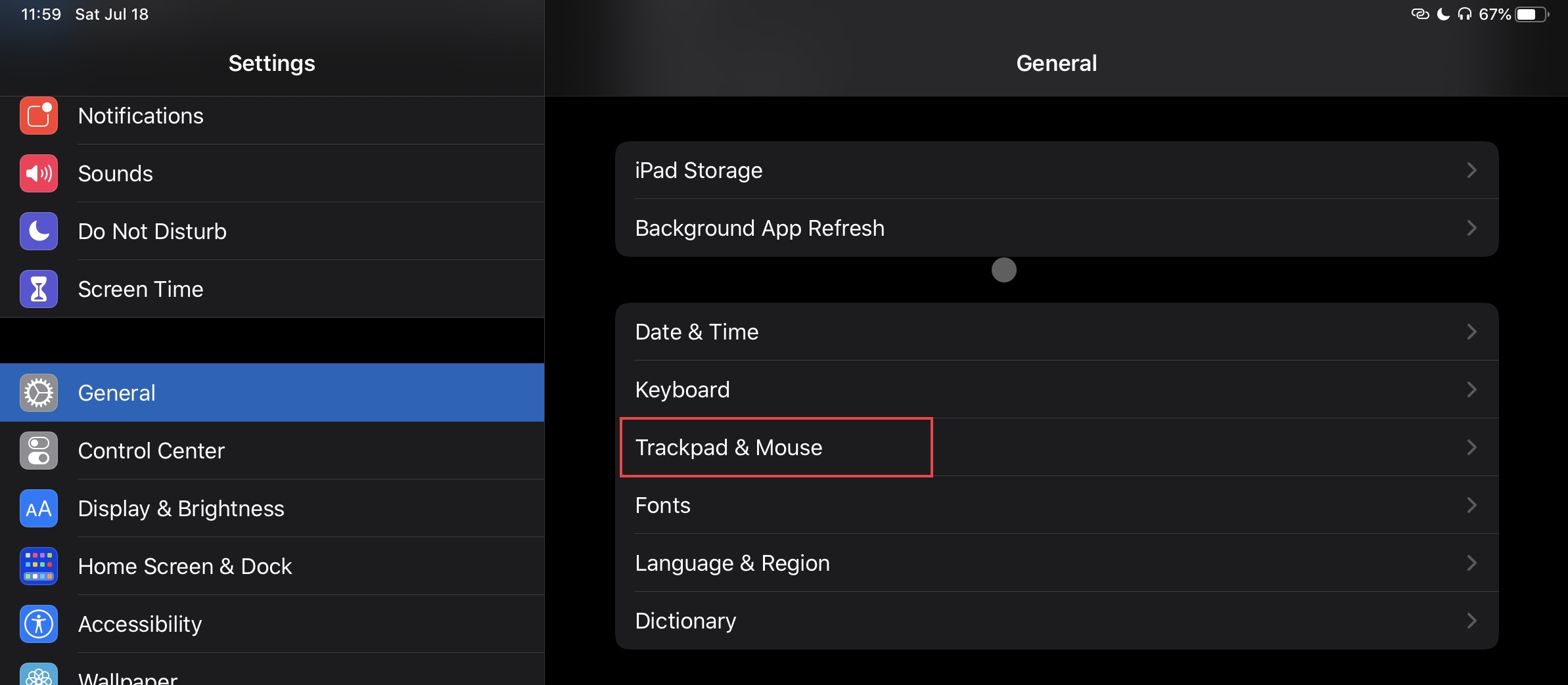
3. Dalle impostazioni “Trackpad & Mouse” possiamo cambiare la direzione di scorrimento da "naturale" a "innaturale" semplicemente deselezionando l'opzione, e nella parte superiore modifichiamo la velocità del cursore del mouse / trackpad.
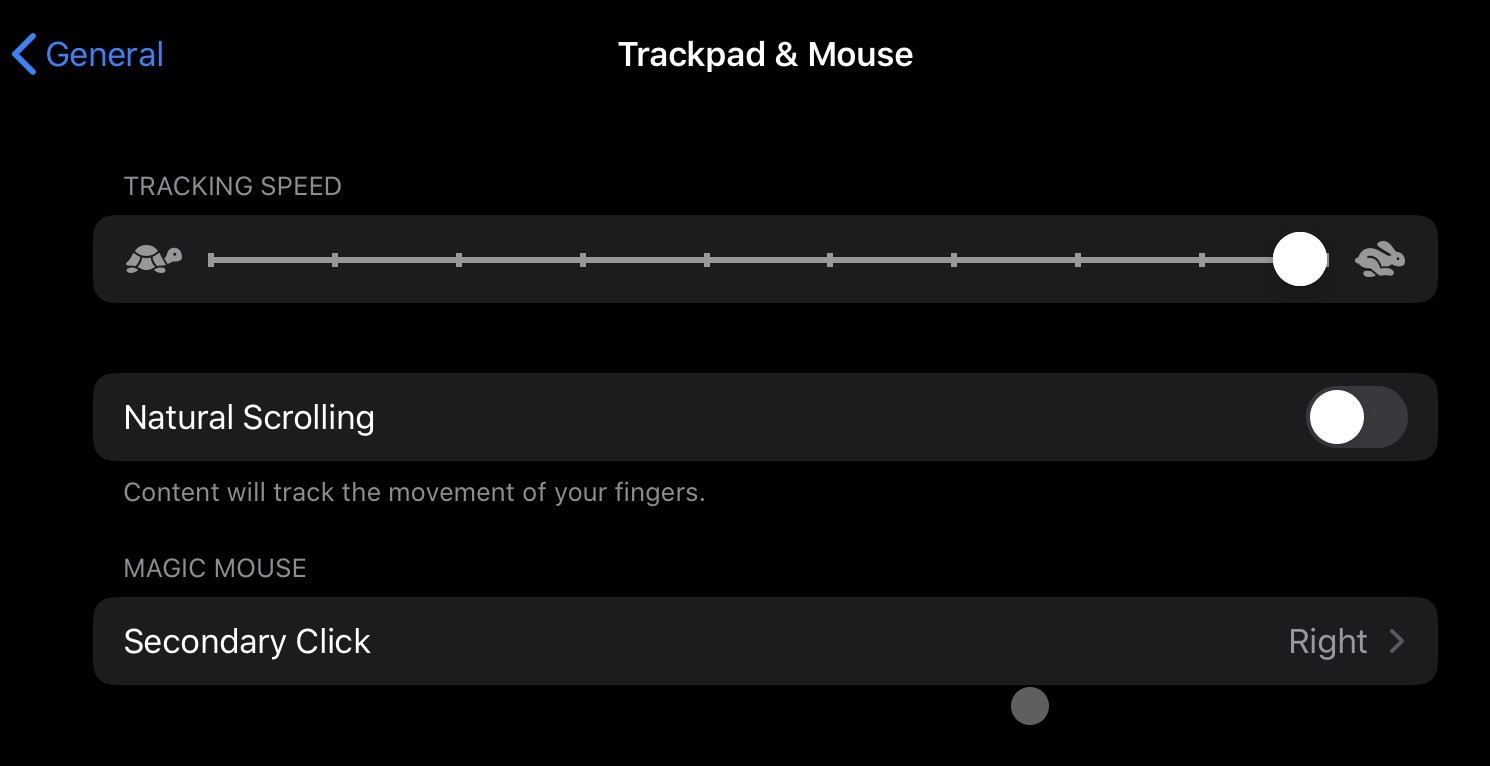
Inoltre da qui possiamo impostare il clic secondario (clic destro) per Magic Mouse.
Per una buona esperienza è necessario disporre dell'ultima versione di iPadOS 13 o di una versione successiva.
Supporto per assaggiato e trackpad è stato aggiunto con iPadOS 13.




































