

Un'opzione utilizzata da molti proprietari di iPhone e iPad, è sincronizzazione e archiviazione di foto in iCloud. Quindi le immagini dall'applicazione Le foto verranno automaticamente trasferite su iCloud, l'utente ha anche la possibilità di ottimizzazione dello spazio di archiviazione mantenendo una copia di qualità inferiore sul dispositivo. La qualità originale dell'immagine è possibile accedervi ogni volta che è aperto in Foto.
È possibile accedere e scaricare le foto salvate su iCloud in qualsiasi momento dal Mac nell'applicazione Foto o online su icloud.com, dopo che l'utente ha effettuato l'accesso con lo stesso account su iPhone.
L'opzione per salvare le foto su iCloud e ottimizzare lo spazio di archiviazione su iPhone o iPad si trova in "Impostazioni" → "Foto".
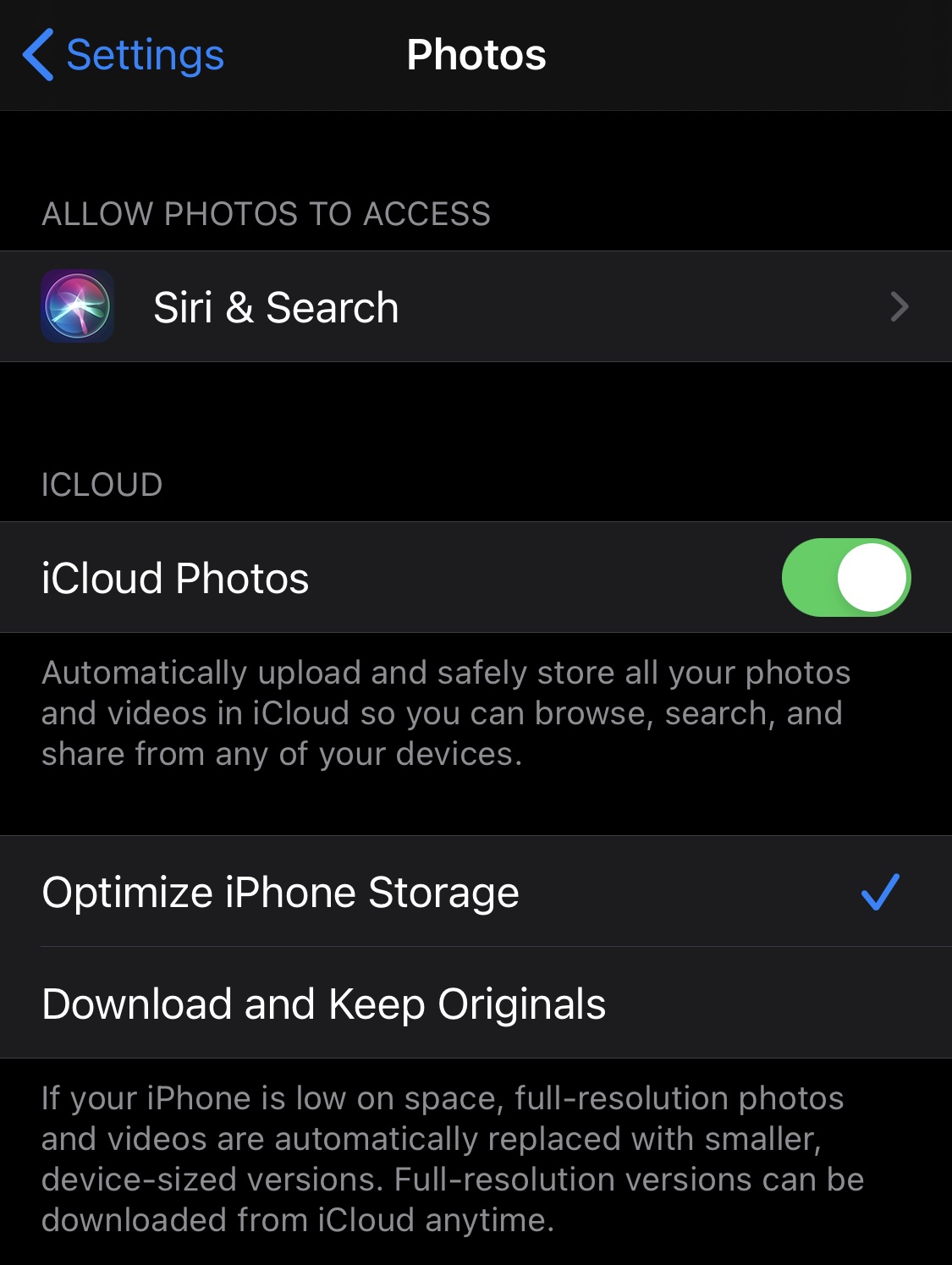
A volte questo caricamento automatico delle foto dall'applicazione Foto dall'iPhone o dall'iPad in iCloud si interrompe e le foto scattate con l'iPhone non vengono immediatamente trasferite su Foto di iCloud.
Per gli utenti Mac questo arresto del caricamento automatico è fastidioso, soprattutto quando scattano una foto con il loro iPhone e vogliono accedervi immediatamente nell'applicazione Foto del Mac.
Caricamento di foto dall'applicazione Foto dell'iPhone su iCloud a volte si ferma quando il livello di energia della batteria è inferiore al 50%. Molto utile per aumentare il periodo di utilizzo dell'iPhone fino alla successiva ricarica. È noto che durante il trasferimento dei dati la batteria di un dispositivo consuma più del solito.
Come risolviamo il problema in modo che il caricamento delle foto dall'applicazione Foto dell'iPhone all'account iCloud non si interrompa
Se ti trovi nella situazione in cui hai scattato una foto o uno screenshot con l'iPhone e l'immagine tarda ad apparire il tuo account iCloud o in l'app Foto sul tuo Mac, Prima di tutto controlla la tua connessione internet di entrambi i dispositivi. Per caricare/scaricare è necessaria una connessione Internet.
Apri l'app Foto, vai su "Foto"→"Tutte le foto" e dove appare "Caricamento in pausa per N elementi"premere"Riprendere". Conferma"Riprendi gli aggiornamenti" e il caricamento delle foto su iCloud inizierà immediatamente.

Una volta completato il caricamento, le foto saranno accessibili nell'account iCloud e nell'applicazione Foto sul Mac (se si sincronizza non appena vede la modifica in iCloud).




































