
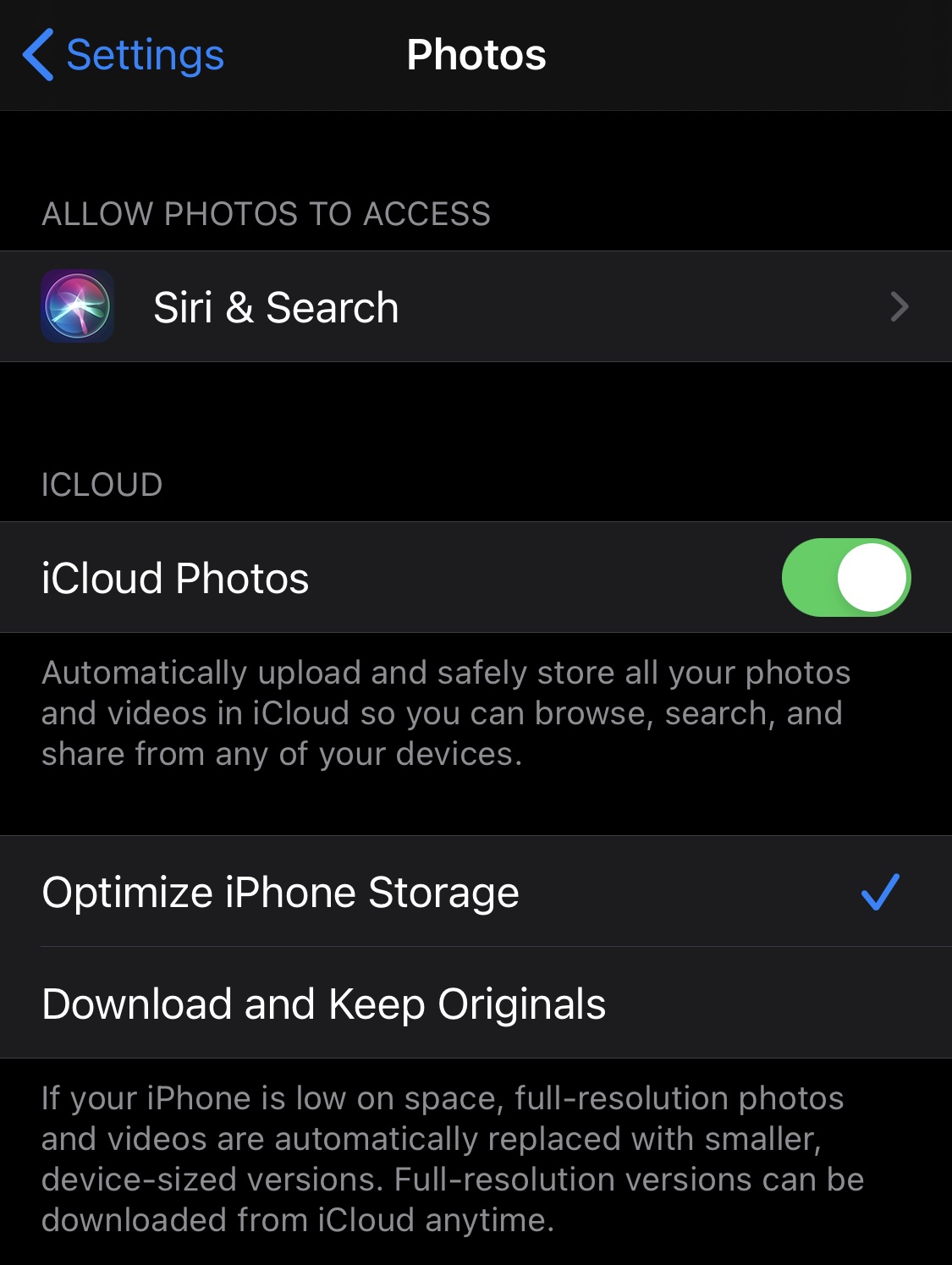
אפשרות בשימוש על ידי בעלים רבים של iPhone ו iPad, זה סנכרון ואחסון תמונות ב-iCloud. אז התמונות מהאפליקציה תמונות יצולמו אוטומטית ל-iCloud, למשתמש יש גם אפשרות של אופטימיזציה של שטח אחסון על ידי שמירת עותק באיכות נמוכה יותר במכשיר. האיכות המקורית של התמונה ניתן לגשת אליו בכל פעם שהוא פתוח בתמונות.
ניתן לגשת ולהוריד תמונות שנשמרו ב-iCloud בכל עת מה-Mac באפליקציית התמונות או באינטרנט בכתובת icloud.com, לאחר שהמשתמש מתחבר עם אותו חשבון באייפון.
את האפשרות לשמירת תמונות ב-iCloud ואופטימיזציה של שטח האחסון באייפון או אייפד ניתן למצוא ב"הגדרות" ← "תמונות".
לפעמים זה העלאה אוטומטית של תמונות מאפליקציית התמונות מהאייפון או האייפד ב-iCloud מפסיקים, והתמונות שצולמו עם האייפון לא מועברות מיד לתמונות iCloud.
עבור משתמשי Mac, עצירה זו של ההעלאה האוטומטית מעצבנת, במיוחד כאשר הם מצלמים תמונה עם האייפון שלהם ורוצים לגשת אליו מיד באפליקציית התמונות ב-Mac.
העלאת תמונות מהאפליקציה תמונות אייפון ב-iCloud זה לפעמים מפסיק כאשר רמת האנרגיה של הסוללה מתחת ל-50%. שימושי מאוד להגדלת תקופת השימוש באייפון עד לטעינה הבאה. ידוע שבמהלך העברת נתונים, הסוללה של מכשיר תובענית מהרגיל.
איך פותרים את זה כדי שהעלאת תמונות מאפליקציית התמונות של האייפון לחשבון iCloud לא תפסיק
אם אתה בתרחיש שבו צילמת תמונה או צילום מסך עם האייפון, והתמונה מתעכבת בהופעת חשבון iCloud שלך או בתוך אפליקציית התמונות ב-Mac שלך, קודם כל בדוק את חיבור האינטרנט שלך של שני המכשירים. חיבור לאינטרנט נדרש להעלאה / הורדה.
פתח את אפליקציית התמונות, עבור אל "תמונות"→"כל התמונות"והיכן זה מופיע"העלאה מושהית עבור N פריטים"לִלְחוֹץ"קוֹרוֹת חַיִים". אשר"עדכוני קורות חיים” והעלאת תמונות ל-iCloud תתחיל מיד.
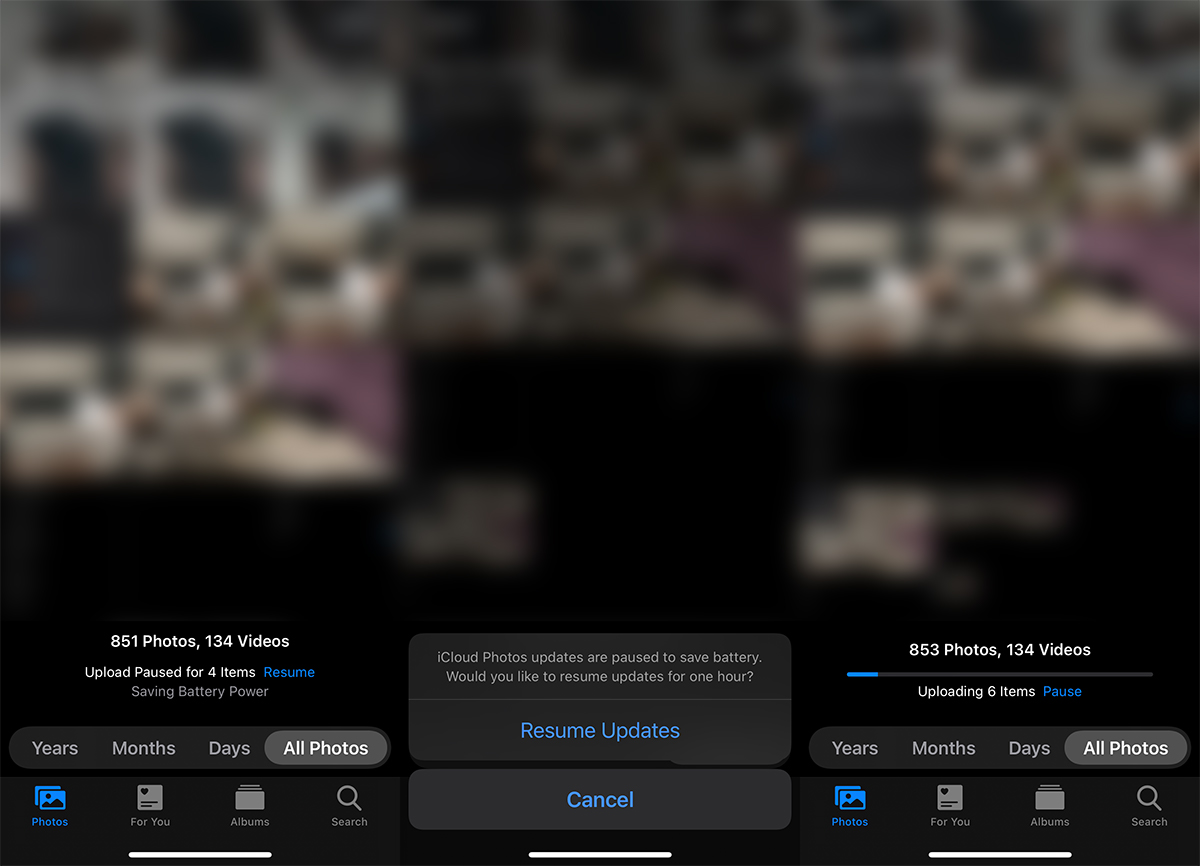
לאחר השלמת ההעלאה, התמונות יהיו נגישות בחשבון iCloud ובאפליקציה Photos ב-Mac (אם היא מסתנכרנת ברגע שהוא רואה את השינוי ב-iCloud).




































