

많은 소유주가 사용하는 옵션 iPhone 그리고 iPad, 그것은 iCloud에서 사진의 동기화 및 저장. 그래서 응용 프로그램의 사진 사진은 iCloud에서 자동으로 촬영됩니다, 옵션이있는 사용자 저장 공간의 최적화 어린이를 장치에서 약한 품질로 유지함으로써. 사진의 원래 품질 사진에서 열릴 때마다 액세스 할 수 있습니다.
iCloud에 저장된 사진은 사용자가 iPhone에서 동일한 계정으로 인증 한 후 iCloud.com의 사진 또는 온라인 응용 프로그램의 Mac에서 언제든지 액세스하고 다운로드 할 수 있습니다.
iCloud에 사진을 저장하고 iPhone 또는 iPad의 저장 공간을 최적화하는 옵션은 "설정"→ "사진"에 있습니다.
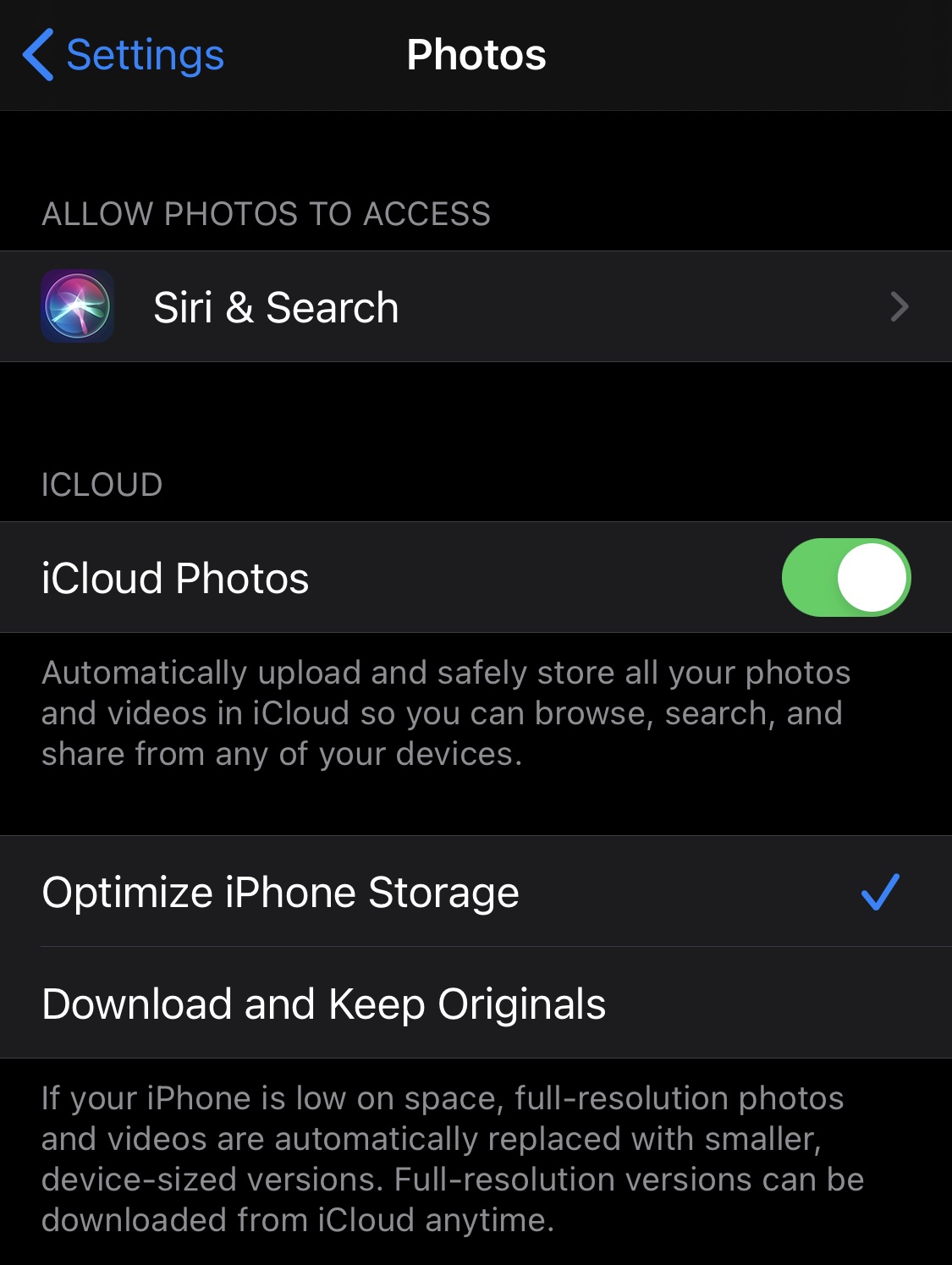
때때로 이것 사진 응용 프로그램의 자동 사진 iPhone 또는 iPad에서 iCloud 정지까지, iPhone으로 캡처 된 사진은 즉시 iCloud 사진으로 전송되지 않습니다.
Mac 사용자의 경우이 자동 업로드 중지는 혼란 스럽습니다. 특히 iPhone으로 사진을 만들고 Mac의 사진 응용 프로그램에서 즉시 액세스하려고합니다.
응용 프로그램의 사진 사진 iCloud의 iPhone의 사진 때로는 배터리의 에너지 수준이 50%미만인 경우 중지됩니다. 다음 충전까지 iPhone 사용 기간을 늘리는 데 매우 유용합니다. 데이터 전송 중에 장치의 배터리가 평소보다 더 많은 요청을받는 것으로 알려져 있습니다.
iPhone의 사진에서 iPhone의 사진 응용 프로그램에서 iCloud 계정으로 사진을 업로드하는 방법을 해결하는 방법은 중지되지 않습니다.
사진이나 iPhone 화면을 만든 시나리오에 있고 사진이 지연됩니다. iCloud 계정 또는 시내 Mac의 사진 응용 프로그램, 가장 먼저 인터넷 연결을 확인하십시오 두 장치 모두. 업로드 / 다운로드하려면 인터넷 연결이 필요합니다.
사진 신청서를 열고 "사진”→“모든 사진"그리고 어디에서 나타나?"N 항목에 대해 일시 정지를 업로드하십시오"" 누르다 "재개하다"확인하다"업데이트를 재개하십시오"그리고 iCloud에서 사진의 업로드가 즉시 시작됩니다.

업로드가 완료되면 사진은 iCloud 계정 및 Mac의 사진 응용 프로그램에 액세스 할 수 있습니다 (iCloud의 수정이 나타나 자마자 동기화하는 경우).




































