

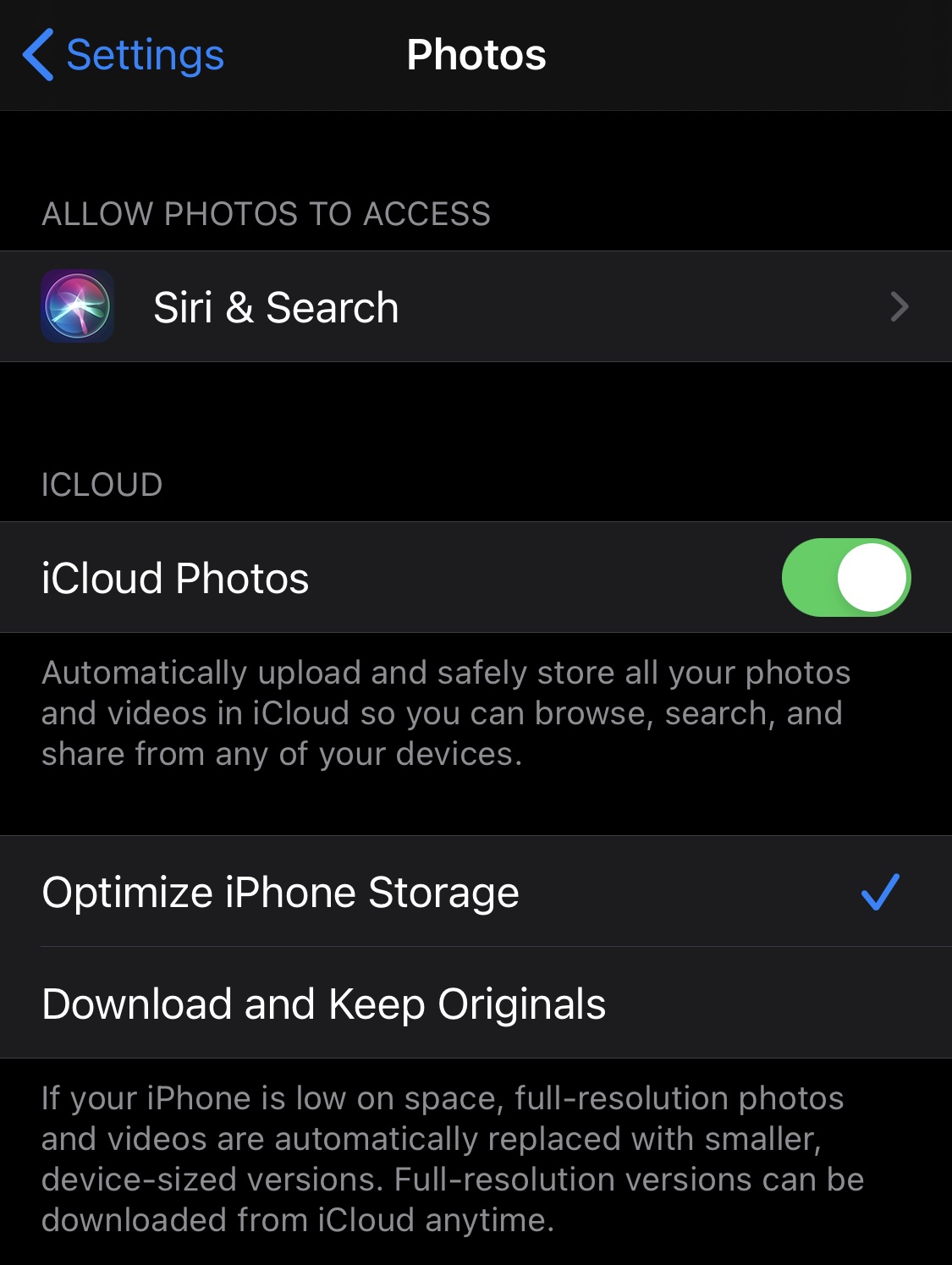
Opcja używana przez wielu właścicieli iPhone i iPad, to jest synchronizacja i przechowywanie zdjęć w iCloud. Czyli zdjęcia z aplikacji Zdjęcia zostaną automatycznie przeniesione do iCloud, użytkownik ma również możliwość optymalizacja przestrzeni magazynowej poprzez przechowywanie na urządzeniu kopii o niższej jakości. Oryginalna jakość obrazu można uzyskać do niego dostęp zawsze, gdy jest on otwarty w aplikacji Zdjęcia.
Zdjęcia zapisane w iCloud można przeglądać i pobierać w dowolnym momencie na komputerze Mac w aplikacji Zdjęcia lub online na icloud.com, po zalogowaniu się tym samym kontem na iPhonie.
Opcję zapisywania zdjęć w iCloud i optymalizacji przestrzeni dyskowej na iPhonie lub iPadzie znajdziesz w „Ustawienia” → „Zdjęcia”.
Czasami to automatyczne przesyłanie zdjęć z aplikacji Zdjęcia z iPhone'a lub iPada w iCloud zatrzymuje się, a zdjęcia zrobione za pomocą iPhone'a nie są natychmiast przesyłane do Zdjęć iCloud.
Dla użytkowników komputerów Mac zatrzymanie automatycznego przesyłania jest denerwujące, zwłaszcza gdy robią zdjęcie swoim iPhonem i chcą natychmiast uzyskać do niego dostęp w aplikacji Zdjęcia na komputerze Mac.
Przesyłanie zdjęć z aplikacji Zdjęcia iPhone'a w iCloud czasami zatrzymuje się, gdy poziom energii akumulatora spadnie poniżej 50%. Bardzo przydatne do wydłużenia okresu użytkowania iPhone'a do następnego ładowania. Wiadomo, że podczas przesyłania danych bateria urządzenia jest bardziej wymagająca niż zwykle.
Jak to rozwiązać, aby przesyłanie zdjęć z aplikacji Zdjęcia w iPhonie na konto iCloud się nie zatrzymywało
Jeśli znajdujesz się w scenariuszu, w którym zrobiłeś zdjęcie lub zrzut ekranu za pomocą iPhone'a, a obraz pojawia się z opóźnieniem swoje konto iCloud lub w aplikację Zdjęcia na komputerze Mac, Przede wszystkim sprawdź swoje połączenie internetowe obu urządzeń. Do wysyłania/pobierania wymagane jest połączenie internetowe.
Otwórz aplikację Zdjęcia, przejdź do „Zdjęcia”→„Wszystkie zdjęcia„i gdzie to się pojawia”Przesyłanie wstrzymane dla N elementów"naciskać"Wznawiać". Potwierdzać "Wznów aktualizacje” i przesyłanie zdjęć do iCloud rozpocznie się natychmiast.

Po zakończeniu przesyłania zdjęcia będą dostępne na koncie iCloud oraz w aplikacji Zdjęcia na komputerze Mac (jeśli synchronizacja nastąpi natychmiast po wykryciu zmiany w iCloud).




































