
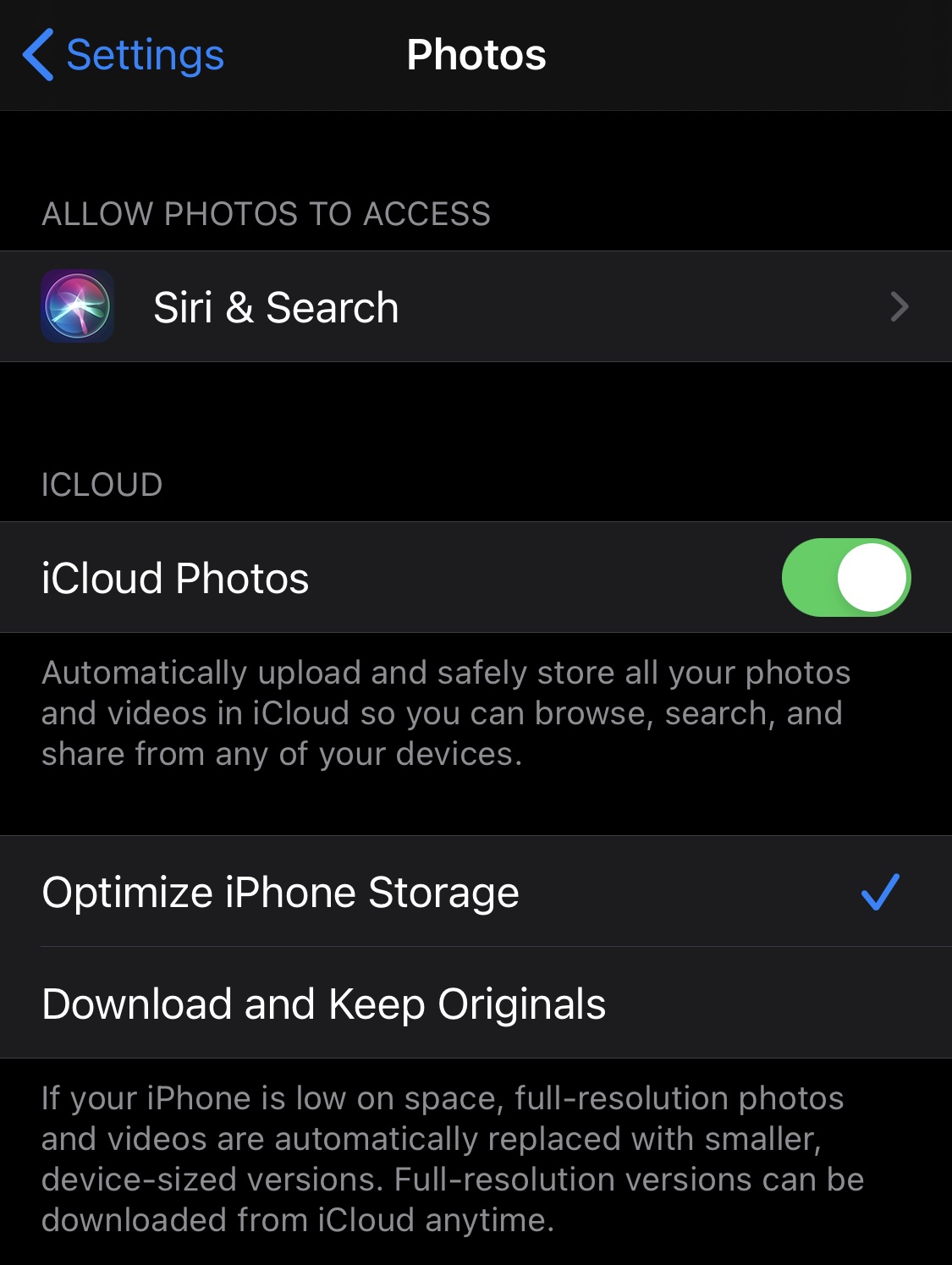
Een optie die door veel eigenaren van wordt gebruikt iPhone En iPad, het is synchronisatie en opslag van foto's in iCloud. Dus de foto's van de applicatie Foto's worden automatisch naar iCloud overgebracht, waarbij de gebruiker ook de mogelijkheid heeft om Optimalisatie van opslagruimte door een kopie van lagere kwaliteit op het apparaat te bewaren. De originele kwaliteit van de foto is toegankelijk wanneer het geopend is in Foto's.
Foto's die zijn opgeslagen in iCloud kunnen op elk moment worden geopend en gedownload vanaf de Mac in de Foto's-applicatie of online op icloud.com, nadat de gebruiker met hetzelfde account op de iPhone is ingelogd.
De optie voor het opslaan van foto's in iCloud en het optimaliseren van de opslagruimte op de iPhone of iPad vindt u in "Instellingen" → "Foto's".
Soms dit automatisch uploaden van foto's vanuit de Foto's-applicatie vanaf de iPhone of iPad in iCloud stopt en de foto's gemaakt met de iPhone worden niet onmiddellijk overgebracht naar iCloud Foto's.
Voor Mac-gebruikers is dit stoppen van het automatisch uploaden vervelend, vooral als ze een foto maken met hun iPhone en deze meteen willen openen in de Foto's-applicatie op de Mac.
Foto's uploaden vanuit de applicatie iPhone-foto's in iCloud het stopt soms als het energieniveau van de batterij onder de 50% is. Zeer handig om de gebruiksduur van de iPhone te verlengen tot de volgende oplaadbeurt. Het is bekend dat de batterij van een apparaat tijdens gegevensoverdracht veeleisender is dan normaal.
Hoe lossen we dit op zodat het uploaden van foto's van de Foto's-applicatie van de iPhone naar het iCloud-account niet stopt
Als u zich in het scenario bevindt waarin u een foto of screenshot hebt gemaakt met de iPhone en de afbeelding vertraagd verschijnt uw iCloud-account of in de Foto's-app op uw Mac, allereerst controleer uw internetverbinding van beide apparaten. Voor het uploaden/downloaden is een internetverbinding vereist.
Open de Foto's-app, ga naar “Foto 's"→"Alle foto's"en waar verschijnt het"Upload onderbroken voor N items"druk"Cv". Bevestigen "Hervat updates' en het uploaden van foto's naar iCloud begint onmiddellijk.

Zodra het uploaden is voltooid, zijn de foto's toegankelijk in het iCloud-account en in de Foto's-applicatie op de Mac (als deze synchroniseert zodra deze de wijziging in iCloud ziet).




































