

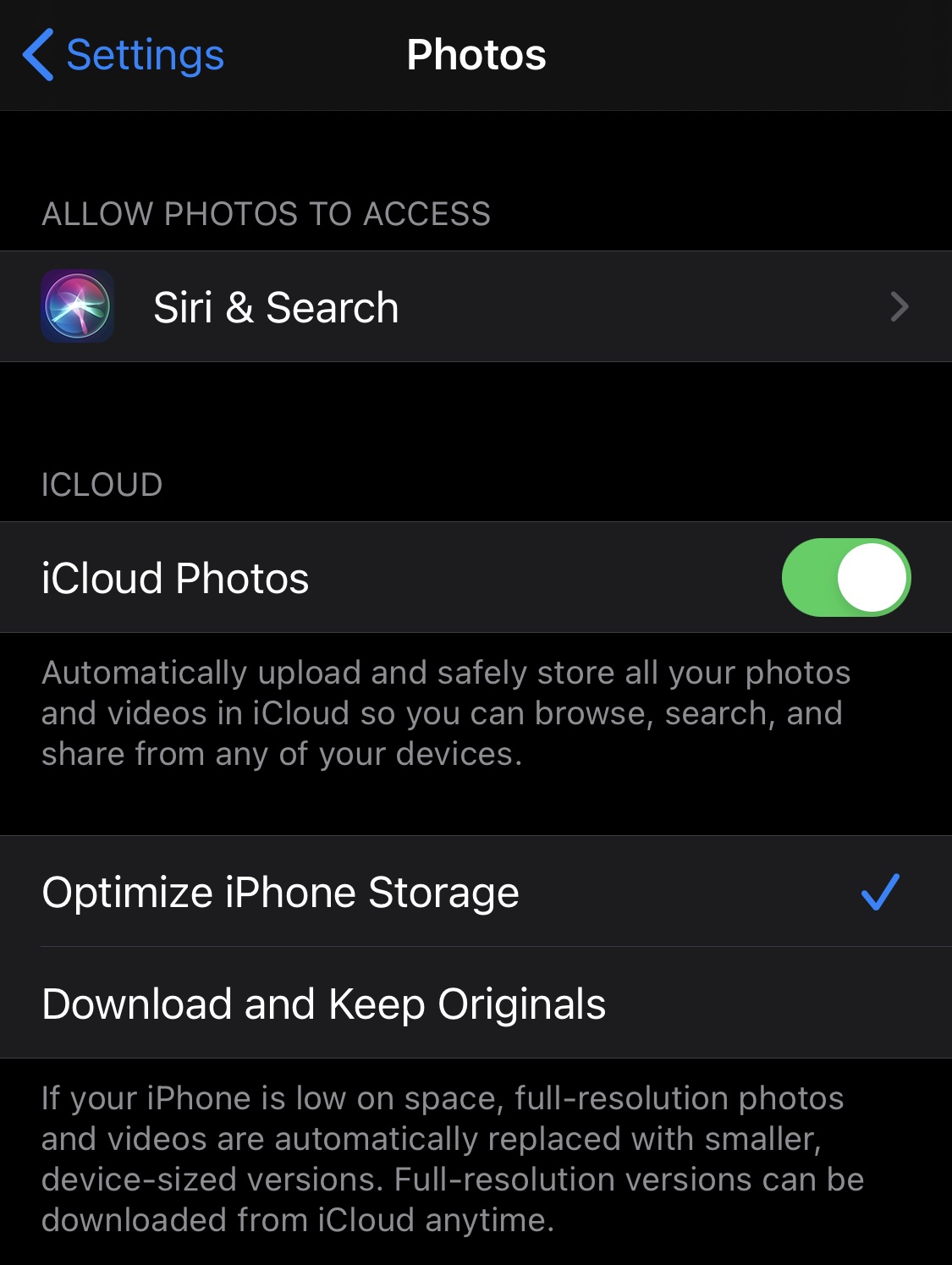
Ett alternativ som används av många ägare av iPhone och iPad, det är det synkronisering och lagring av bilder i iCloud. Alltså bilderna från applikationen Foton tas automatiskt till iCloud, användaren har också möjlighet att optimering av lagringsutrymme genom att behålla en kopia av lägre kvalitet på enheten. Den ursprungliga kvaliteten på bilden kan nås när den är öppen i Foton.
Foton sparade i iCloud kan nås och laddas ner när som helst från Mac i applikationen Foton eller online på icloud.com, efter att användaren loggat in med samma konto på iPhone.
Möjligheten att spara bilder i iCloud och optimera lagringsutrymmet på iPhone eller iPad finns i "Inställningar" → "Foton".
Ibland detta automatisk uppladdning av foton från applikationen Foton från iPhone eller iPad i iCloud stoppas, och bilderna som tagits med iPhone överförs inte omedelbart till iCloud Photos.
För Mac-användare är detta avbrott av den automatiska uppladdningen irriterande, särskilt när de tar ett foto med sin iPhone och vill komma åt det direkt i Photos-applikationen på Mac.
Laddar upp bilder från applikationen iPhone-bilder i iCloud den stannar ibland när batteriets energinivå är under 50 %. Mycket användbart för att öka användningstiden för iPhone till nästa laddning. Det är känt att under dataöverföring är batteriet i en enhet mer krävande än vanligt.
Hur löser vi det så att uppladdningen av bilder från iPhones Photos-applikation till iCloud-kontot inte slutar
Om du befinner dig i scenariot där du tog en bild eller en skärmdump med iPhone, och bilden är försenad med att visas på ditt iCloud-konto eller i appen Foton på din Mac, först och främst kontrollera din internetanslutning av båda enheterna. Internetanslutning krävs för uppladdning/nedladdning.
Öppna appen Foton, gå till "Foton”→“Alla foton"och var visas det"Uppladdningen pausad för N objekt"trycka"Resume". Bekräfta"Återuppta uppdateringar” och uppladdning av bilder till iCloud kommer att börja omedelbart.

När uppladdningen är klar kommer bilderna att vara tillgängliga i iCloud-kontot och i applikationen Foton på Mac (om den synkroniseras så snart den ser förändringen i iCloud).




































