

Eine Option, die von vielen Besitzern genutzt wird iPhone und iPad, es ist Synchronisierung und Speicherung von Fotos in iCloud. Also die Bilder aus der Bewerbung Fotos werden automatisch in iCloud übertragen, wobei der Benutzer auch die Möglichkeit hat, Lagerplatzoptimierung indem eine Kopie mit geringerer Qualität auf dem Gerät gespeichert wird. Die Originalqualität des Bildes Sie können darauf zugreifen, wann immer es in Fotos geöffnet ist.
Auf in iCloud gespeicherte Fotos kann jederzeit vom Mac in der Fotoanwendung oder online auf icloud.com zugegriffen und heruntergeladen werden, nachdem sich der Benutzer mit demselben Konto auf dem iPhone angemeldet hat.
Die Möglichkeit, Fotos in iCloud zu speichern und den Speicherplatz auf dem iPhone oder iPad zu optimieren, finden Sie unter „Einstellungen“ → „Fotos“.
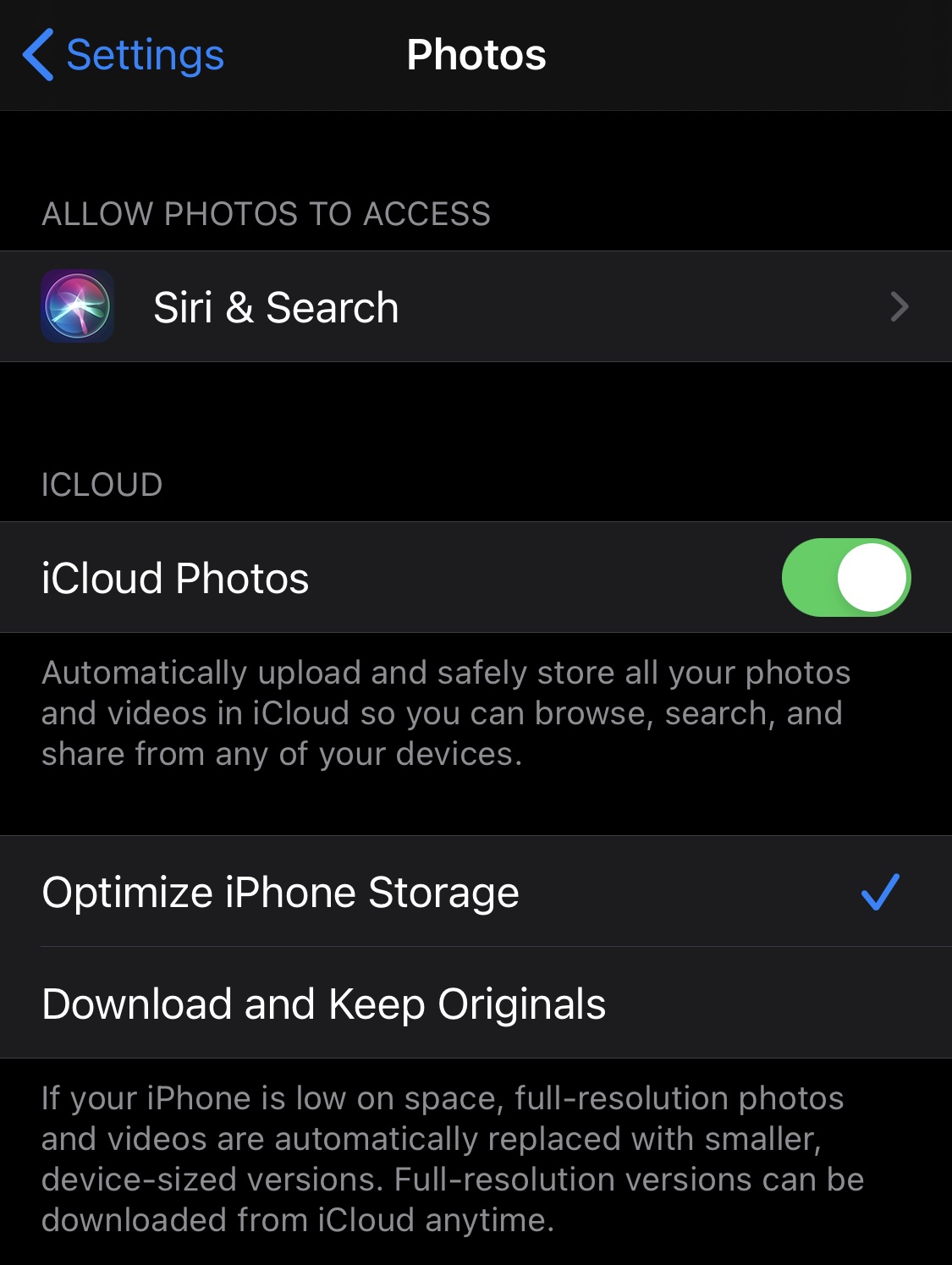
Manchmal das Automatisches Hochladen von Fotos aus der Fotoanwendung vom iPhone oder iPad in iCloud stoppt und die mit dem iPhone aufgenommenen Fotos werden nicht sofort in iCloud-Fotos übertragen.
Für Mac-Benutzer ist dieses Stoppen des automatischen Uploads ärgerlich, insbesondere wenn sie mit ihrem iPhone ein Foto aufnehmen und sofort in der Fotoanwendung auf dem Mac darauf zugreifen möchten.
Hochladen von Fotos aus der Anwendung iPhone-Fotos in iCloud Es stoppt manchmal, wenn der Energiestand der Batterie unter 50 % liegt. Sehr nützlich, um die Nutzungsdauer des iPhones bis zum nächsten Aufladen zu verlängern. Es ist bekannt, dass der Akku eines Geräts bei der Datenübertragung stärker beansprucht wird als üblich.
Wie lösen wir das Problem, damit das Hochladen von Fotos aus der Fotoanwendung des iPhones auf das iCloud-Konto nicht stoppt?
Wenn Sie ein Bild oder einen Screenshot mit dem iPhone aufgenommen haben und das Bild verzögert angezeigt wird Ihr iCloud-Konto oder in die Fotos-App auf Ihrem Mac, Erstens Überprüfen Sie Ihre Internetverbindung beider Geräte. Für den Upload/Download ist eine Internetverbindung erforderlich.
Öffnen Sie die Fotos-App und gehen Sie zu „Fotos"→"Alle Fotos" und wo erscheint es "Der Upload wurde für N Artikel angehalten"drücken"Wieder aufnehmen". Bestätigen "Aktualisierungen fortsetzen” und das Hochladen von Fotos in iCloud beginnt sofort.

Sobald der Upload abgeschlossen ist, sind die Fotos im iCloud-Konto und in der Fotoanwendung auf dem Mac verfügbar (sofern synchronisiert wird, sobald die Änderung in iCloud erkannt wird).




































