

Apple は近年、何世代にもわたって多くの開発を行ってきました。 iPad、特定の分野の生産性に関しては、PC やラップトップよりも便利になっています。
iPad は完全なタスクに使用できます。 ねずみ または、 トラックパッド 接続すると作業がとても楽になります。
一緒に、 iOS 13, AppleはiPad向けOSの個別開発を開始した。名前付きシステム iPados にも基づいています IOS, ただし、iPad タブレット専用の機能がいくつか含まれています。
Apple が最新のアップデートで強調した非常に重要な機能は、マウスとトラックパッドのサポートです。
持っているなら マジック マウス または、 トラックパッド iPadに接続するとできること カスタム設定 ため カーソルの移動速度 sau sa スクロール方向を変更する din 「不自然」の「自然」。
Windows や Android などの他のプラットフォームと比較して、Apple はデフォルトで逆方向のスクロールを使用します。 Windows では、Web ページをスクロールするときにトラックパッドまたは Magic Mouse 上の指の動きに従いますが、macOS、iOS、または iPadOS を搭載したデバイスでは、動きは逆になります。
この意味の変更により、Apple 以外のオペレーティング システムに慣れているユーザーは混乱する可能性があります。
幸いなことに、すべての Apple オペレーティング システムでは、ユーザーはシステム、Web ページ、ドキュメントのスクロールの感覚を「自然」 (Apple のデフォルト) から不自然に変更することを選択できます。
iPadのスクロール方向を変更する方法 - ナチュラル/アンナチュラル
1. まず、マウス/Magic Mouse またはトラックパッドが必要です。接続はBluetooth経由で行われます。
2.「」に行きます設定」→ "一般的です」→ "Trackpad & Mouse「。
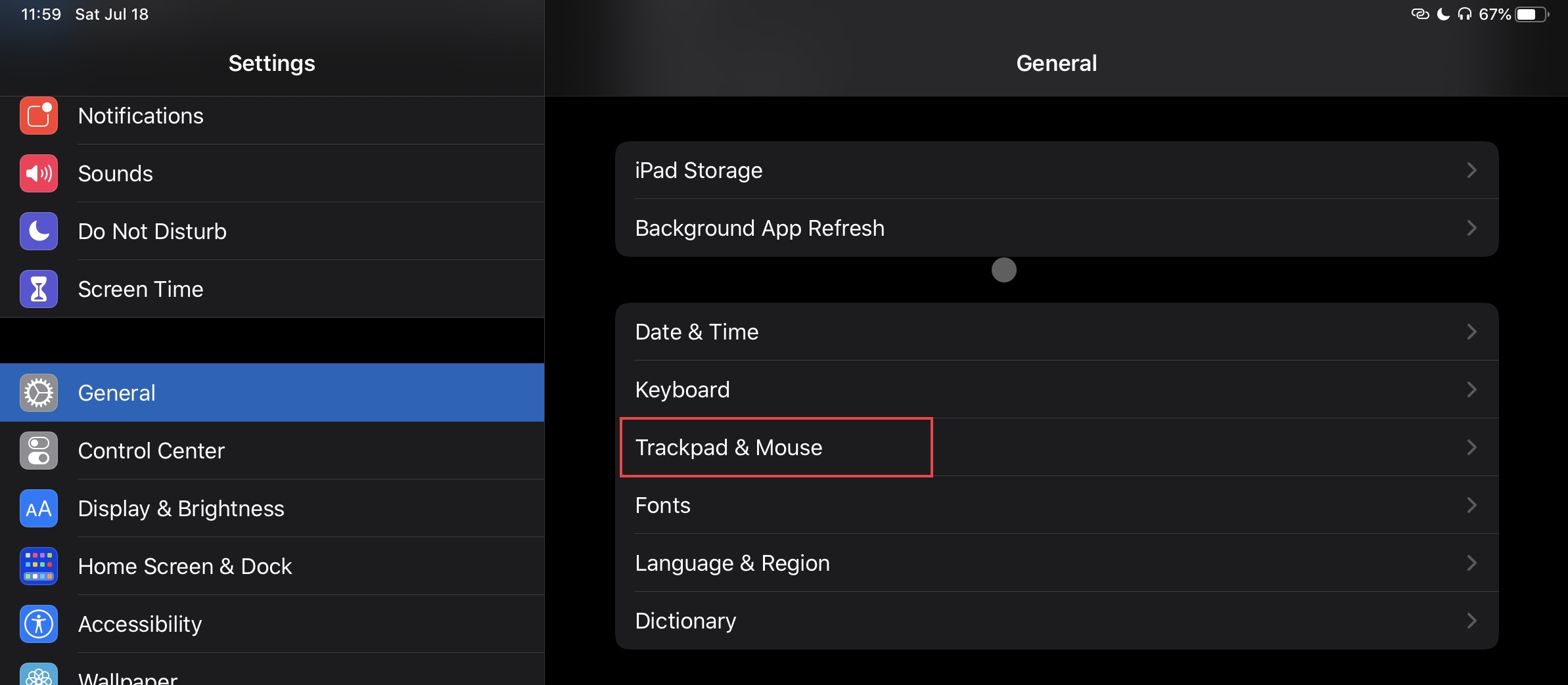
3.設定から「Trackpad & Mouseオプションのチェックを外すだけでスクロール方向を「自然」から「不自然」に変更でき、上部ではマウス/トラックパッドのカーソルの速度を変更します。
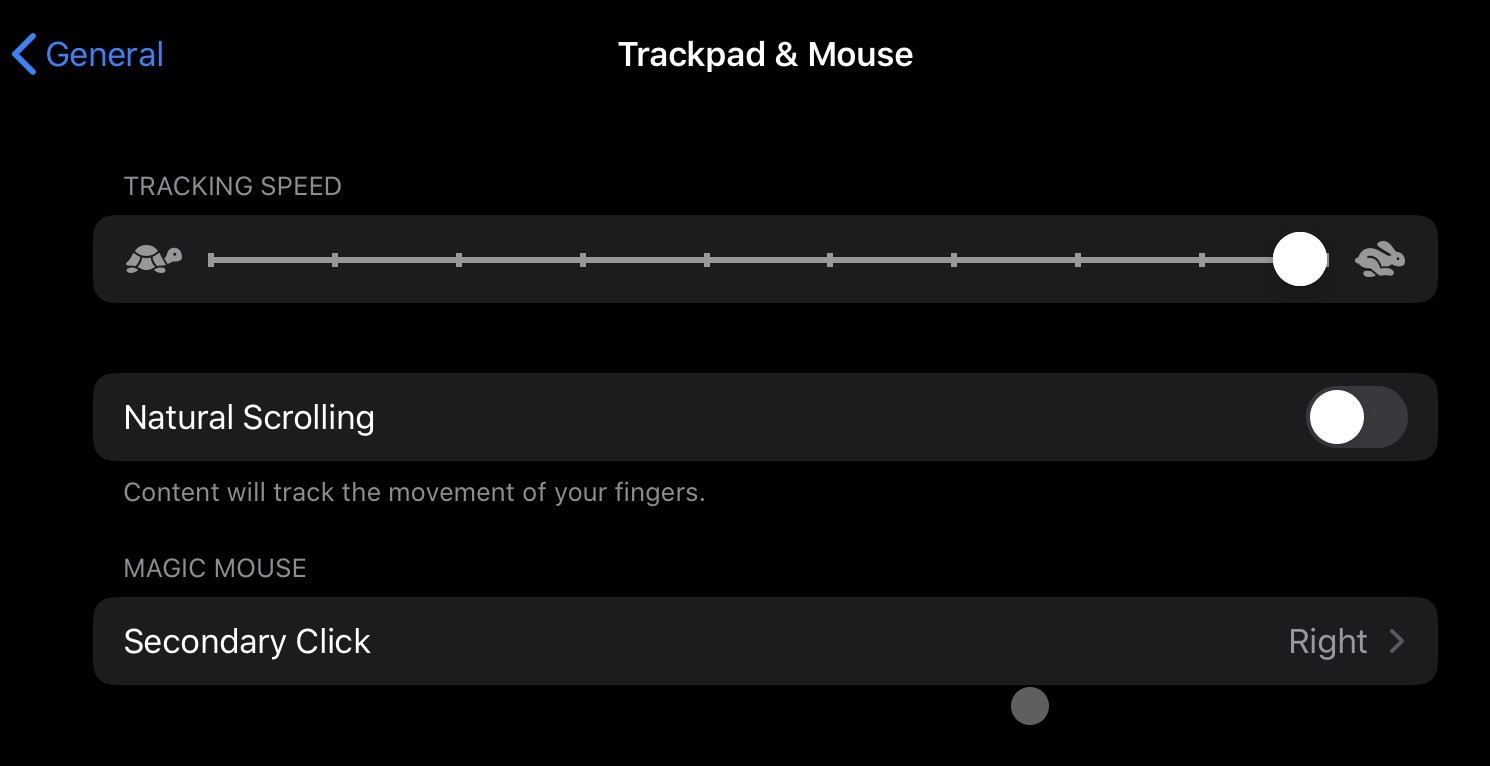
また、ここから Magic Mouse のセカンダリ クリック (右クリック) を設定できます。
快適なエクスペリエンスを実現するには、最新バージョンの iPadOS 13 以降が必要です。
のサポート 味わった そして トラックパッド iPadOS 13で追加されました。




































