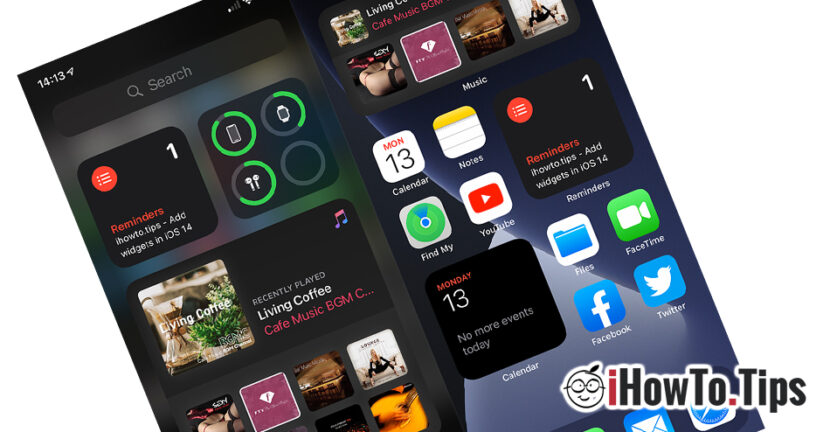

Entre as muitas novidades trazidas pelo iOS 14, podemos contar com a possibilidade de adicionar widgets na Tela inicial no iPhone e iPad. Um recurso do qual os usuários do iPhone estavam privados até agora, e alguns usuários do Android nem queriam saber de uma possível mudança para o iPhone, justamente pela falta de customização e widgets.
Widgets são extensões da tela inicial dos aplicativos instalados, que oferecem acessibilidade mais rápida e informações úteis. Por exemplo, se para uma aplicação que nos mostra a meteorologia, normalmente temos que abri-la para ver as informações meteorológicas da nossa localização, um widget pode fornecer-nos esta informação diretamente no ecrã.
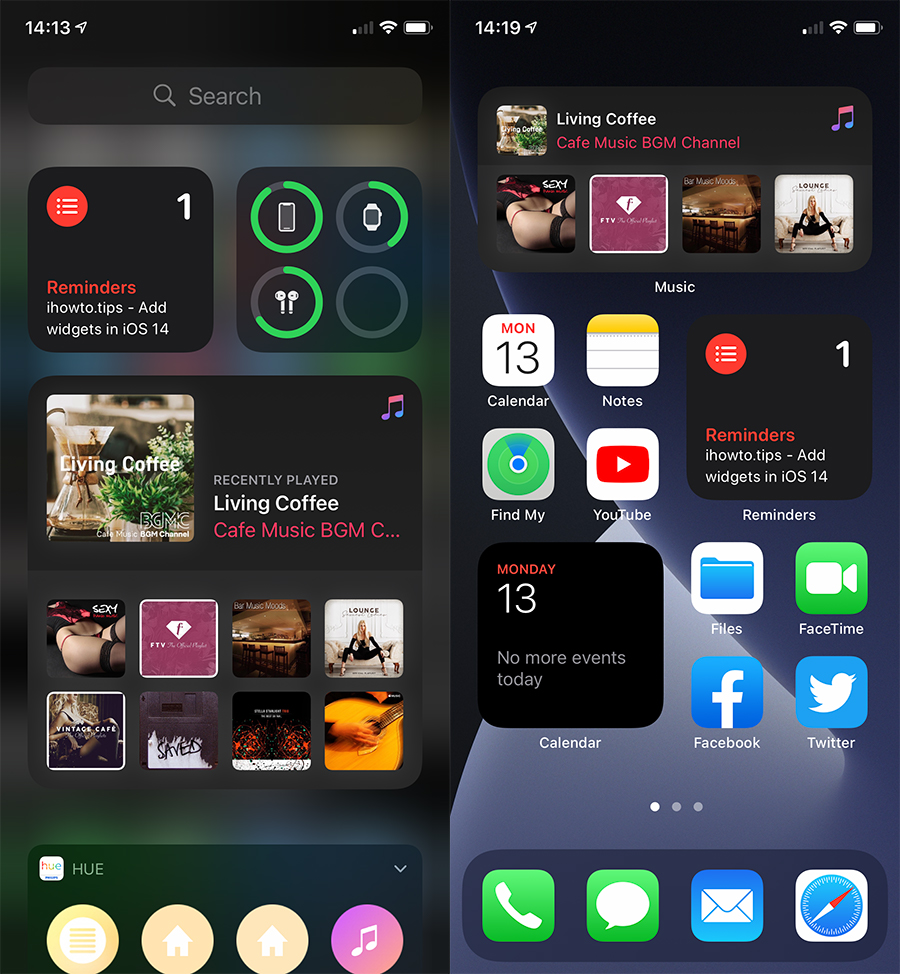
Apple introduz no iOS 14 a possibilidade de adicionar widgets dinâmicos na tela inicial, para iPhone e iPad.
Atualmente, os widgets estão disponíveis apenas para alguns aplicativos e utilitários desenvolvidos pela Apple. Música, Fotos, Tempo, Notas, Calendário, Notícias, Lembretes, Baterias, Tempo de tela, arquivos e mapas. Após o lançamento oficial, os desenvolvedores de aplicativos poderão incluir esses widgets nas funcionalidades do aplicativo.
Como podemos adicionar e gerenciar widgets no iPhone ou iPad
1. Em primeiro lugar, o dispositivo precisa executar um sistema operacional iOS 14 ou mais recente.
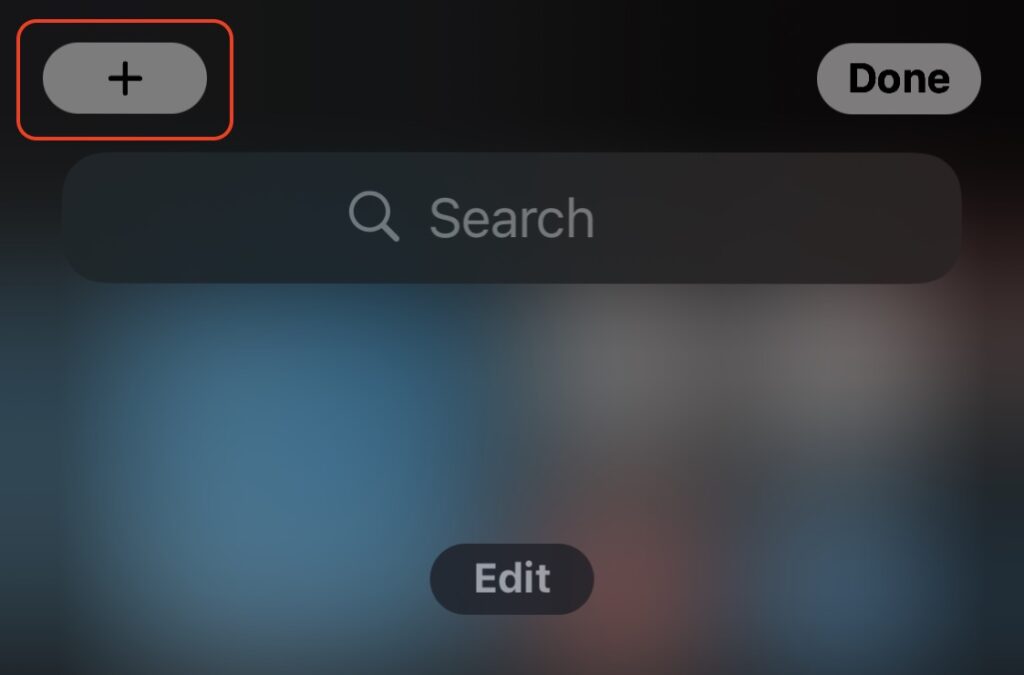
2. Pressione longamente a tela na tela inicial em uma área neutra e pressione o sinal "+" no canto superior esquerdo da tela.
3. Selecione um widget na lista que é aberta. Você também pode optar por um sugerido na parte superior ou rolar a página para baixo para selecionar um widget de outro aplicativo.
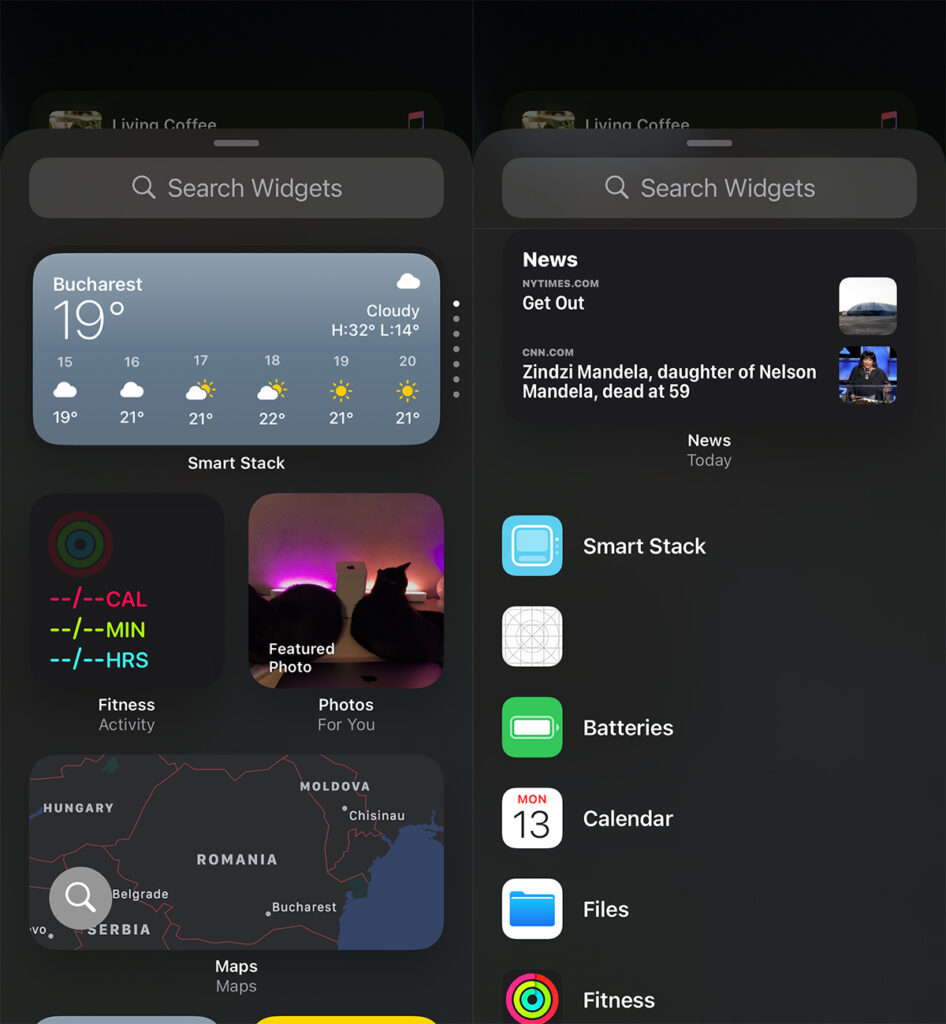
4. Muitos widgets oferecem duas ou três opções de exibição. Estreito, médio ou largo. Selecione o estilo de widget desejado e pressione o botão "Adicionar widget”Para ser colocado na tela inicial.
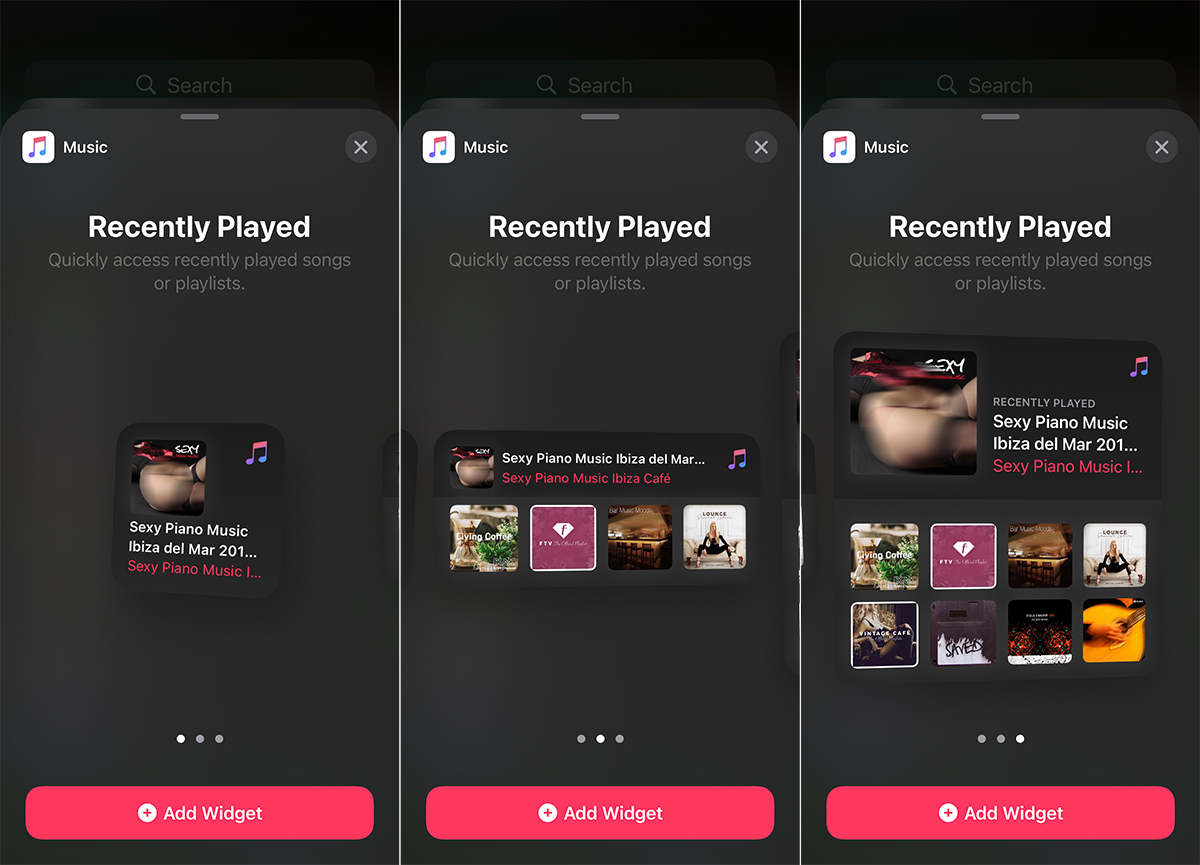
Ao final, você poderá aproveitar o novo widget na tela do seu iPhone ou iPad.
Seria interessante se, com o tempo, fossem desenvolvidos widgets para mais aplicativos, que os usuários pudessem baixar e instalar na App Store.





































Isso não funciona no iPad! Não aparece o ‘+’