
WWDC 2021 で、Apple は iCloud プライベート リレー機能 (IP アドレス追跡の制限) が付属する iCloud+ サブスクリプションを開始しました。デフォルトでは、このプライバシー オプションは、iCloud+ サブスクリプションを持つ Apple ID で認証されている Apple デバイスで有効になっていますが、これを使用したくない場合は、このチュートリアルで Mac、iPhone、または iPad で iCloud プライベート リレーを有効または無効にする方法を示します。
まず第一に、この機能が何に役立つのか、また、Mac、iPhone、または iPad からインターネットを閲覧したり電子メールを送信したりするときに、この機能がどのようにプライバシーを保護することができるのかを理解することが重要です。
目次
iCloud プライベート リレーまたは IP アドレス追跡の制限とは何ですか?またそれはどのように役立ちますか?
インターネットを閲覧すると、IP アドレスや DNS レコードなどの情報が、インターネット プロバイダーと訪問先サイトの管理者の両方に表示されます。このデータは、あなたの場所を特定し、オンライン活動の詳細なプロファイルを構築するために使用できます。このデータは主にマーケティング キャンペーンに使用されます。
iCloud プライベート リレー (または IP アドレス追跡の制限) は、Safari で Web サーフィンをするときに、誰にも (Apple も含めて) あなたが誰であるか、どのサイトにアクセスしているかを確認できないようにすることで、プライバシーを保護するように設計されています。この機能が有効になっている場合、Web トラフィックはリレーと呼ばれる 2 つの安全なリレーを通過します。 Apple によって管理される最初のリレーは、ユーザーの IP アドレスにのみアクセスでき、DNS レコードは暗号化されるため、アクセスしたいサイトに関する情報は公開されません。 2 番目のリレーはサードパーティのコンテンツ プロバイダーによって運営され、一時的な IP アドレスを生成して目的のサイトに接続し、ユーザーの ID とオンライン アクティビティを保護します。
Mac、iPhone、またはiPadのプライベートリレーをどのようにアクティブ化または無効にしますか。
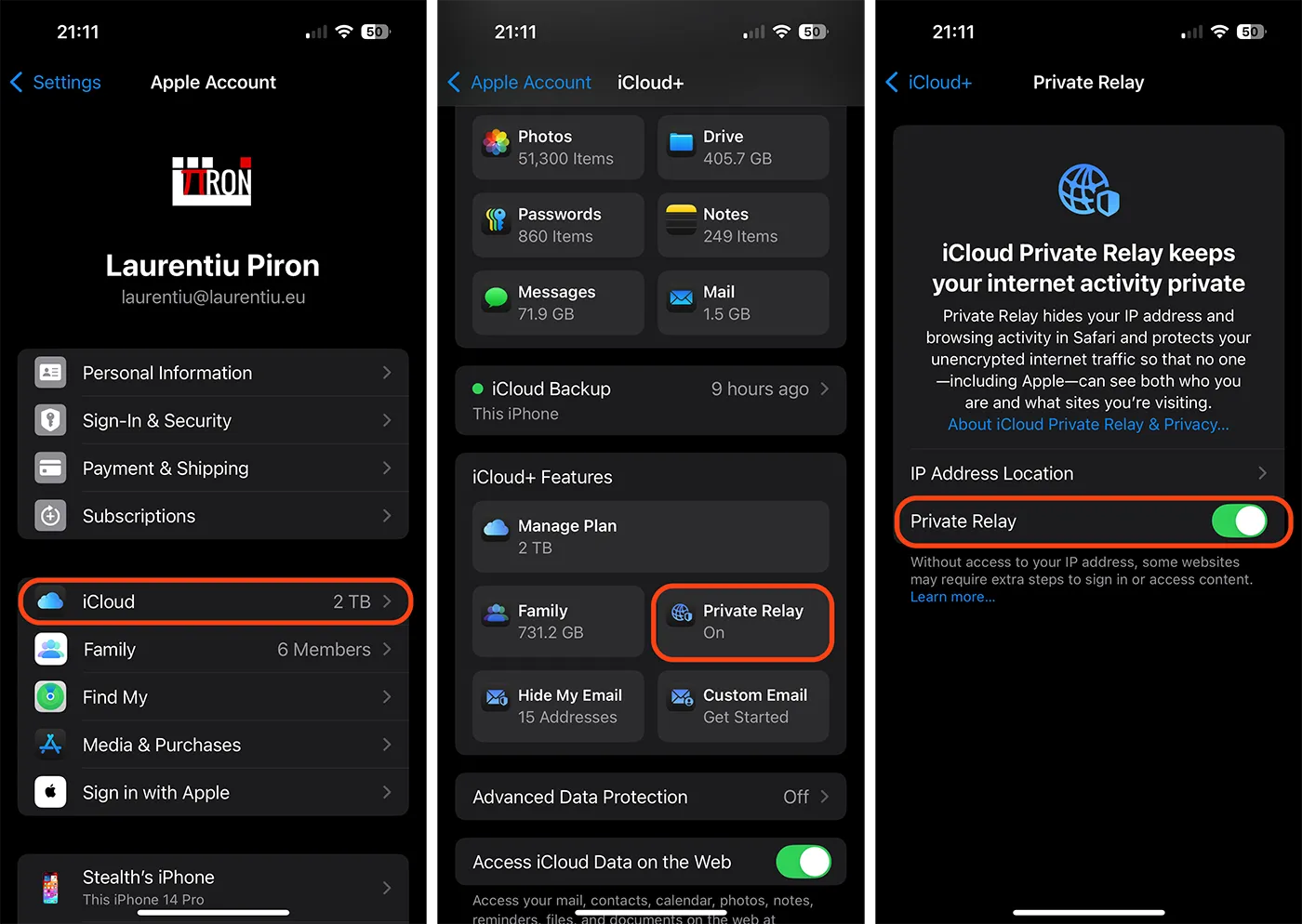
iPad および iPhone デバイスの場合、iCloud プライベート リレーを有効または無効にするには、次の手順に従います。
1. Accesează aplicația de setări, apoi apasă pe numele de utilizator (în partea de sus), apoi pe iCloud. (Settings > [numele tău] > iCloud).
2. iCloud 設定の [iCloud+ 機能] で [プライベート リレー] に移動します。
ここから、iOS または iPadOS デバイスのプライベート リレー オプションを有効または無効にすることができます。
以下のスクリーンショットは、iPhone 16 とともに正式にリリースされた iOS 18 オペレーティング システムで撮影されたものです。
iCloud プライベート リレーは、デバイスが接続されている Wi-Fi ネットワークに対してオンまたはオフにすることもできます。デバイスが接続されているネットワークの設定では、このオプションは「IP アドレス追跡を制限する」と呼ばれます。
iPhone または iPad で Wi-Fi 接続の IP アドレス追跡の制限を有効または無効にする方法
Wi-Fi 接続の IP アドレス追跡の制限を有効または無効にするには、iPhone または iPad で設定アプリを開き、[Wi-Fi] に移動して、デバイスが接続されているネットワークの横にある青い「i」(情報) 記号をタップします。 「IP アドレス追跡を制限する」にチェックを入れて有効にするか、チェックを外して無効にします。
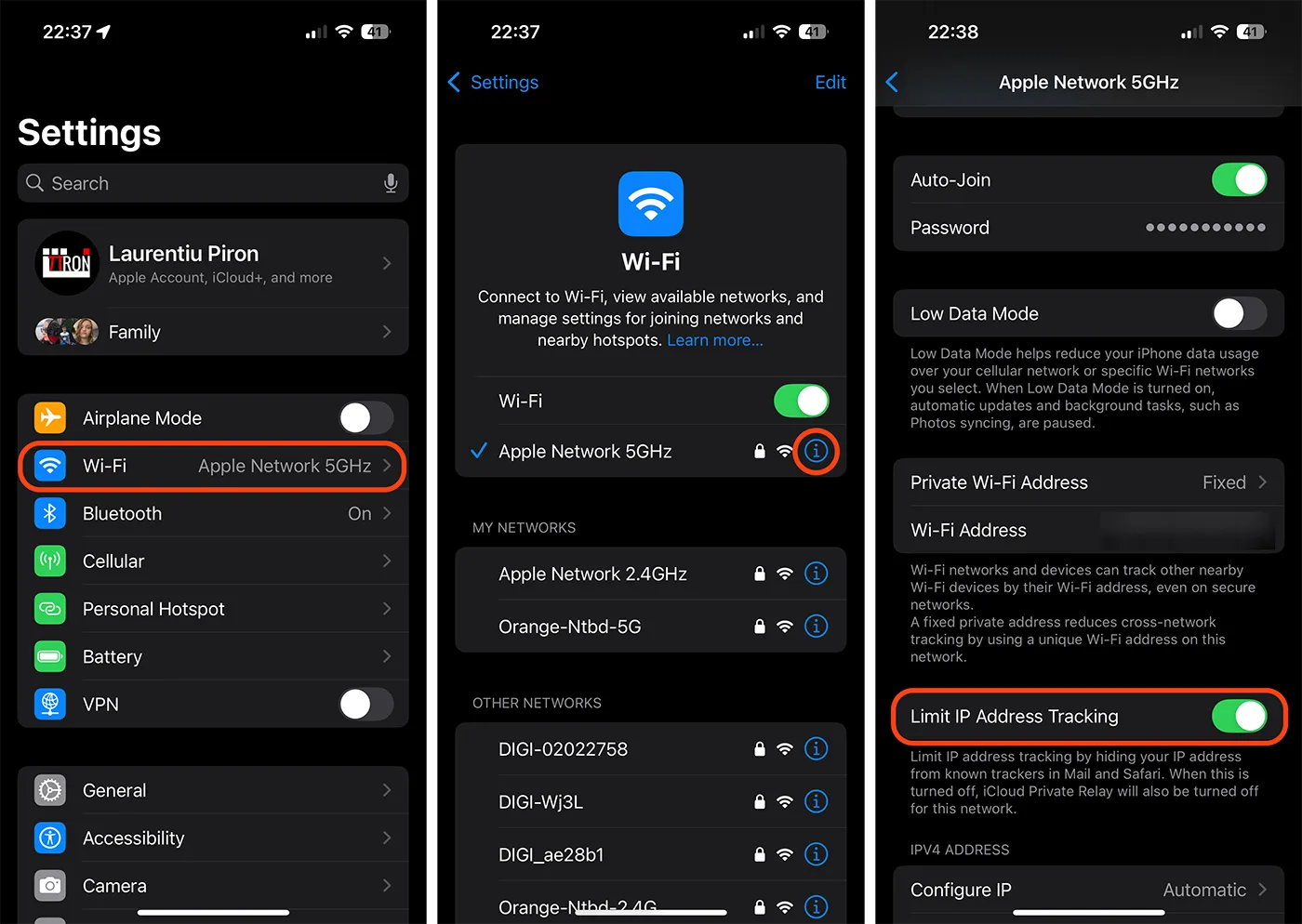
Wi-Fi 接続設定で「IP アドレス追跡の制限」を無効にすることを選択した場合、iCloud プライベート リレーも自動的に無効になります。
Mac で接続の IP アドレス追跡の制限を有効または無効にする方法
macOS オペレーティング システムの場合、ワイヤレスまたはイーサネット接続の IP アドレス トラッキングの制限の有効化または無効化は、iOS または iPadOS の場合と同じ方法で行われます。接続設定に移動し、選択したネットワークの IP アドレス追跡の制限を有効または無効にします。

関連している: プライベートリレー。 Mac での接続問題の考えられる原因
説明すると、「IP アドレス追跡の制限」と「iCloud プライベート リレー」は、プライバシーを保護し、インターネットサーフィン時にデバイスの実際の IP アドレスを隠すために、Apple が同じサービスを説明するために使用する用語です。





































1 「」について考えましたMac、iPhone、またはiPadのプライベートリレーをどのようにアクティブ化または無効にしますか。」