
Na WWDC 2021, Apple je pokrenuo pretplate iCloud+ koje dolaze s značajkom privatnog releja (granična IP adresa praćenje). Obratno, ova se opcija privatnosti aktivira na Apple uređajima na kojima je Apple ID s iCloud+pretplatom ovjeren, ali ako ga ne želite koristiti, u ovom vodiču vidite kako aktivirate ili onemogućuje privatni odnos na Mac, iPhone ili iPad.
Prije svega, dobro je shvatiti kojoj je značajka korisna i kako vam može zaštititi privatnost prilikom pregledavanja interneta ili slanja e -pošte s Mac, iPhonea ili iPada.
Sadržaj
Što je iCloud privatni relej ili ograničavanje praćenja IP adresa i što pomaže?
Kada pregledavate Internet, informacije poput vaše IP adrese i DNS zapisa vidljive su i za vašeg davatelja interneta i za administratore web stranice koju posjetite. Ovi se podaci mogu koristiti za prepoznavanje vaše lokacije i izgradnju detaljnog profila vaših internetskih aktivnosti. Ovi se podaci najčešće koriste za marketinške kampanje.
ICLOUD Private Relay (ili Limit IP adresa praćenje) osmišljen je kako bi zaštitio privatnost, uvjeravajući da kada pregledavate Internet safarijem, nitko (čak ni Apple) ne može vidjeti tko ste i koje web stranice posjetite. Kad se funkcija aktivira, web promet prolazi kroz dva sigurna releja, nazvana releja. Prvi relej, kojim upravlja Apple, ima pristup samo vašoj IP adresi, a DNS zapisi su šifrirani, tako da se ne otkrivaju podaci o web lokaciji kojoj želite pristupiti. Drugi relej upravlja treći pružatelj sadržaja i generira privremenu IP adresu i povezuje vas s željenim web mjestom, štiteći na taj način vaš identitet i aktivnost na mreži.
Kako aktivirati ili onemogućiti privatni relej na Mac, iPhone ili iPad.
Za iPad i iPhone uređaje, aktiviranje ili deaktivacija privatnog releja vrši se slijedeći korake u nastavku:
1. Accesează aplicația de setări, apoi apasă pe numele de utilizator (în partea de sus), apoi pe iCloud. (Settings > [numele tău] > iCloud).
2. U postavkama iCloud, pod iCloud+ ima Megi u privatnom releju.
Odavde imate priliku aktivirati ili deaktivirati opciju privatnog releja na uređajima s operativnim sustavom iOS ili iPados.
Snimke zaslona u nastavku izrađene su na operativnom sustavu iOS 18, službeno lansiranom s iPhoneom 16.
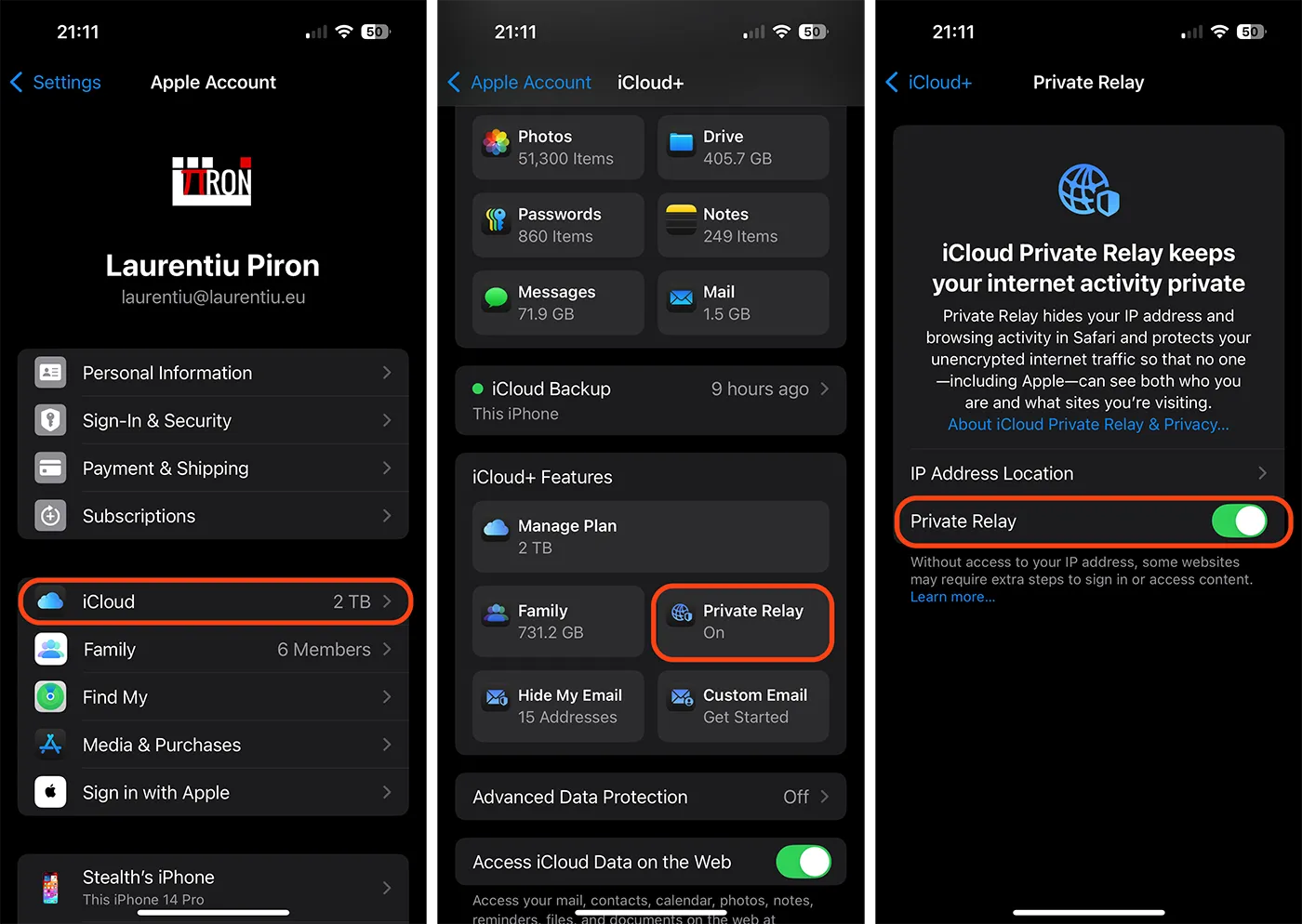
Također, iCloud Private Rezey također se može aktivirati ili deaktivirati za Wi-Fi mrežu na koju je uređaj povezan. U mrežnim postavkama na koje je uređaj spojen, ova se opcija naziva "Ograničenje IP adresa praćenje".
Kako aktivirati ili deaktivirati graničnu IP adresu za praćenje za Wi-Fi veze na iPhoneu ili iPadu
Ako želite aktivirati ili onemogućiti graničnu praćenje IP adrese za Wi-Fi vezu, otvorite postavke aplikacije na iPhoneu ili iPadu, a zatim idite na Wi-Fi i pritisnite plavi znak "I") pored mreže na koju je uređaj spojen. Provjerite "Ograničenje IP adresa" za aktiviranje ili onemogućavanje.
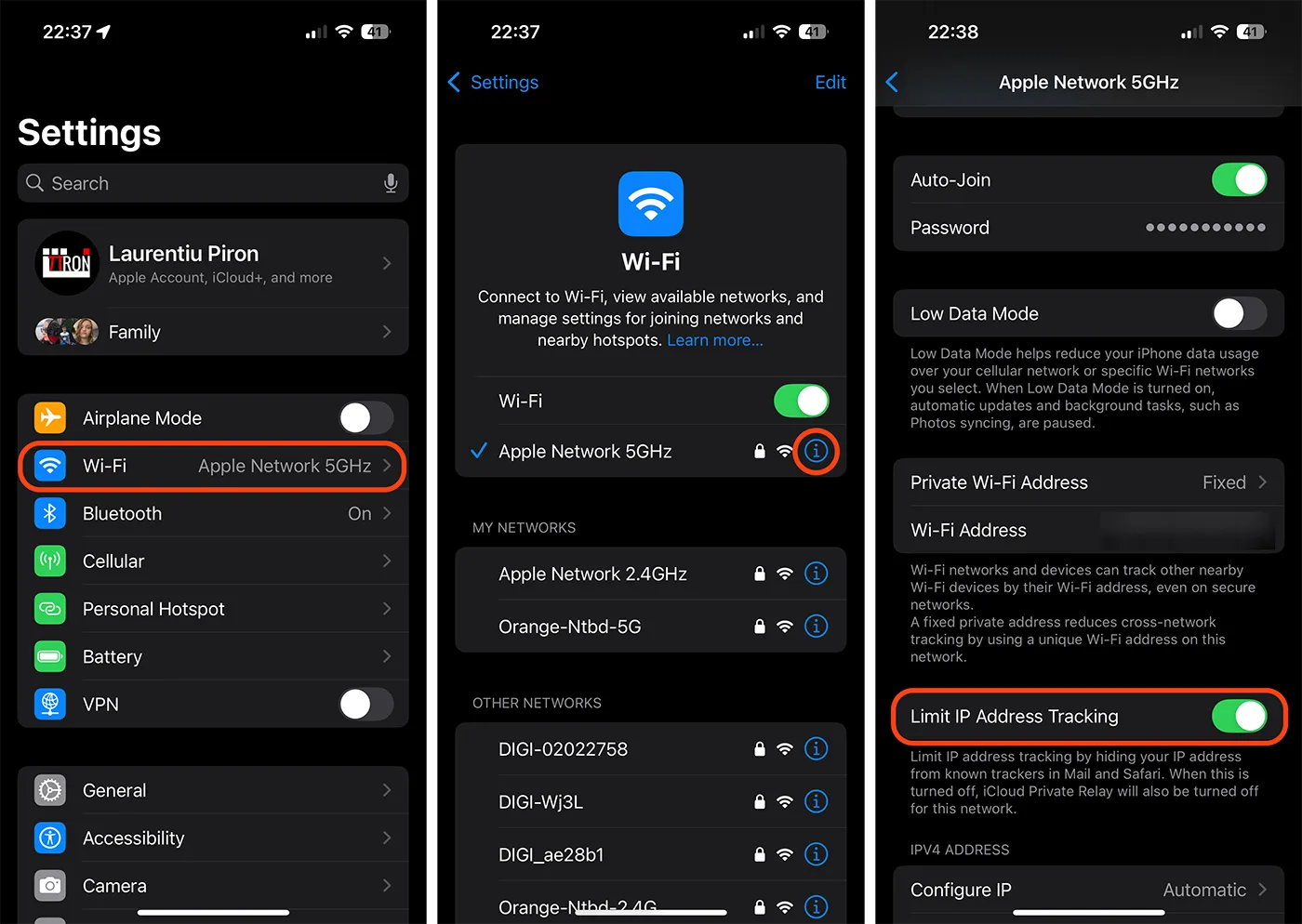
Ako odlučite deaktivirati "Ograničenje praćenja IP adrese" iz postavki Wi-Fi veze, ICLOUD Private Relay automatski će onemogućiti.
Kako aktivirati ili deaktivirati granične praćenje IP adrese za MAC veze
Za MACCOS operativni sustav, aktiviranje ili deaktivacija praćenja IP adresa za bežične ili Ethernet veze radi se na isti način kao i iOS ili iPados. Pristupite postavkama povezivanja, a zatim aktivirajte ili onemogućite graničnu praćenje IP adrese za odabranu mrežu.

Povezano: Privatni relej. Mogući uzrok problema s povezivanjem na Macu
Kao pojašnjenje, "Ograničenje praćenja IP adresa" i "iCloud Private Relay" izrazi su koje Apple koristi za opisivanje iste usluge zaštite povjerljivosti i sakrivanje vaše stvarne IP adrese prilikom pregledavanja Interneta.





































1 misao na "Kako aktivirati ili onemogućiti privatni relej na Mac, iPhone ili iPad.”