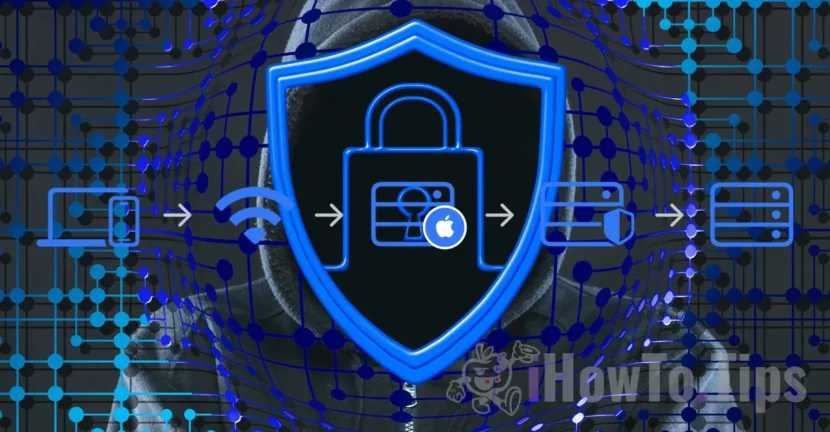

På WWDC 2021 lanserade Apple iCloud+-prenumerationer som kommer med iCloud Private Relay-funktionen inkluderad (Limit IP Address Tracking). Som standard är det här sekretessalternativet aktiverat på Apple-enheter som är autentiserade med ett Apple-ID med en iCloud+-prenumeration, men om du inte vill använda det visar den här handledningen hur du aktiverar eller inaktiverar iCloud Private Relay på din Mac, iPhone eller iPad.
Först och främst är det bra att förstå vad den här funktionen är användbar för och hur den kan skydda din integritet när du surfar på Internet eller skickar e-post från din Mac, iPhone eller iPad.
Innehållsförteckning
Vad är iCloud Private Relay eller Limit IP Address Tracking och hur hjälper det?
När du surfar på Internet är information som din IP-adress och DNS-poster synliga för både din internetleverantör och administratörerna för de webbplatser du besöker. Dessa data kan användas för att identifiera din plats och skapa en detaljerad profil av dina onlineaktiviteter. Dessa uppgifter används mest för marknadsföringskampanjer.
iCloud Private Relay (eller Limit IP Address Tracking) är utformad för att skydda integriteten genom att säkerställa att när du surfar på webben med Safari kan ingen (inte ens Apple) se vem du är och vilka webbplatser du besöker. När funktionen är aktiverad passerar webbtrafik genom två säkra reläer, så kallade reläer. Det första reläet, som hanteras av Apple, har bara tillgång till din IP-adress och DNS-poster är krypterade, så ingen information om webbplatsen du vill komma åt avslöjas. Det andra reläet drivs av en tredjepartsinnehållsleverantör och genererar en tillfällig IP-adress och ansluter dig till den önskade webbplatsen, vilket skyddar din identitet och onlineaktivitet.
Hur aktiverar du eller inaktiverar privat relä på Mac, iPhone eller iPad.
För iPad- och iPhone-enheter görs aktivering eller inaktivering av iCloud Private Relay genom att följa stegen nedan:
1. Accesează aplicația de setări, apoi apasă pe numele de utilizator (în partea de sus), apoi pe iCloud. (Settings > [numele tău] > iCloud).
2. I iCloud-inställningarna, under iCloud+-funktioner, gå till Privat relä.
Härifrån kan du aktivera eller inaktivera alternativet Privat relä på iOS- eller iPadOS-enheter.
Skärmbilderna nedan är tagna på operativsystemet iOS 18, officiellt släppt med iPhone 16.
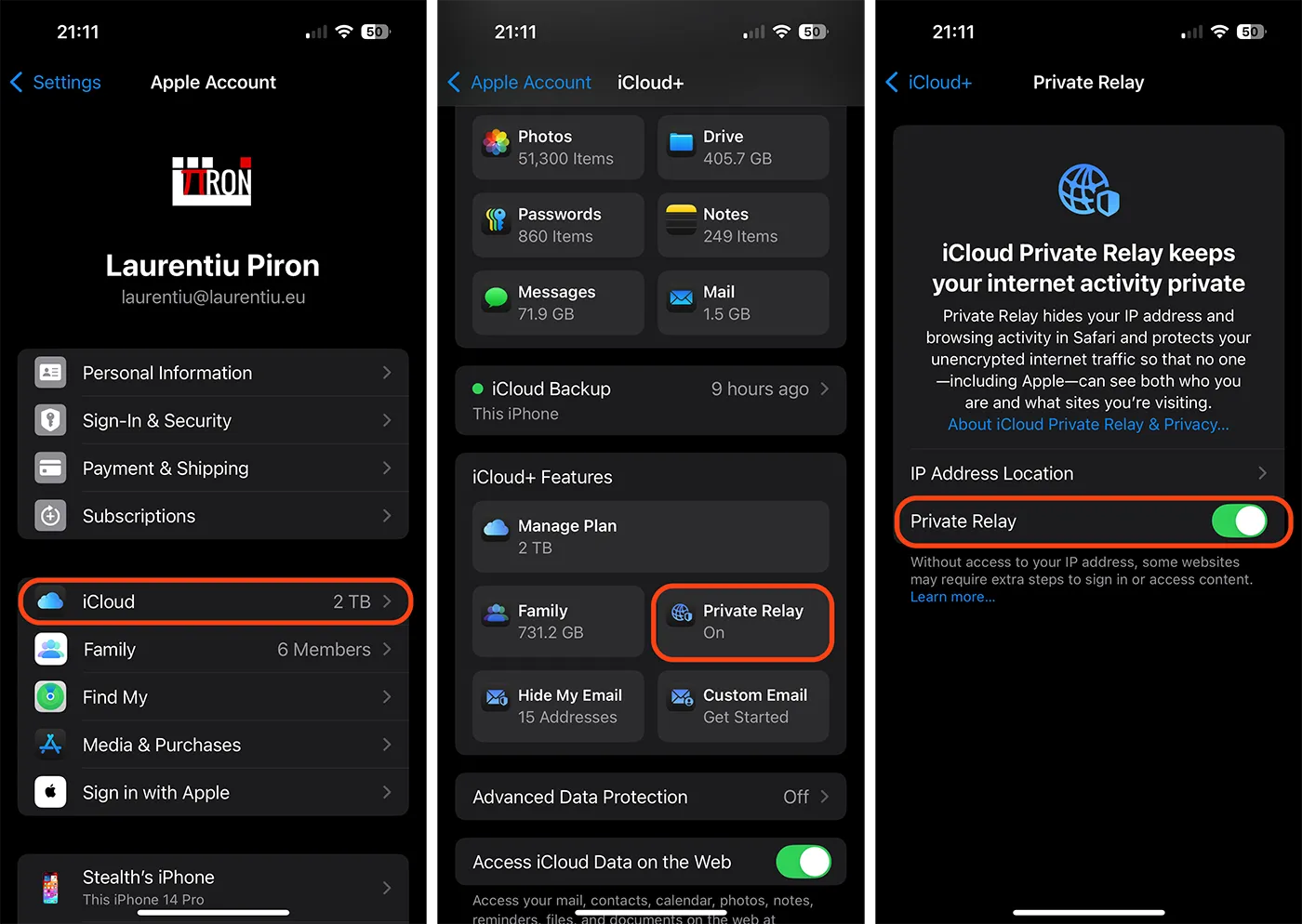
iCloud Private Relay kan också slås på eller av för det Wi-Fi-nätverk som enheten är ansluten till. I inställningarna för nätverket som enheten är ansluten till kallas detta alternativ "Begränsa IP-adressspårning".
Så här aktiverar eller inaktiverar du Begränsa IP-adressspårning för Wi-Fi-anslutningar på iPhone eller iPad
Om du vill aktivera eller inaktivera Limit IP Address Tracking för din Wi-Fi-anslutning, öppna inställningsappen på din iPhone eller iPad, gå sedan till Wi-Fi och tryck på den blå "i"-tecknet (info) bredvid nätverket som enheten är ansluten till. Markera "Begränsa IP-adressspårning" för att aktivera eller avmarkera för att inaktivera.
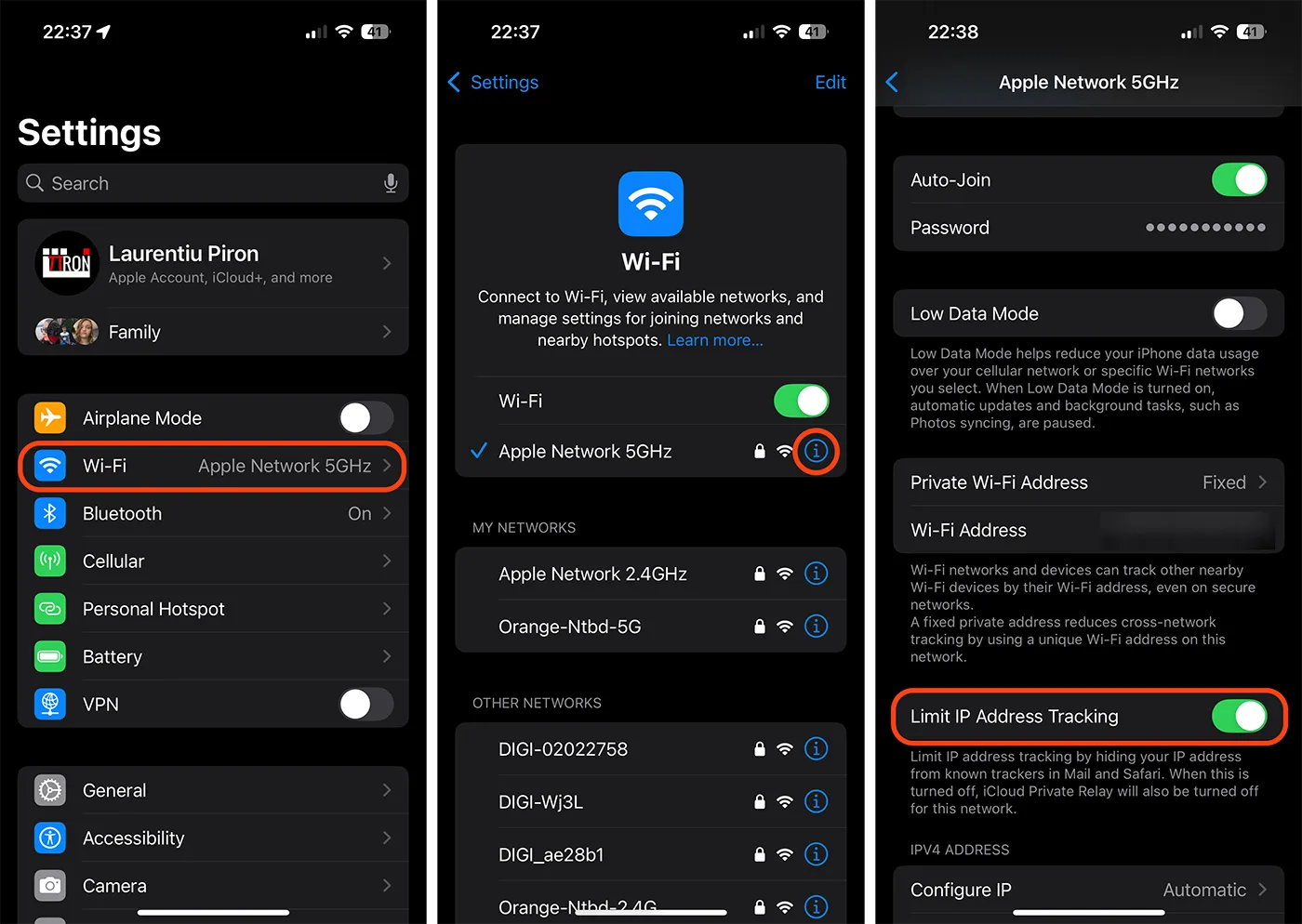
Om du väljer att inaktivera "Begränsa IP-adressspårning" från Wi-Fi-anslutningsinställningarna kommer iCloud Private Relay också att inaktiveras automatiskt.
Hur man aktiverar eller inaktiverar Limit IP Address Tracking för anslutningar på Mac
För macOS-operativsystemet görs aktivering eller inaktivering av Limit IP Address Tracking för trådlösa eller Ethernet-anslutningar på samma sätt som på iOS eller iPadOS. Gå till anslutningsinställningarna och aktivera eller inaktivera Begränsa IP-adressspårning för det valda nätverket.

Släkt: Privat relä. Möjlig orsak till anslutningsfrågor på MAC
Som ett förtydligande är "Limit IP Address Tracking" och "iCloud Private Relay" termer som används av Apple för att beskriva samma tjänst för att skydda integriteten och dölja enhetens verkliga IP-adress när du surfar på Internet.





































1 tänkte på “Hur aktiverar du eller inaktiverar privat relä på Mac, iPhone eller iPad.”