
في WWDC 2021 ، أطلقت Apple اشتراكات ICLOUD+ التي تأتي مع ميزة الترحيل الخاصة (الحد من تتبع عنوان IP). يمكن التنقيب عن ذلك ، يتم تنشيط خيار الخصوصية هذا على أجهزة Apple التي تتم مصادقة معرف Apple مع اشتراك ICLOUD+، ولكن إذا كنت لا ترغب في استخدامه ، فسترى في هذا البرنامج التعليمي كيف تقوم بتنشيط العلاقة الخاصة أو تعطيلها على Mac أو iPhone أو iPad.
بادئ ذي بدء ، من الجيد أن نفهم ما هي هذه الميزة مفيدة وكيف يمكنها حمايتك للخصوصية عند تصفح الإنترنت أو إرسال رسائل بريد إلكتروني من Mac أو iPhone أو iPad.
جدول المحتويات
ما هو ICLOUD الخاص التتابع أو الحد من عناوين IP وما الذي يساعد؟
عندما تتصفح الإنترنت ، تكون المعلومات مثل عنوان IP وسجلات DNS مرئية لكل من مزود الإنترنت الخاص بك ولمسؤولين الموقع الذي تزوره. يمكن استخدام هذه البيانات لتحديد موقعك وإنشاء ملف تعريف مفصل لأنشطتك عبر الإنترنت. غالبًا ما تستخدم هذه البيانات لتسويق الحملات.
تم تصميم Icloud Private Relay (أو الحد من تتبع عنوان IP) لحماية الخصوصية ، مؤكدًا أنه عند تصفح الإنترنت باستخدام Safari ، لا يمكن لأحد (حتى Apple) معرفة من أنت وما هي المواقع التي تزورها. عندما يتم تنشيط الوظيفة ، تمر حركة مرور الويب عبر مرحلين آمنين ، تسمى المرحلات. تتوفر التتابع الأول ، الذي تديره Apple ، فقط إلى عنوان IP الخاص بك ، ويتم تشفير سجلات DNS ، لذلك لا يتم الكشف عن أي معلومات حول الموقع الذي تريد الوصول إليه. يتم تشغيل الترحيل الثاني بواسطة مزود محتوى من طرف ثالث ويقوم بإنشاء عنوان IP مؤقت وتوصيلك بالموقع المطلوب ، وبالتالي حماية هويتك ونشاطك عبر الإنترنت.
كيف تقوم بتنشيط أو تعطيل التتابع الخاص على Mac أو iPhone أو iPad.
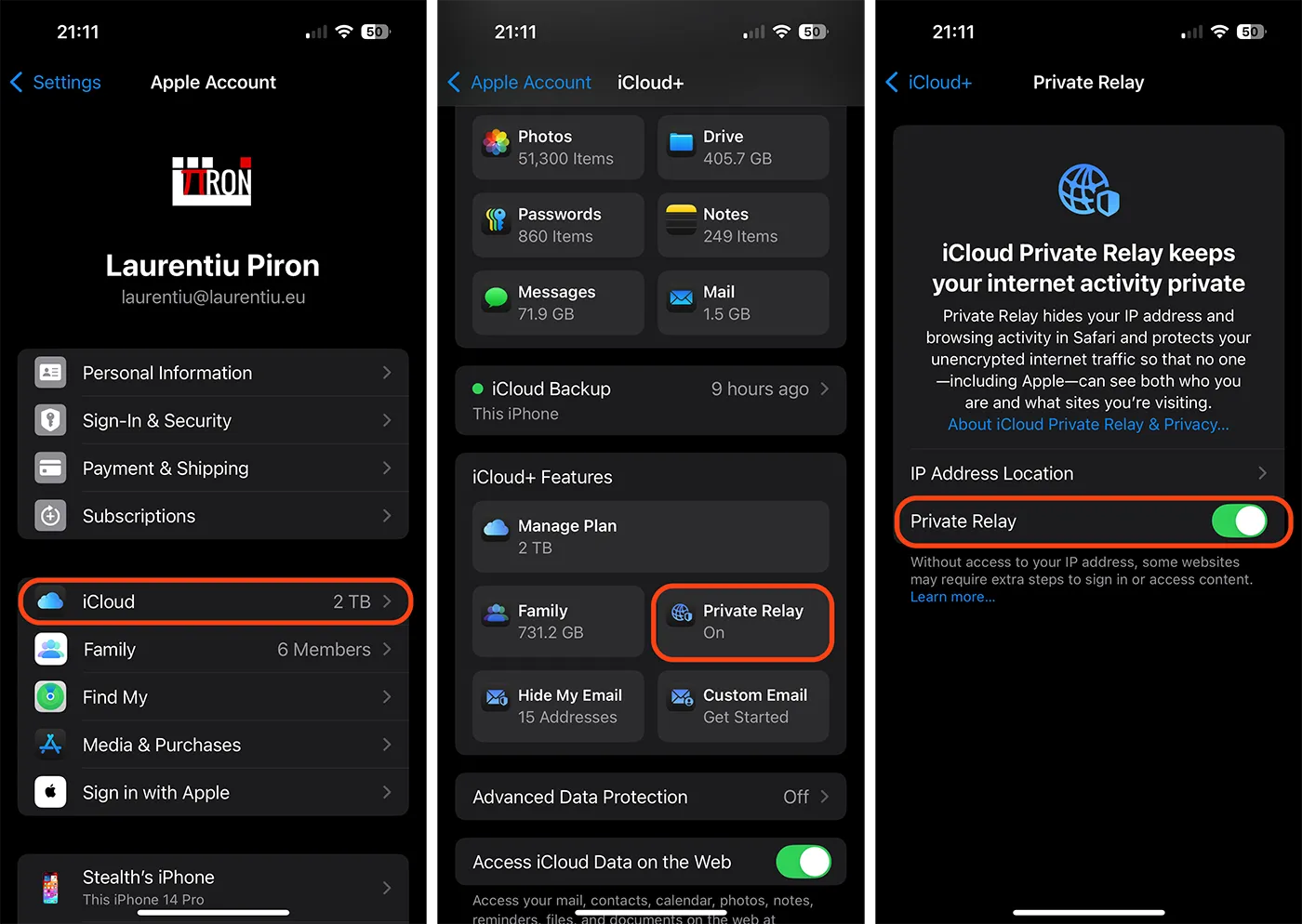
بالنسبة لأجهزة iPad و iPhone ، يتم تنشيط أو إلغاء تنشيط التتابع الخاص بعد الخطوات أدناه:
1. Accesează aplicația de setări, apoi apasă pe numele de utilizator (în partea de sus), apoi pe iCloud. (Settings > [numele tău] > iCloud).
2. في إعدادات iCloud ، تحت iCloud+ ميزات Megi في التتابع الخاص.
من هنا لديك فرصة لتنشيط أو إلغاء تنشيط خيار الترحيل الخاص على الأجهزة التي تحتوي على نظام التشغيل iOS أو iPados.
تم تصنيع لقطات الشاشة أدناه على نظام التشغيل iOS 18 ، والتي تم إطلاقها رسميًا مع iPhone 16.
وأيضًا ، يمكن أيضًا تنشيط أو إلغاء تنشيط iCloud الخاص لشبكة Wi-Fi التي يتم توصيل الجهاز بها. في إعدادات الشبكة التي يتم توصيل الجهاز إليها ، يسمى هذا الخيار "الحد من تتبع عنوان IP".
كيف تقوم بتنشيط أو إلغاء تنشيط تتبع عنوان IP لاتصالات Wi-Fi على iPhone أو iPad
إذا كنت ترغب في تنشيط أو تعطيل تتبع عنوان IP لاتصال Wi-Fi ، افتح إعدادات التطبيق على iPhone أو iPad ، ثم انتقل إلى Wi-Fi واضغط على العلامة الزرقاء "I") بجوار الشبكة التي يتم توصيل الجهاز إليها. تحقق من "الحد من تتبع عنوان IP" للتنشيط أو التعطيل.
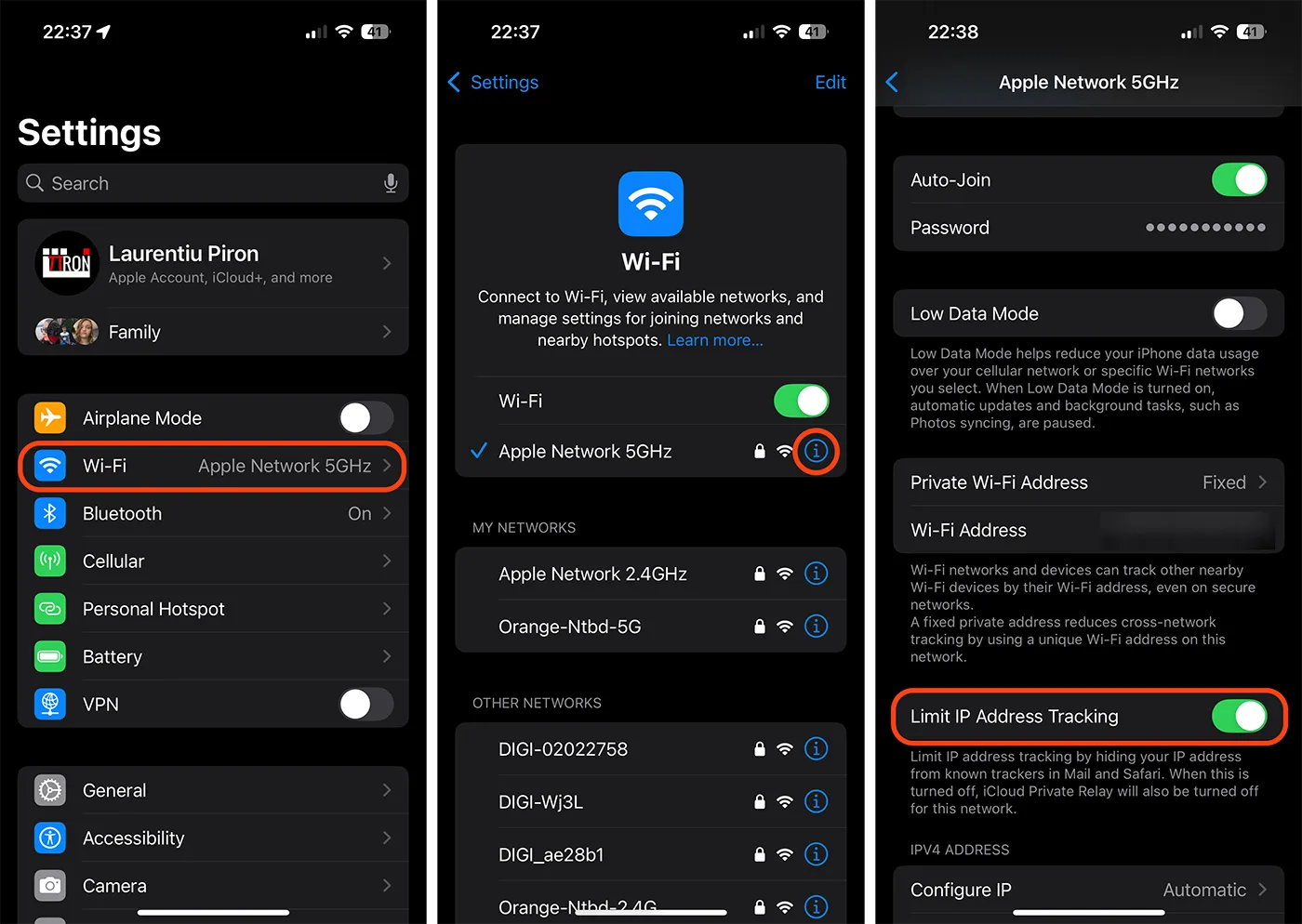
إذا اخترت إلغاء تنشيط "تتبع عنوان IP LIMIT" من إعدادات اتصال Wi-Fi ، فسيتم تعطيل ICLOUD Private Relay تلقائيًا.
كيف تقوم بتنشيط أو إلغاء تنشيط تتبع عنوان IP لاتصالات MAC
بالنسبة لنظام التشغيل MACCOS ، يتم تنشيط أو إلغاء تنشيط تتبع عناوين IP لاتصالات اللاسلكية أو الإيثرنت ، بنفس طريقة iOS أو iPados. الوصول إلى إعدادات الاتصال ، ثم تنشيط أو تعطيل تتبع عنوان IP للشبكة المحددة.

متعلق ب: تتابع خاص. السبب المحتمل لقضايا الاتصال على Mac
كتوضيح ، "الحد من تتبع عنوان IP" و "Icloud Private Relay" هي المصطلحات التي تستخدمها Apple لوصف نفس خدمة حماية السرية وإخفاء عنوان IP الحقيقي عند تصفح الإنترنت.





































1 التفكير في "كيف تقوم بتنشيط أو تعطيل التتابع الخاص على Mac أو iPhone أو iPad."