
Na WWDC 2021, a Apple lançou assinaturas iCloud+ que vêm com o recurso iCloud Private Relay incluído (Limit IP Address Tracking). Por padrão, esta opção de privacidade está habilitada em dispositivos Apple autenticados com um ID Apple com assinatura iCloud +, mas se você não quiser usá-la, este tutorial mostra como habilitar ou desabilitar o iCloud Private Relay em seu Mac, iPhone ou iPad.
Em primeiro lugar, é bom entender para que serve esse recurso e como ele pode proteger sua privacidade quando você navega na Internet ou envia e-mails do seu Mac, iPhone ou iPad.
Tabela de Conteúdos
O que é iCloud Private Relay ou Limit IP Address Tracking e como isso ajuda?
Quando você navega na Internet, informações como seu endereço IP e registros DNS ficam visíveis tanto para o seu provedor de Internet quanto para os administradores dos sites que você visita. Esses dados podem ser usados para identificar sua localização e construir um perfil detalhado de suas atividades online. Esses dados são usados principalmente para campanhas de marketing.
O iCloud Private Relay (ou Limit IP Address Tracking) foi projetado para proteger a privacidade, garantindo que quando você navega na web com o Safari, ninguém (nem mesmo a Apple) possa ver quem você é e quais sites você visita. Quando o recurso está habilitado, o tráfego da web passa por dois retransmissores seguros, chamados retransmissores. O primeiro relé, gerenciado pela Apple, só tem acesso ao seu endereço IP, e os registros DNS são criptografados, portanto nenhuma informação sobre o site que você deseja acessar é revelada. A segunda retransmissão é operada por um provedor de conteúdo terceirizado e gera um endereço IP temporário e conecta você ao site desejado, protegendo sua identidade e atividade online.
Como ativar ou desativar o iCloud Private Relay no seu Mac, iPhone ou iPad.
Para dispositivos iPad e iPhone, ativar ou desativar o iCloud Private Relay é feito seguindo as etapas abaixo:
1. Accesează aplicația de setări, apoi apasă pe numele de utilizator (în partea de sus), apoi pe iCloud. (Settings > [numele tău] > iCloud).
2. Nas configurações do iCloud, em Recursos do iCloud+, vá para Private Relay.
A partir daqui você pode ativar ou desativar a opção Private Relay em dispositivos iOS ou iPadOS.
As capturas de tela abaixo foram tiradas no sistema operacional iOS 18, lançado oficialmente com o iPhone 16.
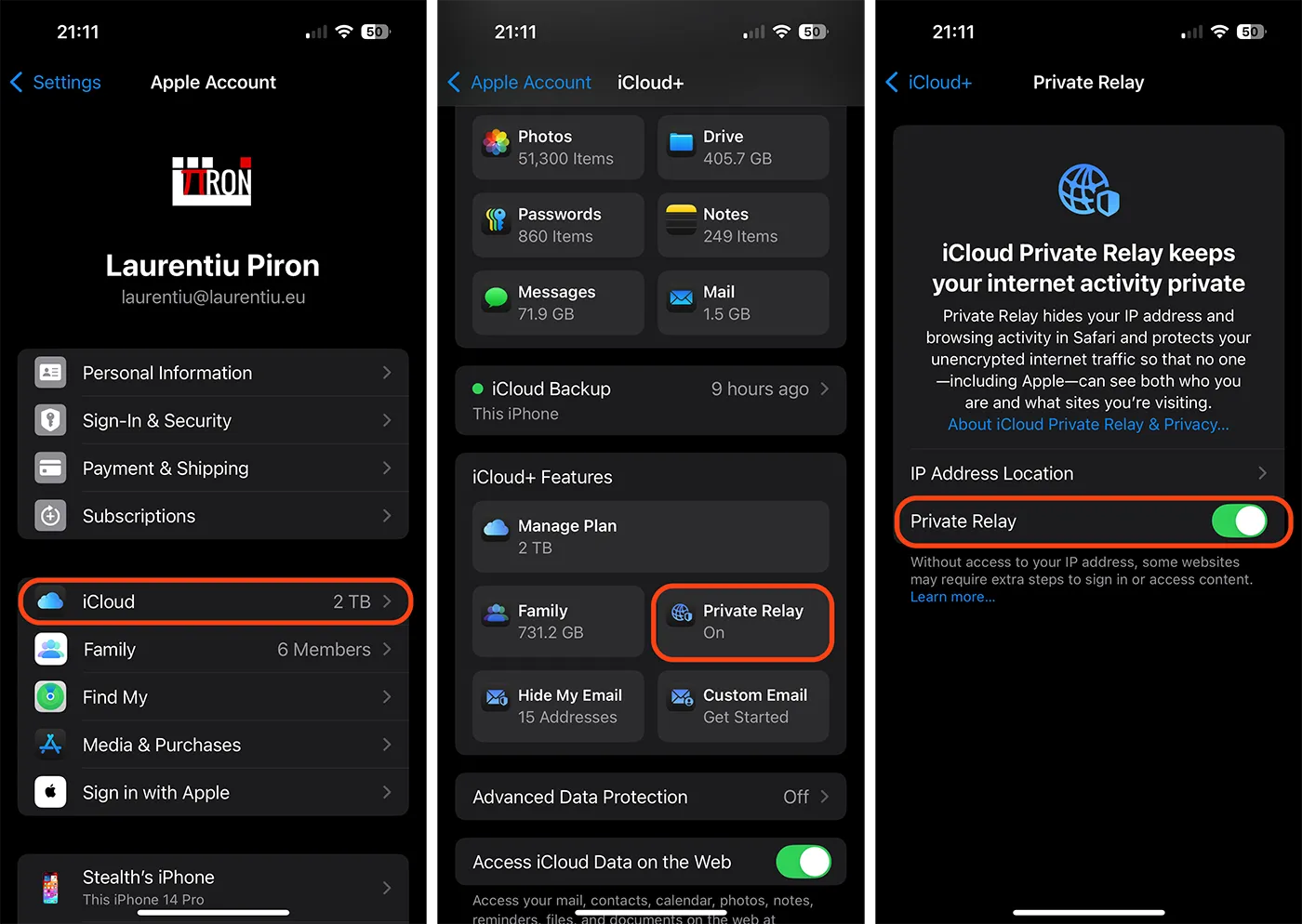
O iCloud Private Relay também pode ser ativado ou desativado para a rede Wi-Fi à qual o dispositivo está conectado. Nas configurações da rede à qual o dispositivo está conectado, esta opção é chamada de “Limitar rastreamento de endereço IP”.
Como ativar ou desativar o limite de rastreamento de endereço IP para conexões Wi-Fi no iPhone ou iPad
Se você deseja ativar ou desativar o limite de rastreamento de endereço IP para sua conexão Wi-Fi, abra o aplicativo de configurações no seu iPhone ou iPad, vá para Wi-Fi e toque no sinal azul “i” (informações) próximo à rede à qual o dispositivo está conectado. Marque "Limitar rastreamento de endereço IP" para ativar ou desmarque para desativar.
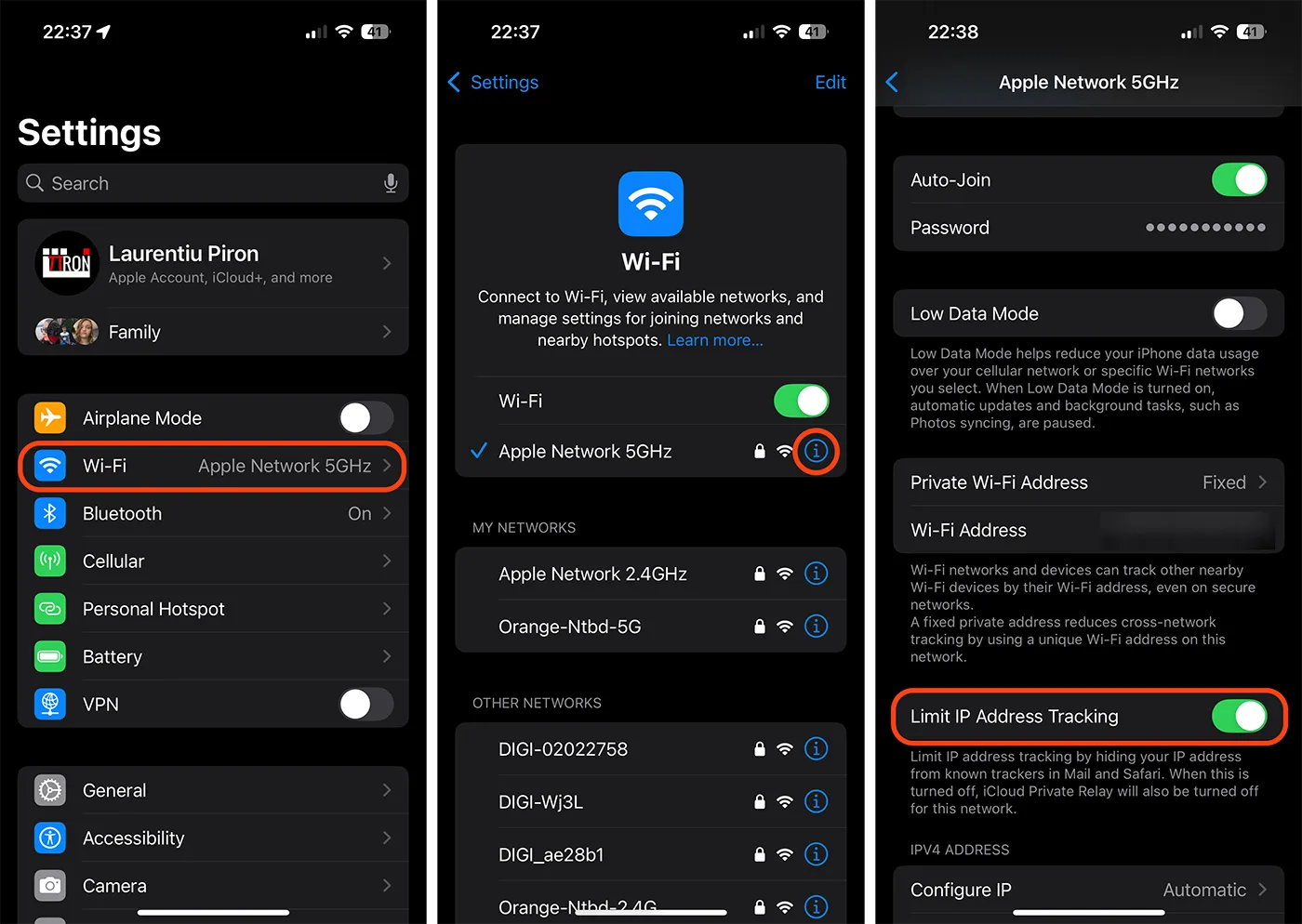
Se você optar por desativar "Limitar rastreamento de endereço IP" nas configurações de conexão Wi-Fi, o iCloud Private Relay também será desativado automaticamente.
Como ativar ou desativar Limitar rastreamento de endereço IP para conexões no Mac
Para o sistema operacional macOS, ativar ou desativar Limitar rastreamento de endereço IP para conexões sem fio ou Ethernet é feito da mesma forma que no iOS ou iPadOS. Vá para as configurações de conectividade e ative ou desative Limitar rastreamento de endereço IP para a rede selecionada.

Relacionado: Revezamento privado. Possível causa de problemas de conectividade no mac
A título de esclarecimento, “Limitar rastreamento de endereço IP” e “iCloud Private Relay” são termos usados pela Apple para descrever o mesmo serviço para proteger a privacidade e ocultar o endereço IP real do seu dispositivo quando você navega na Internet.





































1 pensou em “Como ativar ou desativar o iCloud Private Relay no seu Mac, iPhone ou iPad."