

多くの予想 WhatsApp デスクトップ用アプリケーション、ついに利用可能になりました。 フェイスブックWhatsAppを所有する会社が最近立ち上げた Mac OS X および Windows PC オペレーティング システム専用の最初のアプリケーション。
アプリケーション デスクトップ PC に Whatsapp アプリケーションが似たような WhatsApp Web、開いているタブで動作します。 インターネット ブラウザー。 Safari、Chrome、Firefox、または Opera。 Web バージョンのアプリケーションを使用したことがある方は、この 2 つに大きな違いがないことがわかるでしょう。一枚あるとさらに便利ですよ スタンドアロン アプリケーション、ブラウザで会話タブを検索するよりも、 WhatsApp メッセンジャー。興味深いのは、あなたがいるとき、 デスクトップ アプリケーションにログイン、モバイル アプリケーションでは、 設定 > WhatsApp Web 」コンピューターにログインしています。」とGoogle Chromeのアイコンが表示されます。
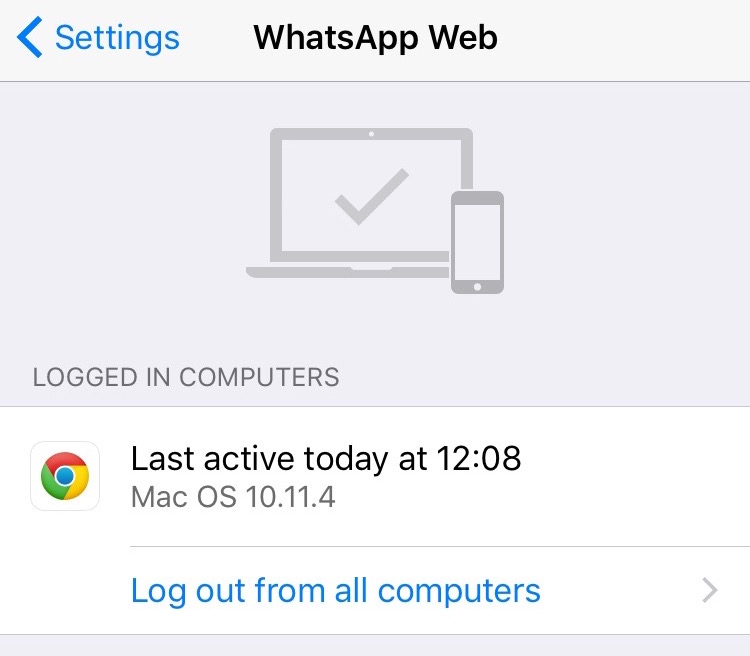
デスクトップ PC 用 WhatsApp が Google Chrome の Web エンジンを使用している可能性は非常に高いです。
デスクトップ PC 用 WhatsApp Messenger をダウンロード – Mac OS X および Windows PC
更新されたアプリケーションをダウンロードできる最も安全なソースは、アプリケーションの公式ページです。 whatsapp.com「ダウンロード」セクションには、ボタンがあります。 Mac OS X用のダウンロード そして Windows PC。
オペレーティング システムがすることができます。 WhatsApp メッセンジャーのインストール、より古いものであってはなりません Windows 8のユーザーの場合、 Windows PC、それ以上の年齢ではないこと OS X 10.9、の1つに対して Mac。それで、驚きました。の上 Windows 7 は WhatsApp メッセンジャーをサポートしていません。少なくとも今のところは。もちろん、Windows 7 ユーザー向けに Web バージョンも残ります。
Mac OS X に WhatsApp アプリケーションをインストールする方法
OS X 用 WhatsApp アプリケーションの公式ファイルは、WhatsApp.zip の形式です。アプリケーションを含むアーカイブ。
Zip ファイルを解凍します。 次に、アーカイブ内の OS X の「アプリケーション」システム フォルダにアプリケーションをコピーします。このフォルダには、OS X にインストールされているすべてのアプリケーションが配置されています。
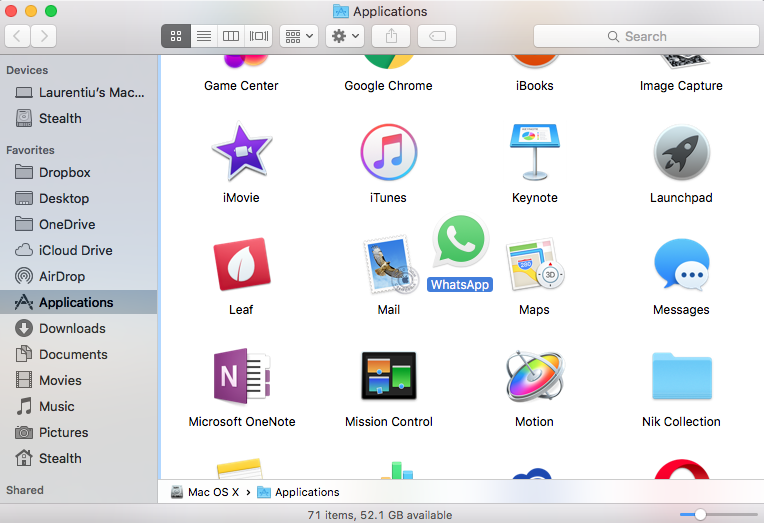
最も簡単な方法は「drag & dropアプリケーションをデスクトップに解凍し、ドラッグしてみましょう。 マウスまたは trackapad フォルダーに アプリケーション。
スタンドアロンアプリケーションであっても、携帯電話/iPhone上のアプリケーションの拡張/ミラーとして機能します。デスクトップ アプリケーションを使用するには、携帯電話を手元でインターネットに接続し、iPhone で QR コードをスキャンする必要があります。あなたはできません WhatsApp メッセンジャーにあなたの電話番号でログインします。 OS X または Windows の場合、携帯電話または iPhone にアプリケーションをまだインストールして設定していない場合。




































