

De veel verwacht WhatsApp applicatie voor uw bureaublad, is eindelijk beschikbaar. Facebook, het bedrijf dat WhatsApp bezit, is tegenwoordig gelanceerd de eerste applicatie speciaal voor Mac OS X- en Windows PC-besturingssystemen.
Toepassing Whatsapp voor de Desktop-PC de toepassing is gelijkaardig Whatsapp Web, dat in elk geopend tabblad werkt Internetbrowser. Safari, Chrome, Firefox of Opera. Degenen die de webversie van de applicatie hebben gebruikt, zullen merken dat er geen grote verschillen tussen de twee zijn. Het is nog steeds veel handiger om er een te hebben standalone applicatie, dan in de browser te zoeken op het tabblad Gesprekken van Whatsapp Messenger. Het interessante is dat wanneer je dat bent aangemeld bij de toepassing van de desktop, in de mobiele applicatie, op Instellingen > Whatsapp Web de "computers aangemeld", verschijnt het pictogram van Google Chrome.
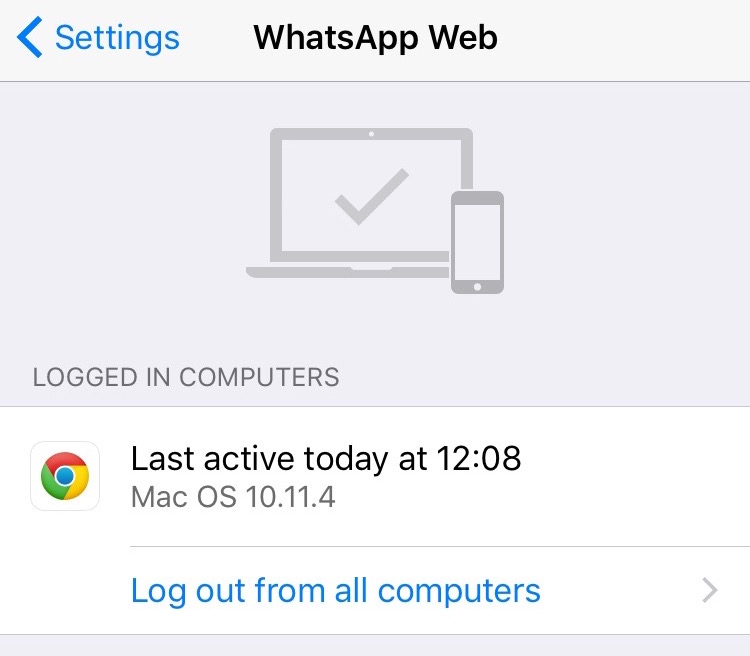
Het is heel goed mogelijk dat WhatsApp voor desktop-pc de webengine van Google Chrome gebruikt.
Download WhatsApp Messenger voor desktop-pc – Mac OS X en Windows-pc
De veiligste bron waar u de bijgewerkte applicatie kunt downloaden, is de officiële pagina van de applicatie. whatsapp.com, in de sectie Downloaden hebben we de knop downloaden voor Mac OS X en Windows PC.
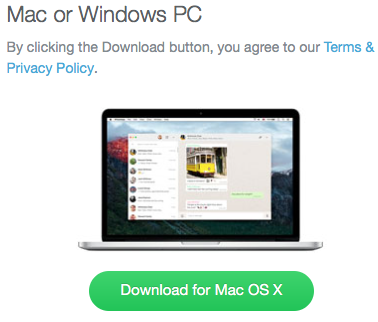
Besturingssystemen kan worden WhatsApp Messenger is geïnstalleerd, mag niet ouder zijn dan Windows 8, in het geval van gebruikers van Windows PCen niet ouder zijn dan OS X 10.9, voor die van Mac. Een verrassing dus. Op Windows 7 ondersteunt WhatsApp Messenger niet. In ieder geval voorlopig. Uiteraard blijft de webversie beschikbaar voor Windows 7-gebruikers.
Hoe installeer ik WhatsApp toepassing op Mac OS X
Het officiële bestand van de WhatsApp-applicatie voor OS X heeft de vorm WhatsApp.zip. Een archief met de applicatie.
Pak het zipbestand. met de applicatie, dan kopiëren we de applicatie vanuit het archief, in de systeemmap "Applicaties" van OS X. De map waarin alle applicaties die op OS X zijn geïnstalleerd zich bevinden.
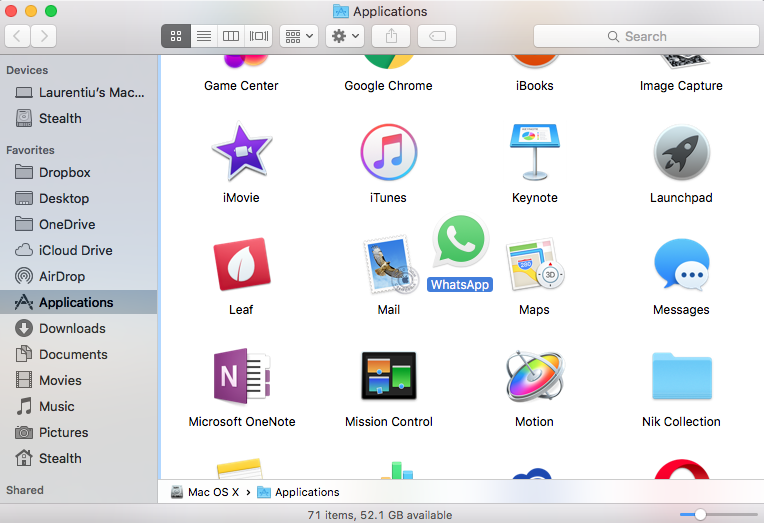
De eenvoudigste methode is "drag & drop". Laten we de applicatie op het bureaublad uitpakken en deze vervolgens verslepen muis of trackapad in map Toepassingen.
Ook al is het een stand-alone applicatie, het werkt als verlengstuk/spiegel van de applicatie op de mobiele telefoon/iPhone. Om de Desktop-applicatie te kunnen gebruiken, moet u uw mobiele telefoon met internet bij de hand hebben en de QR-code met uw iPhone scannen. Dat kun je niet Meld u aan met uw telefoonnummer op WhatsApp Messenger voor OS X of Windows, als u de applicatie nog niet op uw mobiele telefoon of iPhone hebt geïnstalleerd en geconfigureerd.




































