

Много очаква WhatsApp заявление за вашия работен плот, най-накрая е наличен. Facebook, компанията, която притежава WhatsApp, стартира тези дни първото приложение, посветено на Mac OS X и Windows PC операционни системи.
Приложение WhatsApp за настолен компютър приложението е подобна WhatsApp уеб, който работи в отворен раздел във всеки Интернет браузър. Safari, Chrome, Firefox или Opera. Тези, които са използвали уеб версията на приложението, ще открият, че няма големи разлики между двете. Все още е много по-удобно да имате такъв самостоятелно приложение, отколкото да търсите в браузъра раздела за разговори на WhatsApp Messenger. Интересно е, че когато сте влезли в десктоп приложение, в мобилното приложение, при Настройки > WhatsApp уеб "влезли в компютри“, се появява иконата от Google Chrome.
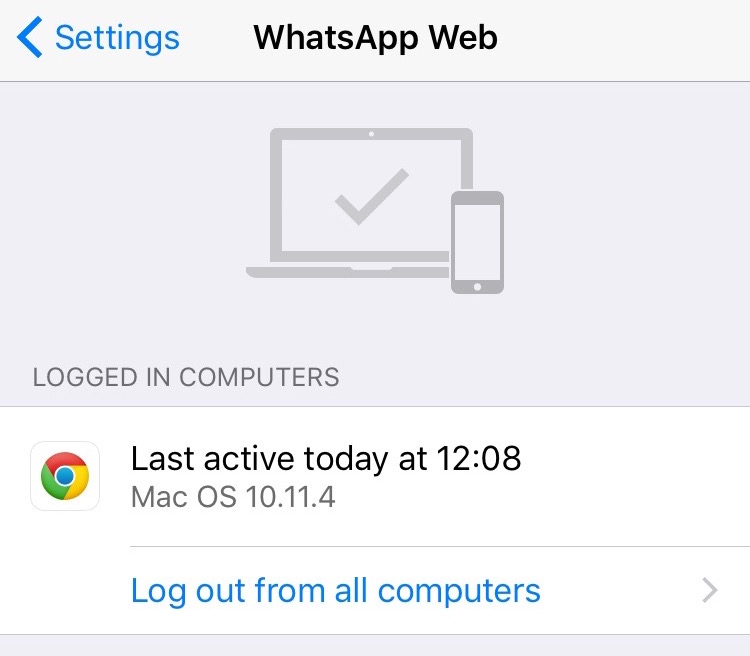
Много е възможно WhatsApp за настолен компютър да използва уеб двигателя на Google Chrome.
Изтеглете WhatsApp Messenger за настолен компютър – Mac OS X и Windows PC
Най-сигурният източник, от който можете да изтеглите актуализираното приложение, е официалната страница на приложението. WhatsApp.com, в раздела Изтегляне имаме бутона изтегляне за Mac OS X и Компютър с Windows.
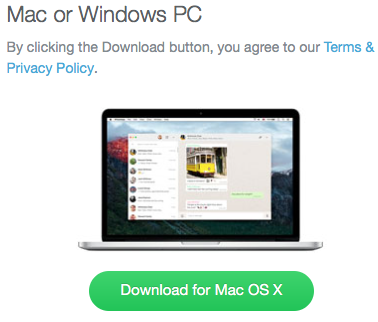
Операционни системи могат да бъдат WhatsApp Messenger инсталиран, не трябва да е по-стар от Windows 8, в случай на потребители на Компютър с Windows, и да не са по-стари от OS X 10.9, за един от Mac. И така, изненада. включено Windows 7 не поддържа WhatsApp Messenger. Поне за момента. Разбира се, уеб версията остава за потребителите на Windows 7.
Как да инсталирате WhatsApp заявление на Mac OS X
Официалният файл на приложението WhatsApp за OS X е под формата на WhatsApp.zip. Архив, съдържащ приложението.
Разопаковам определителен член zip пила. с приложението, след което копираме приложението от вътрешността на архива, в системната папка "Приложения" на OS X. Папката, в която се намират всички приложения, инсталирани на OS X.
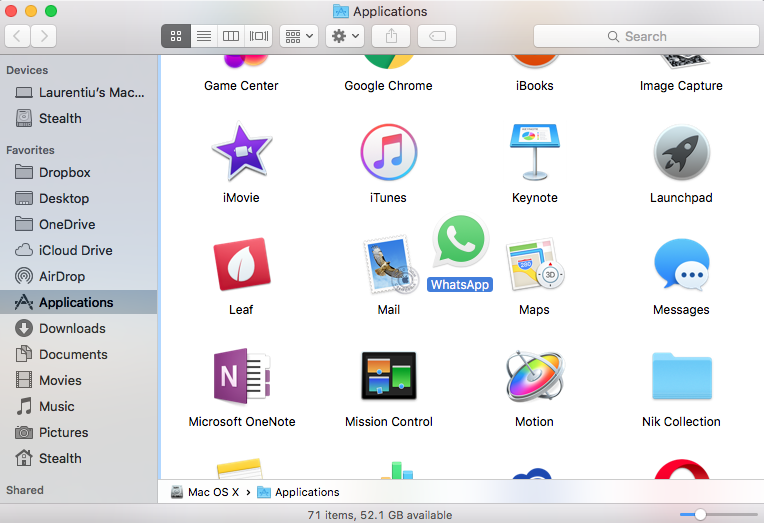
Най-простият метод е "drag & drop". Нека разархивираме приложението на работния плот, след което го плъзнете с мишка или trackapad в папка Приложения.
Дори и да е самостоятелно приложение, то работи като разширение/огледало на приложението на мобилния телефон/iPhone. Трябва да имате под ръка мобилния си телефон, свързан с интернет, и да сканирате QR кода с вашия iPhone, за да използвате приложението Desktop. не можеш Влезте с телефонния си номер на WhatsApp Messenger за OS X или Windows, ако все още не сте инсталирали и конфигурирали приложението на вашия мобилен телефон или iPhone.




































