

Palju oodatud WhatsApp rakendus töölauale, on lõpuks saadaval. FacebookWhatsAppi omav ettevõte käivitas nendel päevadel esimene rakendus, mis on pühendatud Mac OS X ja Windows PC operatsioonisüsteemidele.
Taotlus WhatsApp Lauaarvuti taotlus on sarnane WhatsApp Web, mis töötab avatud vahekaardil mis tahes Interneti-brauser. Safari, Chrome, Firefox või Opera. Need, kes on kasutanud rakenduse veebiversiooni, leiavad, et nende kahe vahel pole suuri erinevusi. See on ikka palju mugavam omada standalone rakendus, kui otsida brauseris vestluste vahekaarti WhatsApp Messenger. Huvitav on see, et kui sa oled logitud töölaua rakendus, mobiilirakenduses aadressil Seaded > WhatsApp Web "logitud arvutid", kuvatakse Google Chrome'i ikoon.
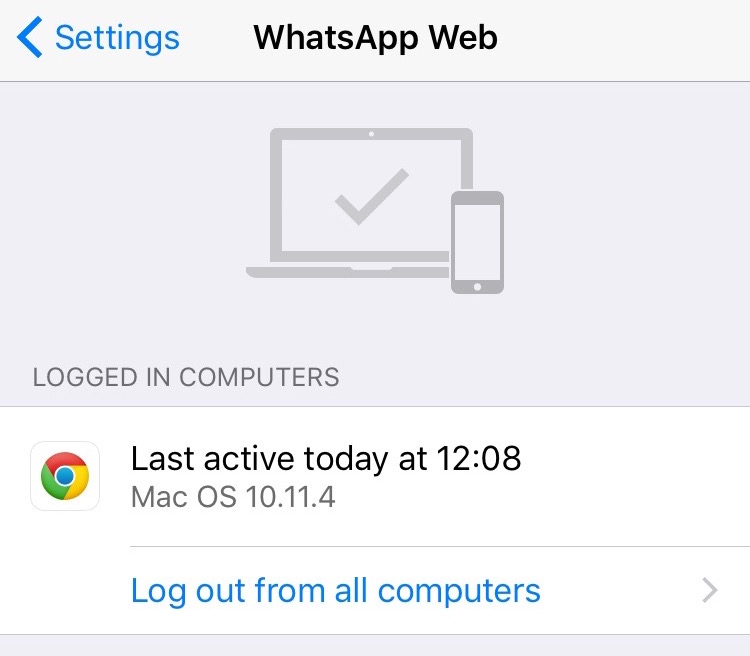
Väga võimalik, et WhatsApp for Desktop PC kasutab Google Chrome'i veebimootorit.
Laadige alla WhatsApp Messenger lauaarvuti jaoks – Mac OS X ja Windows PC
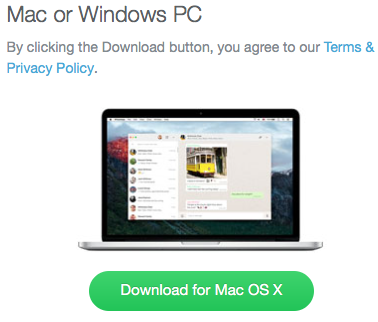
Kõige turvalisem allikas, kust saate uuendatud rakenduse alla laadida, on rakenduse ametlik leht. WhatsApp.com, jaotises Laadi alla on meil nupp laadige alla Mac OS X jaoks ja Windows PC.
Operatsioonisüsteeme võib olla WhatsApp Messenger installitud, ei tohi olla vanem kui Windows 8, kasutajate puhul Windows PC, ja mitte olla vanem kui OS X 10.9, ühe jaoks Mac. Niisiis, üllatus. Sees Windows 7 ei toeta WhatsApp Messengeri. Vähemalt hetkel. Loomulikult jääb veebiversioon Windows 7 kasutajatele.
Kuidas paigaldada Mac OS x WhatsApp rakendus
OS X-i rakenduse WhatsApp ametlik fail on kujul WhatsApp.zip. Rakendust sisaldav arhiiv.
Lahti zip faili. rakendusega, siis kopeerime rakenduse arhiivi seest, OS X-i süsteemikausta "Rakendused". Kaust, kus asuvad kõik OS X-ile installitud rakendused.
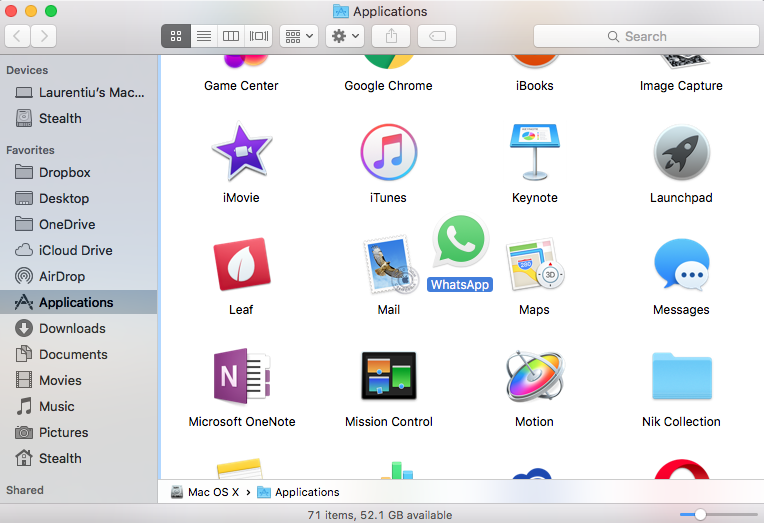
Lihtsaim meetod on "drag & dropPakkime rakenduse töölaual lahti ja lohistame seda koos hiire või trackapad kaustas Rakendused.
Isegi kui see on eraldiseisev rakendus, töötab see mobiiltelefonis / iPhone'is oleva rakenduse laiendusena / peeglina. Töölauarakenduse kasutamiseks peab teil olema käepärast mobiiltelefon Interneti-ühendusega ja skannima oma iPhone'iga QR-koodi. Sa ei saa Logi sisse oma telefoninumbri WhatsApp Messenger OS X või Windows jaoks, kui teie mobiiltelefoni või iPhone'i pole rakendust veel installitud ja konfigureeritud.




































