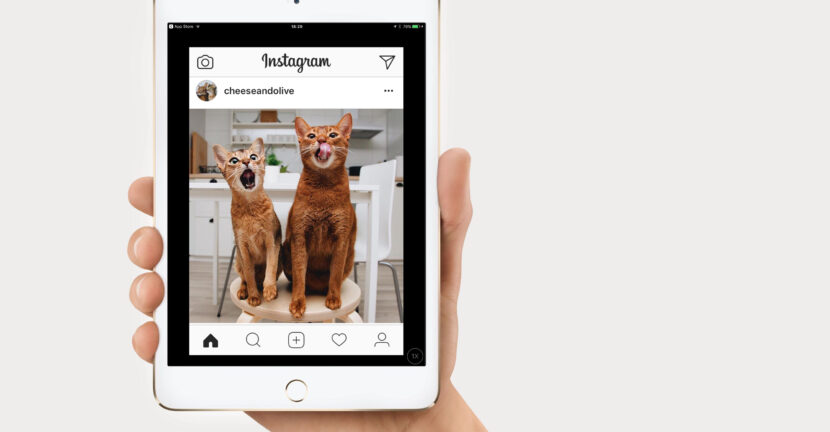

Pagal numatytuosius nustatymus aplicatia Instagram, sukūrė „Facebook“ mobiliesiems įrenginiams, išmaniesiems telefonams ir iPhone, Nr Jis gali būti įdiegtas "iPad". Priežastis kuo paprastesnė. „Instagram“ sukurta kaip programa, į kurią galite įkelti Nuotraukos ir vaizdo įrašai trumpas su mobiliuoju telefonu. Be to, nuotraukų į Instagram negalime įkelti net iš nešiojamojo kompiuterio.
Jei turite „iPhone“ ir „iPad“, pastebėsite, kad naudodami paprastą „iPhone“ paiešką, žodis „Instagram“ App Store, pirmiausia pasirodo oficiali Instagram programa ir ją galima įdiegti be problemų. Panašią paiešką atliekame „iPad“ ir „App Store“ pasirodys kelios „Instagram“ programos, bet ne oficialios.
Tačiau yra labai paprastas sprendimas, kuriuo galime įdiegti „Instagram“ „iPad“.
Kaip mes galime įdiegti „Instagram“ (oficialią programą) „iPad Mini“, „iPad Pro“, „iPad Air“
1. Mes atidarome App Store „iPad“ ir „paieškos“ juostoje įveskite „Instagram“.
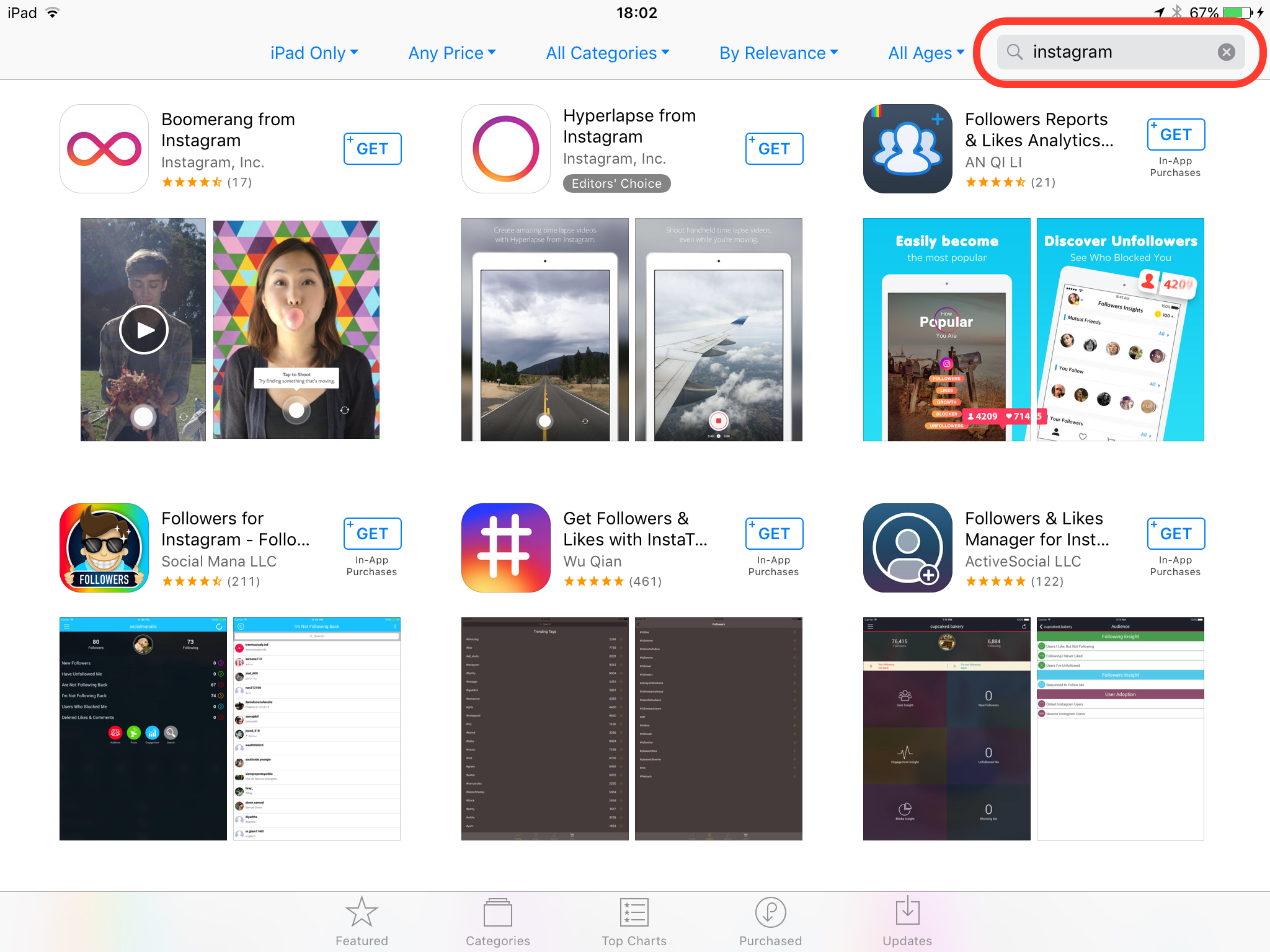
Kaip sakiau aukščiau, oficiali paraiška nebus rodoma rezultatų sąraše.
2. „App Store“ parinkčių juostoje paspauskite „Tik "iPad"“, tada atsidariusiame meniu pasirinkite: „iPhone tik“.
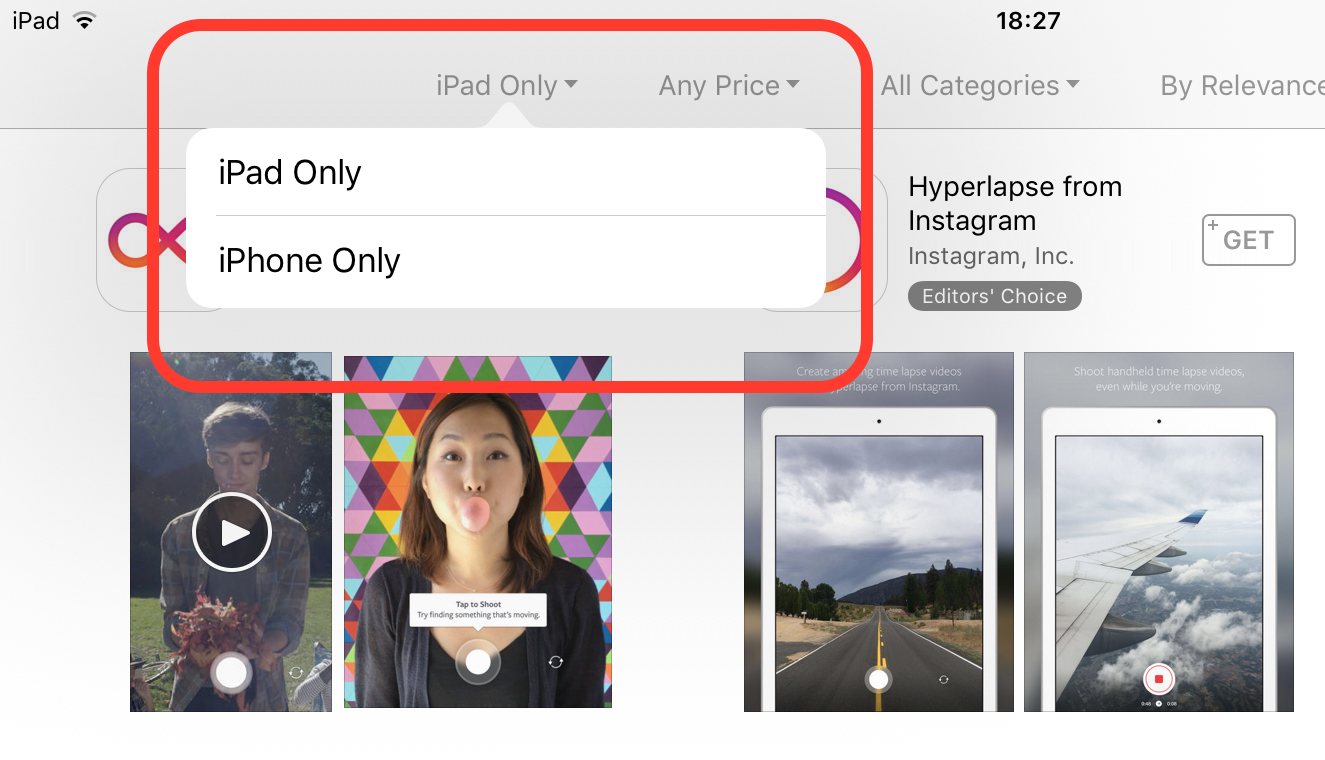
Tokiu būdu mes paprašysime pateikti rezultatus su suderinamomis iPhone programomis.
3. Pasirinkus „Tik iPhone“, pirmoji rezultatuose nurodyta programa bus oficiali „Instagram“ programa. Spustelėkite norėdami įdiegti.
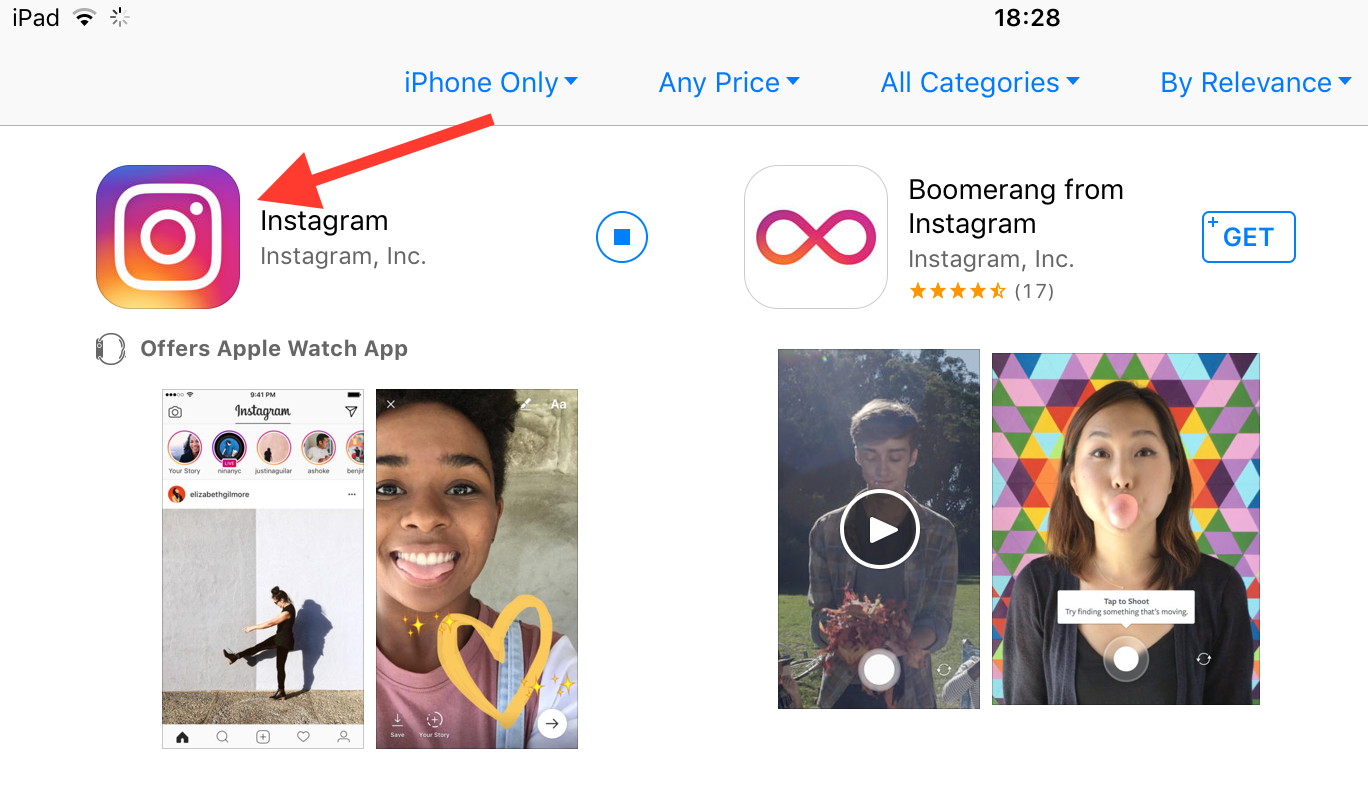
Baigę „Instagram“ diegimą „iPad“, prisijunkite ir galėsite naudoti programą maksimaliai, tarsi ji būtų „iPhone“.
Tačiau yra problema. Kadangi tai yra iPhone programa, ji nėra optimizuota daug didesnių dydžių iPad ekranams.
Programą galite naudoti dviem raiškomis. 1x – tikroji, kurioje aplikacija bus matoma tik nedidelėje dalyje ekrano centre ir 2x – dvigubo dydžio. Viskas, ką jums reikia padaryti, tai paspausti 1x arba 2x apatiniame dešiniajame kampe.
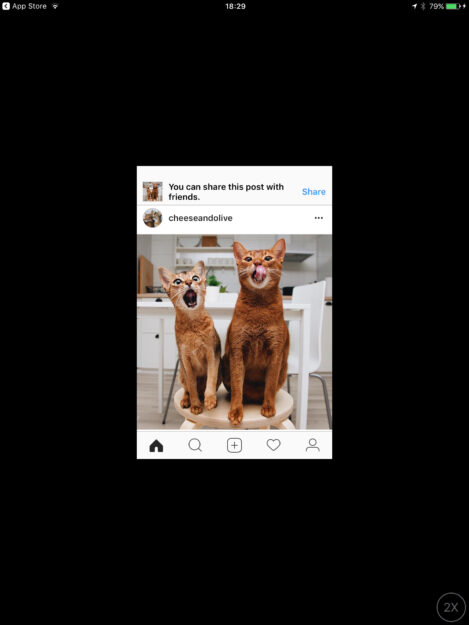
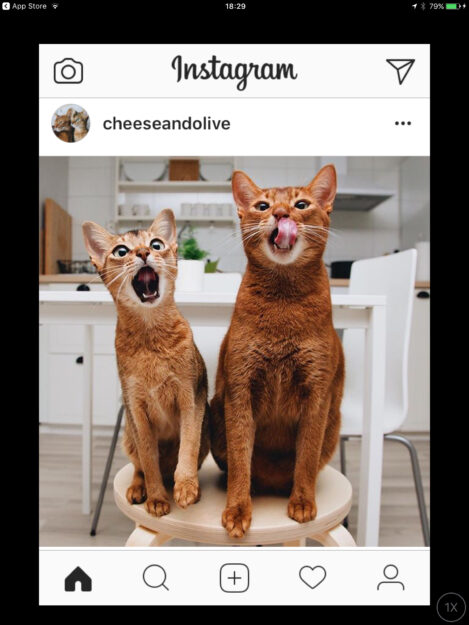
Lygiai taip pat galėsite įdiegti kelias iPhone įrenginiams skirtas programas iPad Mini, iPad Pro ar iPad Air.





































Sveiki, perskaiciau jusu pasiulymus ir bandziau instagrama instaliuoti savo iPad air, bet nera ka daryti, nerandu aplikacijos, ar turite plana b man padeti? Man pavyko mini...
Iš anksto dėkojame už prieinamumą
Alessandra
Jei „iPad Air“ įdiegėte naujausią „iOS“ versiją, viskas turėtų būti taip pat, kaip „iPad Mini“. Nežinau, ar „App Store“ skiriasi „Air“ ir „Mini“.
Puikus paaiškinimas!!! Kaip malonu rasti tokias svetaines kaip ši, rasti tai, ko ieškote, naudojant paprastą, itin grafišką paaiškinimą, kuris veikia! Labai ačiū!
Labai gerai, ačiū už informaciją.
„Instagram“ diegimo „iPad“ problema yra ta, kad programa neveikia ekrane.... Bent jau ne mano iPad 9.7. Radau labai paprastą sprendimą!
Tiesiog „Safari“ naršyklėje prisijunkite prie savo „Instagram“ paskyros ir spustelėkite viršutiniame dešiniajame kampe esantį pirmąjį simbolį kairėje. Čia turite parinktį „Ekranas“... ir voila, problema išspręsta! Jei kas nors susidūrė su tokiais sunkumais kaip aš, čia yra sprendimas… 🙂
LABAS RYTAS BANDŽIAU JĮ ĮDIEGTI, BET MANO IPAD MAN NELEIDŽIA, NES DUODO PRANEŠIMĄ, KAD TURIU ĮDIEGTI IOS 10 KAIP TAI DARYTI, NES IPAD NESUTEIKS ŠIO NAUJINIMO AR GALITE MAN PADĖTI JĄ ATNAUJINTI 9.3