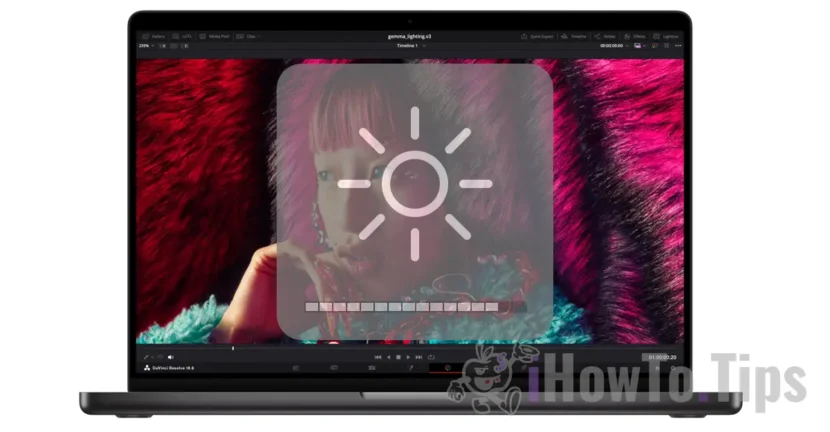

Het automatisch wijzigen van de schermhelderheid op uw Mac of MacBook is een zeer nuttige functie die is ontworpen om zowel de gebruikerservaring te verbeteren als de batterij en het scherm van uw apparaat te beschermen.
Het werkingsprincipe is vrij eenvoudig. Een omgevingslichtsensor detecteert het lichtniveau om je heen en op basis van deze informatie past het besturingssysteem automatisch de helderheid van het scherm aan voor een optimaal zicht. Als u zich bijvoorbeeld in een omgeving met weinig licht bevindt, wordt de helderheid van uw Mac- of MacBook-scherm ook automatisch gedimd.
De voordelen van deze functie zijn talrijk. Voor MacBook-gebruikers wordt de batterij van het apparaat gespaard door de helderheid automatisch aan te passen aan de omgevingslichtomstandigheden. In een donkere omgeving zal het scherm minder helder zijn, waardoor het stroomverbruik afneemt. Deze optie biedt bovendien optimaal visueel comfort. Je ogen zullen minder vermoeid zijn, vooral bij wisselende lichtomstandigheden. Overschakelen van een heldere naar een donkere omgeving of andersom is geen schok meer voor het netvlies.
Als u om verschillende redenen de automatische wijziging van de schermhelderheid op uw Mac of MacBook wilt uitschakelen, volgt u de onderstaande stappen:
Hoe u de automatische schermhelderheid op een Mac kunt uitschakelen
1. Open de systeeminstellingen (Systeeminstellingen).
2. Ga naar Weergaveopties aan de linkerkant van het optiepaneel.
3. Schakel de optie voor het automatisch aanpassen van de helderheid uit (Helderheid automatisch aanpassen).
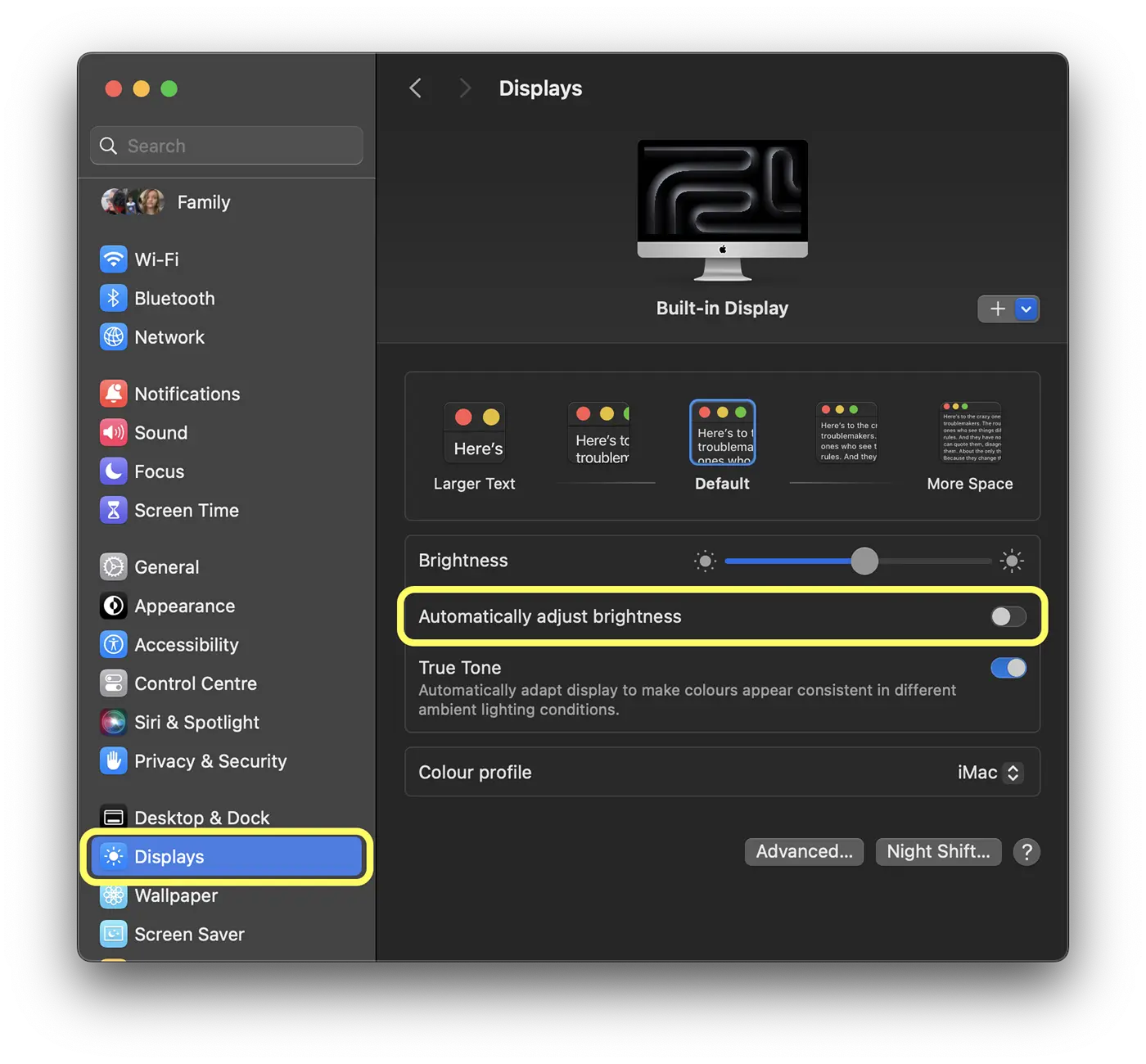
De bovenstaande stappen zijn ook bedoeld om de automatische wijziging van de schermhelderheid op MacBook uit te schakelen.
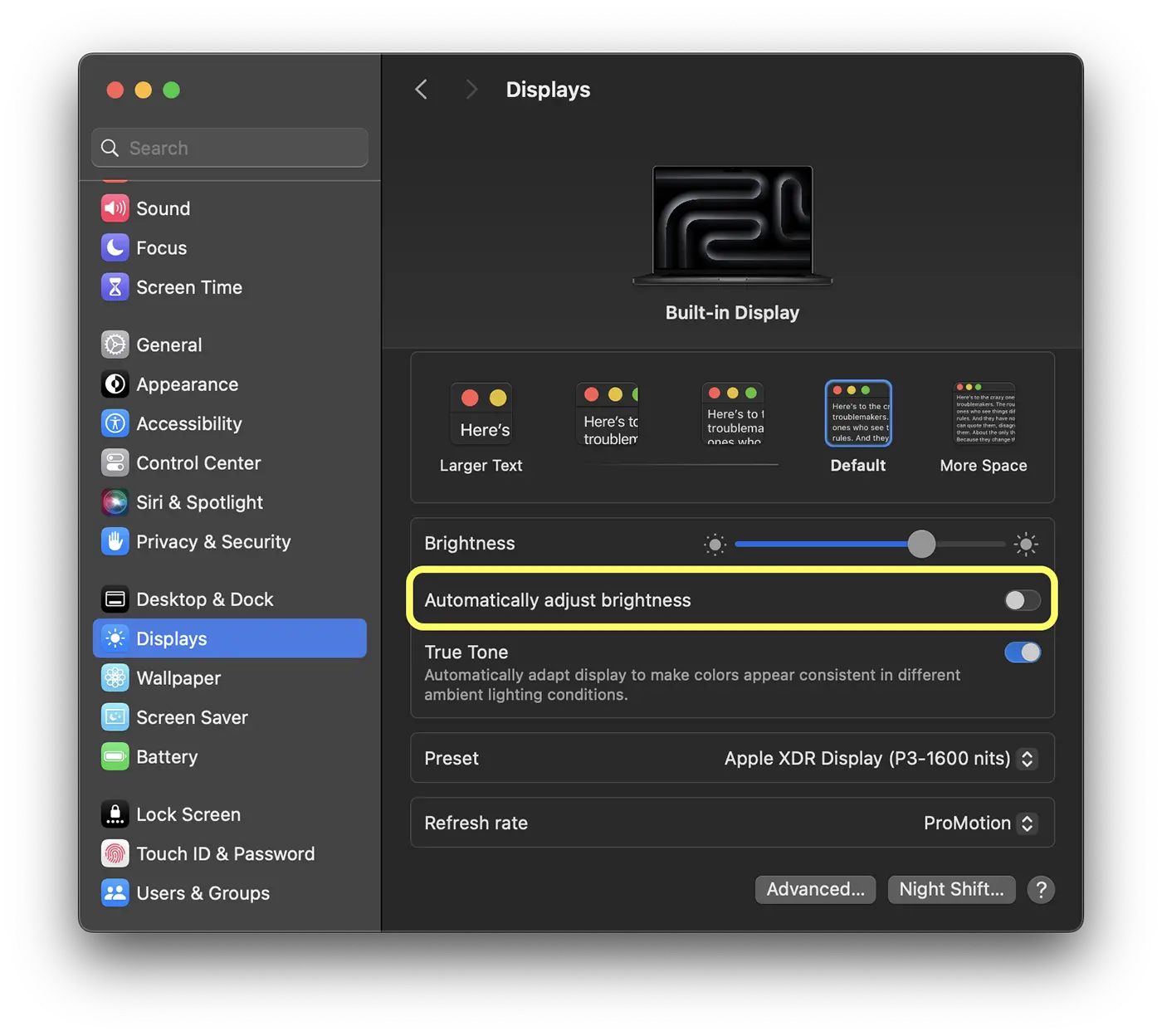
Ook vanuit de scherminstellingen kunt u de True Tone-optie in- of uitschakelen.
Verwant: Hoe u MacBook Pro -toetsenbord blokkeert om de toetsen te reinigen (Chip M3, M2)
True Tone is een door Apple ontwikkelde technologie die de kleurtemperatuur van het beeldscherm automatisch aanpast aan de omgevingsverlichting. Dit betekent dat het scherm er warmer (meer oranjerood) uitziet bij warmere lichtomstandigheden, zoals avondlicht, en koeler (blauwer) bij koelere lichtomstandigheden, zoals daglicht.





































niet aangevinkt. de helderheid zelf verandert nog steeds!