
Niewielu użytkowników z niego korzysta Safari ca domyślna przeglądarka pe Mac, mimo że Apple z biegiem czasu nie wprowadził znaczących ulepszeń, ani nie zwrócił uwagi na szczegóły związane z niezawodnością.
Jedna z najbardziej przydatnych funkcji programu Przeglądarki Opera i Google Chrome, jest funkcją, dzięki której zapobiega przypadkowemu zamknięciu przeglądarkipodczas obrony skrótu: "Polecenie + Q". W tych przeglądarkach, jeśli przez pomyłkę naciśniemy "Command + Q", zostaniemy poproszeni o przytrzymanie tego klawisza przez chwilę lub o ponowne naciśnięcie, aby wykonać polecenie zamknięcia. W przeglądarce Safari tak się nie dzieje. Jeśli mamy wiele stron internetowych otwartych na kartach i przez pomyłkę naciśniemy "Command + Q", przeglądarka całkowicie się zamknie. A nie ma kilku sytuacji, w których w Safari zostanie przypadkowo naciśnięty "Command + Q", o ile polecenie zamknięcia aktywnej karty to: "Polecenie + W„. Klucz blisko „Q”.
"Skróty klawiaturowe"Ja jestem kluczowe kombinacje który po naciśnięciu wykonuje określone polecenia. Dla kart otwartych w przeglądarce, być może najczęściej używanych skróty klawiaturowe Czy: "Polecenie + R”, aby odświeżyć otwartą stronę internetową (odśwież) i „Polecenie + W”, aby zamknąć bieżącą kartę.
Niektóre skróty mają charakter ogólny, wykonują to samo polecenie we wszystkich aplikacjach. Przykładowo „Command+Q” to ogólny skrót, dzięki któremu możemy zamknąć dowolną aplikację otwartą na Macu. Skrót ten można jednak modyfikować dla każdej aplikacji lub nawet wyłączyć. Zmieniając skrót „Command + Q” dla Safari, możemy zapobiec przypadkowemu zamknięciu przeglądarki.
Jak zapobiec przypadkowemu zamknięciu Safari po naciśnięciu „Command + Q”.
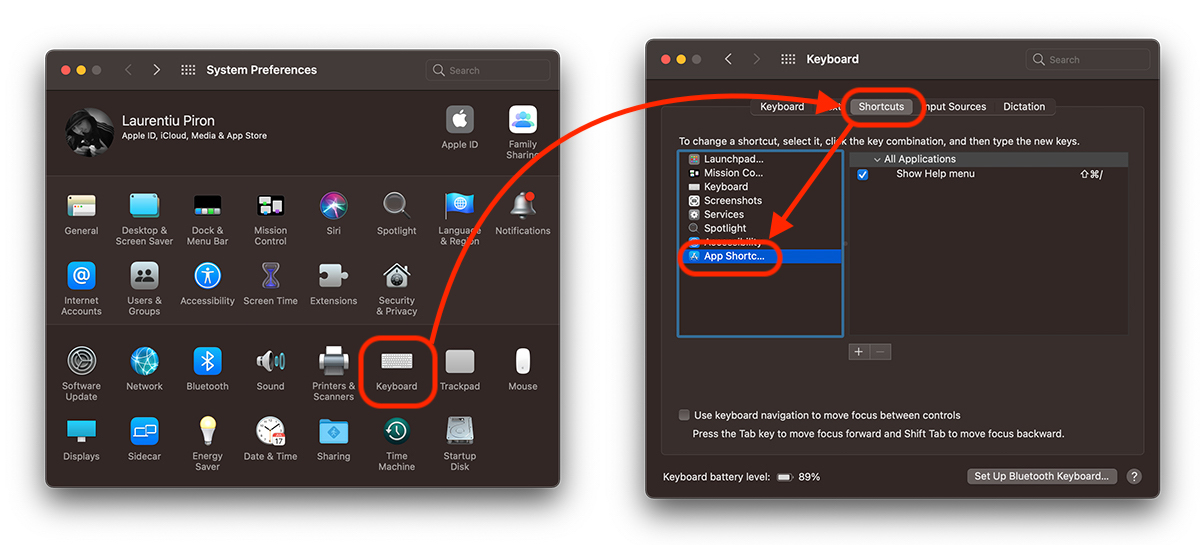
1. Otwieramy "Preferencje systemowe”→„Klawiatura”→„Skróty” (zakładka) → „Skróty aplikacji” (w lewym pasku).
2. Z listy skrótów naciśnij przycisk „+”, wybierz aplikację „Safari”, następnie w polu „Tytuł menu” wpisz dokładną nazwę polecenia, tak jak jest ona w aplikacji. W naszym przypadku „Zamknij Safari”. Wybierz pole „Skrót klawiaturowy”, a następnie naciśnij nową kombinację klawiszy dla żądanego polecenia. "Opcje + Polecenie + Q".
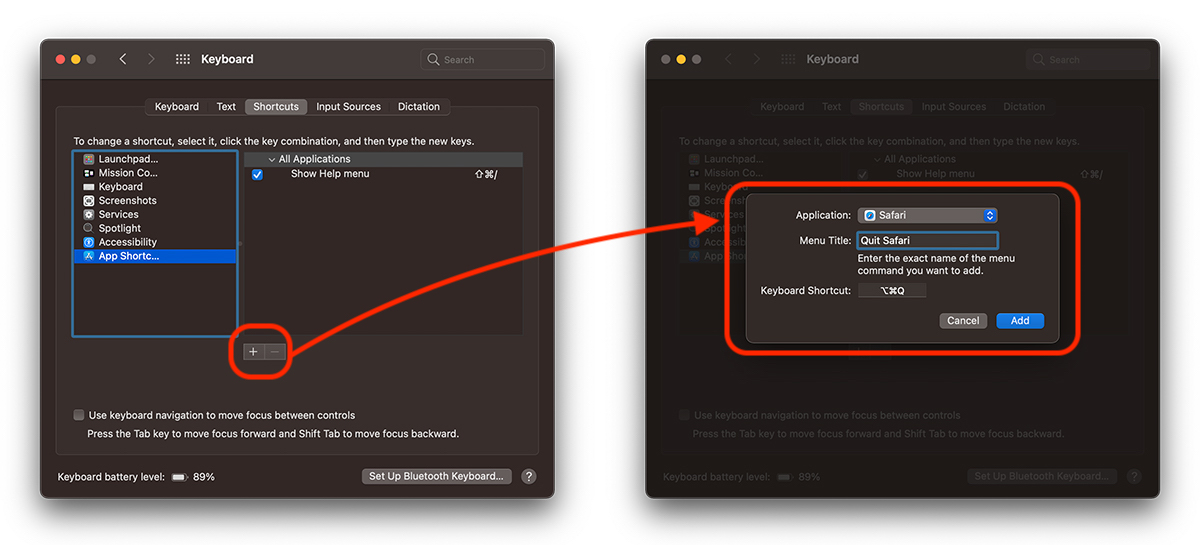
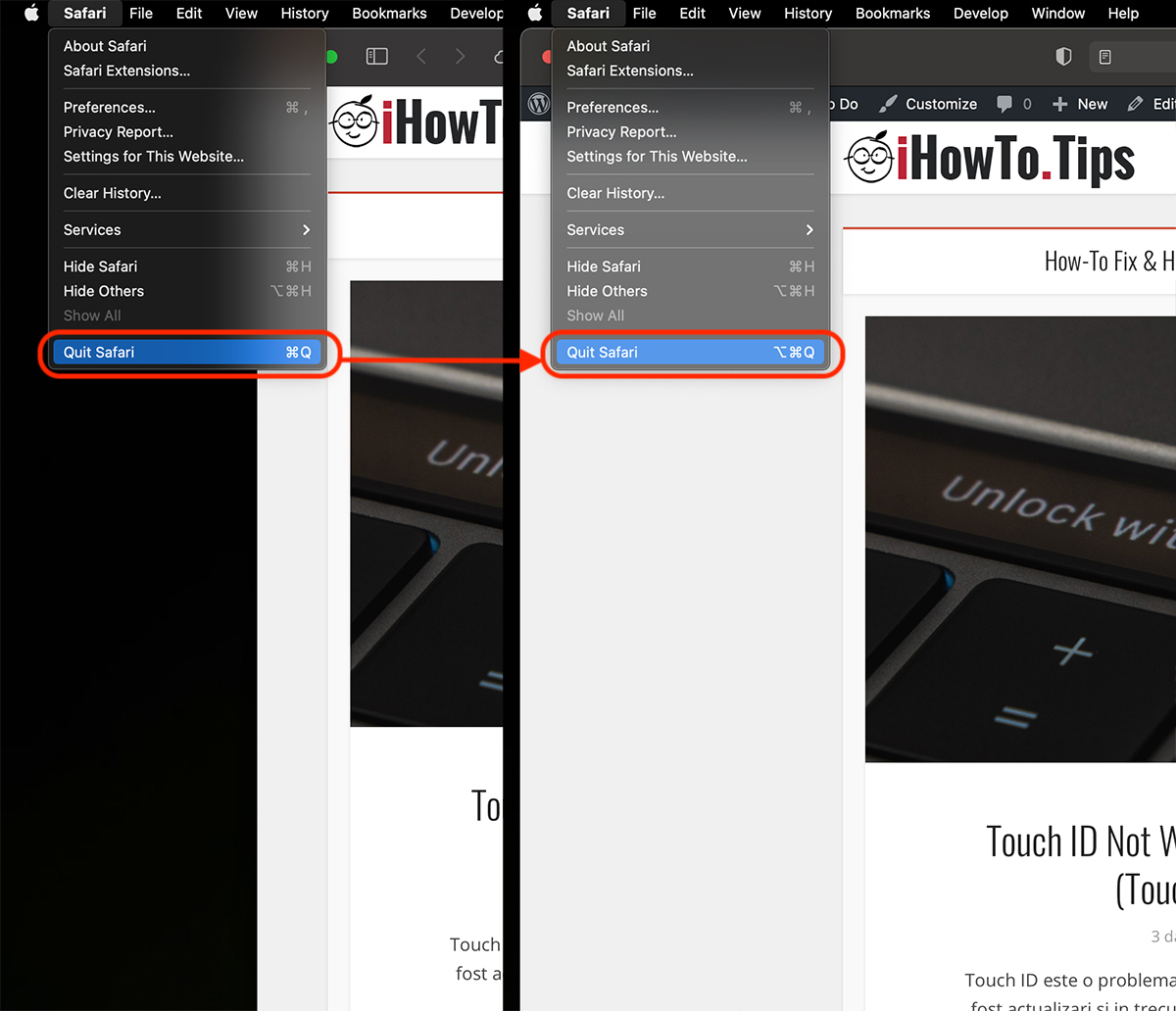
3. Po naciśnięciu przycisku „Dodaj” nowy skrót klawiaturowy stanie się aktywny. Safari nie zamyka się już przy użyciu starej kombinacji klawiszy, co pozwala uniknąć przypadkowego zamknięcia aplikacji.
Przy wyborze trzeba być trochę ostrożnym skrót klawiaturowy Noul, nie powinna być wykorzystywana przez inną funkcję aplikacji lub systemu operacyjnego.
W ten sam sposób możesz tworzyć lub modyfikować skróty klawiaturowe dla innych funkcji lub aplikacji. Możesz tworzyć własne skróty klawiaturowe dla funkcji w Mail, Photoshop, Illustrator, Final Cut Pro X, Zdjęcia i innych aplikacjach.





































CIEMNO, SUPER