
Nem kevés felhasználó használja Safari ca böngésző alapértelmezett pe Mac, annak ellenére, hogy az Apple nem hajtott végre lényeges fejlesztéseket az idők során, és nem is figyelt a megbízhatósággal kapcsolatos részletekre.
Az egyik leghasznosabb funkció a Opera böngésző és A Google Chrome, az a függvény, amellyel megakadályozza a böngésző véletlen bezárásátamikor megvédi a parancsikont: "Command + Q". Ezekben a böngészőkben, ha tévedésből megnyomjuk a "Command + Q" billentyűket, akkor a rendszer kéri, hogy tartsa lenyomva egy ideig, vagy nyomja meg újra a bezárási parancs végrehajtásához. Safari esetén ez nem történik meg. Ha sok weboldal van nyitva a lapokon, és véletlenül megnyomjuk a "Command + Q" billentyűket, a böngésző teljesen bezár. amíg egy aktív lap bezárási parancsa: "Command + W". A "Q"-hoz közeli billentyű.
"Gyorsbillentyűket"Én vagyok billentyűkombinációk amely egyszer megnyomva végrehajt bizonyos parancsokat. A böngészőben megnyitott lapok esetében talán a leggyakrabban használt lapok billentyűparancsok ezek: "Command + R" a megnyitott weboldal frissítéséhez (frissítés) és a "Command + W” az aktuális lap bezárásához.
A parancsikonok egy része általános, ugyanazt a parancsot hajtják végre minden alkalmazásban. Például a "Command + Q" egy általános parancsikon, amelyen keresztül minden Mac-en megnyitott alkalmazást bezárhatunk. Ez a parancsikon azonban minden egyes alkalmazáshoz módosítható, vagy akár le is tiltható. A Safari "Command + Q" parancsikonjának megváltoztatásával megakadályozhatjuk a böngésző véletlen bezárását.
Hogyan lehet megakadályozni a Safari véletlen bezárását, amikor megnyomja a "Command + Q" billentyűket.
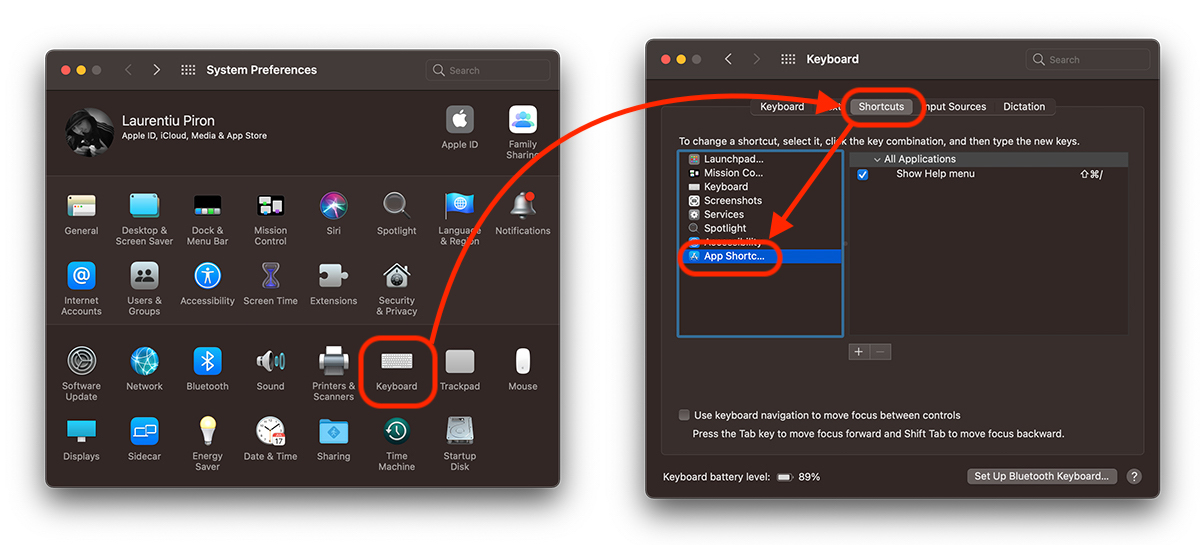
1. Nyitunk "Rendszer beállítások"→"Billentyűzet"→"Parancsikonok” (tab) → „Alkalmazás-parancsikonok” (a bal oldali sávban).
2. Nyomja meg a "+" gombot a parancsikonok listájában, válassza ki a "Safari" alkalmazást, majd a "Menü címe" alatt adja meg a parancs pontos nevét, ahogy az alkalmazásban van. „Kilépés a Safariból” esetünkben. Válassza ki a "Billentyűparancs" mezőt, majd nyomja meg a kívánt parancs új billentyűkombinációját. "Opciók + Command + Q„.
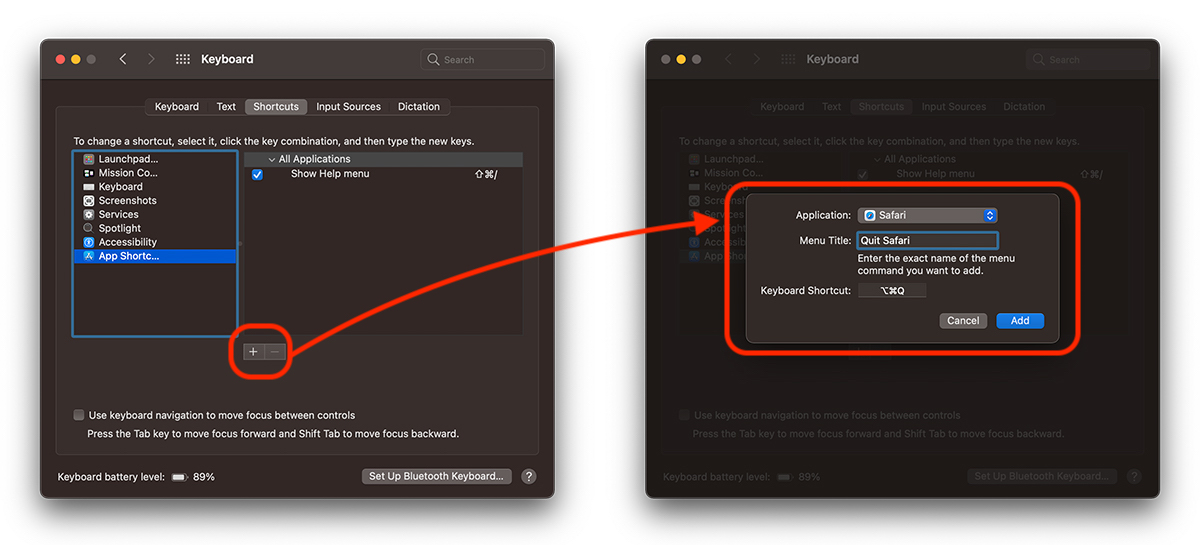
3. A "Hozzáadás" gomb megnyomása után az új billentyűparancs aktívvá válik. A Safari már nem zár be a régi billentyűkombinációval, így elkerülhető az alkalmazás véletlen bezárása.
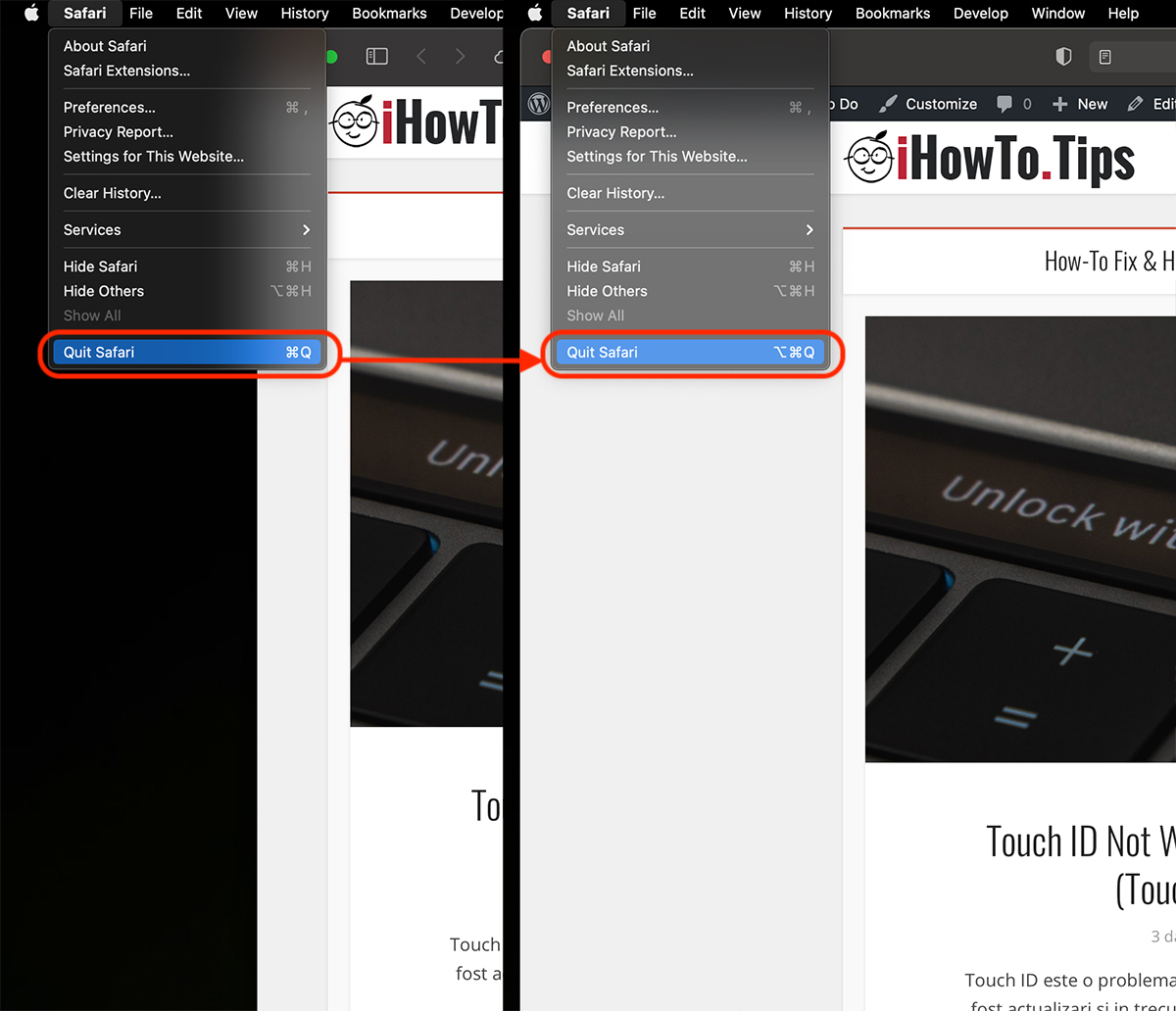
Kicsit óvatosnak kell lenned, amikor választasz noul billentyűparancs, nem használhatja az alkalmazás vagy az operációs rendszer más funkciója.
Ugyanígy hozhat létre vagy módosíthat billentyűparancsokat más funkciókhoz vagy alkalmazásokhoz. Saját billentyűparancsokat készíthet a Mail, Photoshop, Illustrator, Final Cut Pro X, Photos és más alkalmazások funkcióihoz.





































I SÖTÉT I SZUPER