
Tidak sedikit pengguna yang menggunakannya Safari ca browser bawaan pe Mac, meskipun Apple belum melakukan perbaikan besar dari waktu ke waktu, juga tidak memperhatikan detail terkait keandalan.
Salah satu fitur paling berguna dari Opera Browser dan Google Chrome, adalah fungsi yang digunakan mencegah penutupan browser secara tidak sengajasaat mempertahankan pintasan: "Perintah + Q". Di browser ini, jika kita tidak sengaja menekan "Command + Q", kita akan diminta untuk menahan sebentar atau menekan lagi agar perintah tutup dijalankan. Di Safari, hal ini tidak terjadi. Jika kita memiliki banyak halaman web yang terbuka di tab dan kita menekan "Command + Q" secara tidak sengaja, browser akan menutup sama sekali. Dan ada banyak situasi di mana "Command + Q" tidak sengaja ditekan di Safari, selama perintah tutup dari tab yang aktif adalah: "Perintah + W". Kuncinya dekat dengan "Q".
"Cara pintas keyboard"Saya kombinasi tombol yang sekali ditekan menjalankan perintah tertentu. Untuk tab yang terbuka di browser, mungkin yang paling banyak digunakan pintasan keyboard adalah: "Perintah + r” untuk menyegarkan halaman web yang terbuka (refresh) dan “Perintah + W” untuk menutup tab saat ini.
Beberapa pintasan bersifat umum, menjalankan perintah yang sama di semua aplikasi. Misalnya, "Command + Q" adalah pintasan umum yang dengannya kita dapat menutup aplikasi apa pun yang terbuka di Mac. Namun, pintasan ini dapat dimodifikasi untuk setiap aplikasi atau bahkan dinonaktifkan. Dengan mengubah pintasan "Command + Q" untuk Safari, kita dapat mencegah penutupan browser secara tidak sengaja.
Bagaimana mencegah penutupan Safari secara tidak sengaja saat menekan "Command + Q".
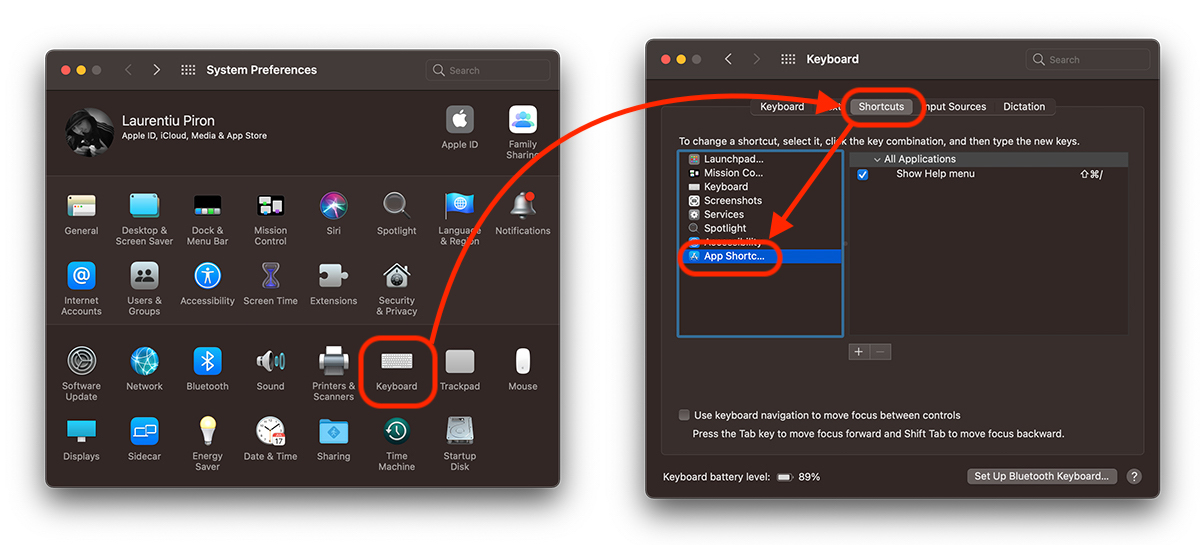
1. Kami buka "Sistem preferensi"→"Keyboard"→"Pintasan” (tab) → “Pintasan Aplikasi” (di bilah kiri).
2. Tekan tombol "+" dari daftar pintasan, pilih aplikasi "Safari", lalu di bawah "Judul Menu" masukkan nama persis perintah tersebut, seperti yang ada di aplikasi. "Keluar dari Safari" dalam kasus kami. Pilih kolom "Pintasan Keyboard", lalu tekan kombinasi tombol baru untuk perintah yang diinginkan. "Opsi + Perintah + Q".
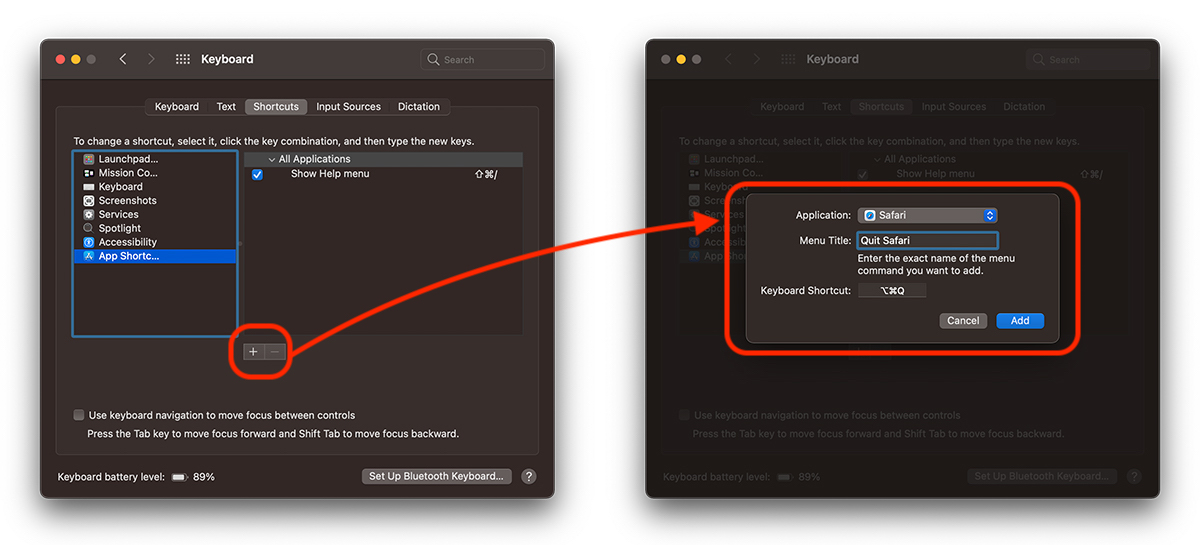
3. Setelah tombol "Tambah" ditekan, pintasan keyboard baru akan aktif. Safari tidak lagi menutup dengan kombinasi tombol lama sehingga penutupan aplikasi secara tidak sengaja dapat dihindari.
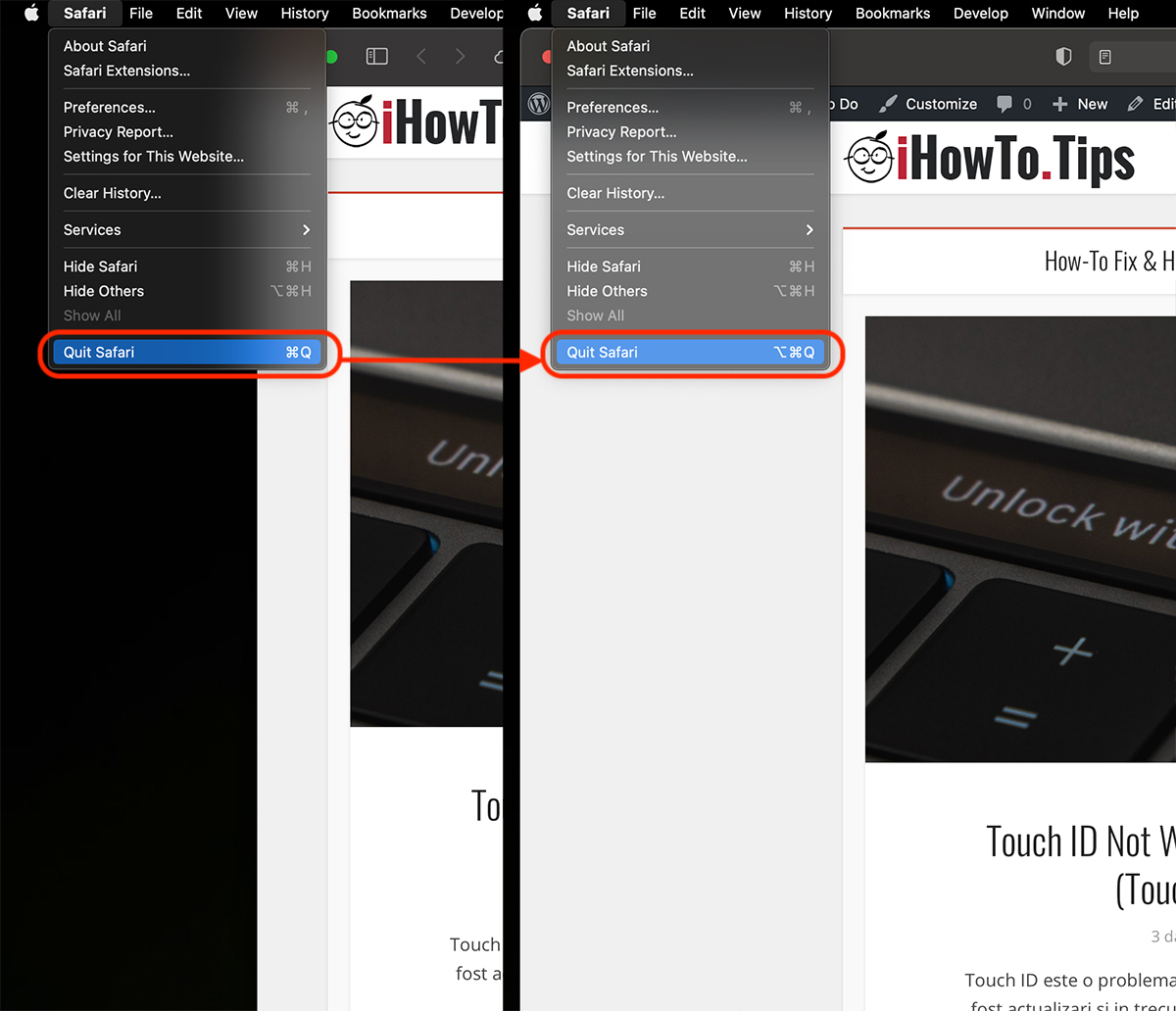
Anda harus sedikit berhati-hati saat memilih pintasan keyboard noul, ini tidak boleh digunakan oleh fungsi lain dari aplikasi atau sistem operasi.
Dengan cara yang sama, Anda dapat membuat atau mengubah pintasan keyboard untuk fungsi atau aplikasi lain. Anda dapat membuat pintasan keyboard sendiri untuk fungsi di Mail, Photoshop, Illustrator, Final Cut Pro X, Foto, atau aplikasi lainnya.





































AKU GELAP AKU SUPER