
Não são poucos os usuários que o usam Safári ca navegador padrão pe Mac, apesar de a Apple não ter feito melhorias substanciais ao longo do tempo, nem ter prestado atenção aos detalhes relacionados à confiabilidade.
Um dos recursos mais úteis do Navegador Opera e Google Chrome, é a função pela qual evita o fechamento acidental do navegadorao defender o atalho: "Comando + Q". Nesses navegadores, se pressionarmos "Command + Q" por engano, somos solicitados a segurar por um tempo ou pressionar novamente para que o comando de fechamento seja executado. No Safari, isso não acontece. Se tivermos muitas páginas da web abertas em abas e pressionarmos "Command + Q" por engano, o navegador fechará completamente. E não são poucas as situações em que "Command + Q" é acidentalmente pressionado no Safari, desde que o comando para fechar uma aba ativa seja: "Comando + W". A chave perto de "Q".
“Atalhos de teclado"Eu sou combinações de teclas que uma vez pressionado executa certos comandos. Para as abas abertas no navegador, talvez a mais utilizada atalhos de teclado são: "Comando + r”Para atualizar a página da web aberta (atualizar) e“Comando + W”Para fechar a guia atual.
Alguns dos atalhos são gerais, executam o mesmo comando em todos os aplicativos. Por exemplo, “Command + Q” é um atalho geral, através do qual podemos fechar qualquer aplicativo aberto no Mac. No entanto, este atalho pode ser modificado para cada aplicativo individual ou até mesmo desabilitado. Ao alterar o atalho “Command + Q” do Safari, podemos evitar o fechamento acidental do navegador.
Como evitar o fechamento acidental do Safari ao pressionar “Command + Q”.
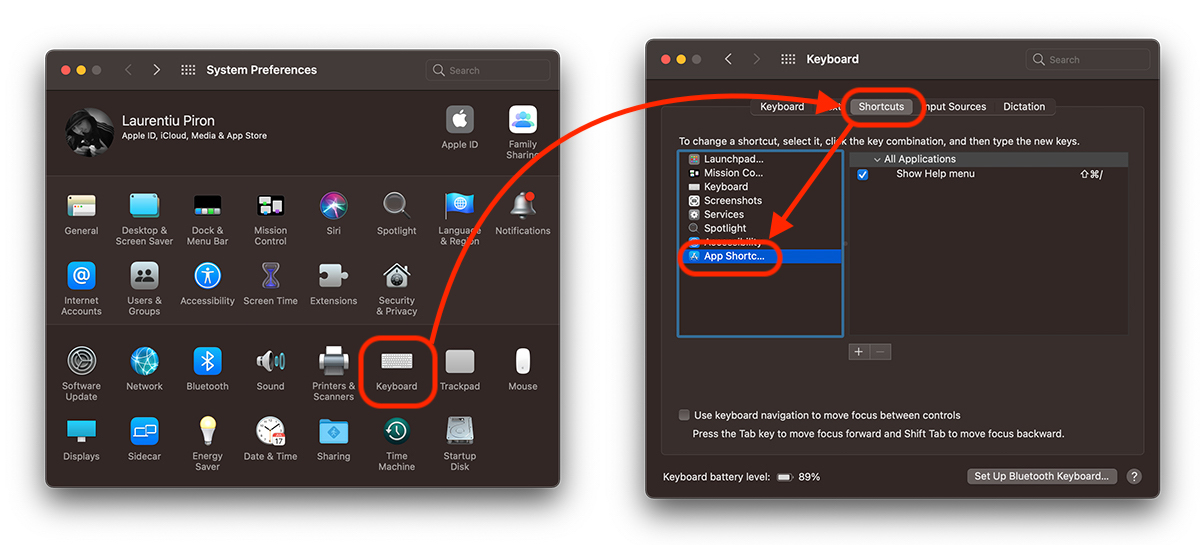
1. Nós abrimos "Preferências do sistema”→“Teclado”→“Atalhos”(guia) →“Atalhos de aplicativos”(na barra esquerda).
2. Pressione o botão “+” na lista de atalhos, selecione o aplicativo “Safari” e, em “Título do Menu”, digite o nome exato do comando, conforme está no aplicativo. "Sair do Safari" no nosso caso. Selecione o campo “Atalho de teclado” e pressione a nova combinação de teclas para o comando desejado. "Opções + Comando + Q".
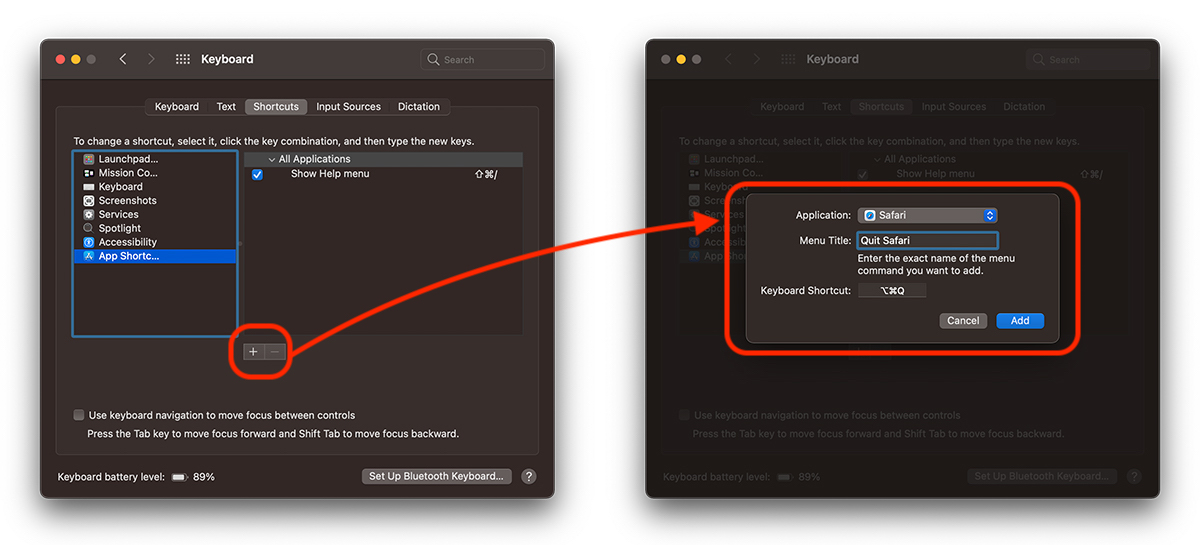
3. Assim que o botão "Adicionar" for pressionado, o novo atalho de teclado ficará ativo. O Safari não fecha mais com a combinação de teclas antiga e assim será evitado o fechamento acidental do aplicativo.
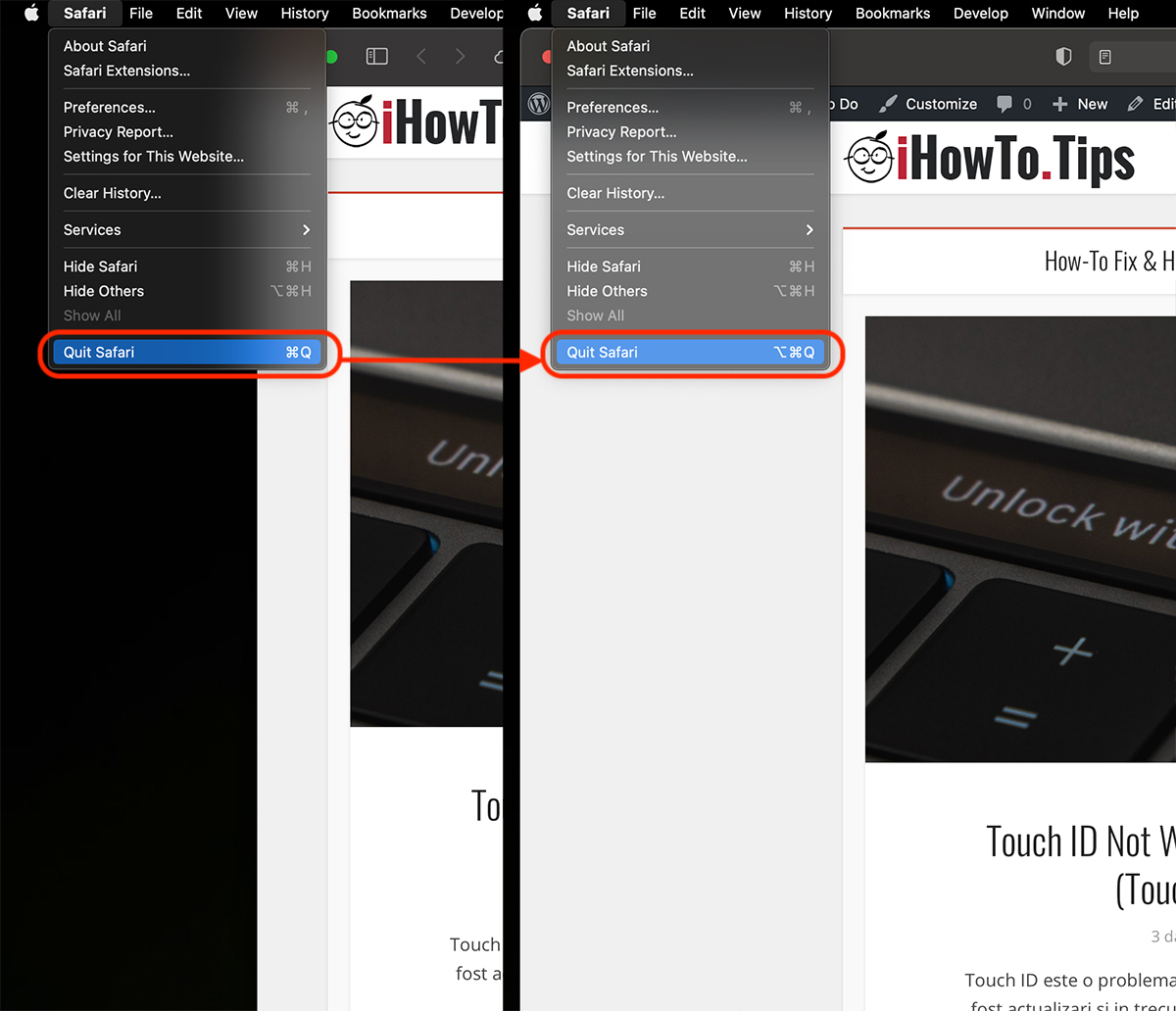
Você tem que ter um pouco de cuidado ao escolher atalho de teclado noul, ele não deve ser usado por outra função do aplicativo ou do sistema operacional.
Da mesma forma, você pode criar ou modificar atalhos de teclado para outras funções ou aplicativos. Você pode criar seus próprios atalhos de teclado para funções no Mail, Photoshop, Illustrator, Final Cut Pro X, Fotos ou outros aplicativos.





































ESTOU ESCURO, SUPER