

Har du märkt att ContinuityCaptureAgent-processen förbrukar mycket CPU-resurser? Du behöver inte oroa dig för att det kan vara ett virus eller ett skadligt program. ContinuityCaptureAgent är en legitim process för operativsystemet macOS, utvecklad av Apple, och är en del av Continuity-funktionen. Kontinuitet är en uppsättning funktioner som gör det möjligt att integrera och samarbeta problemfritt mellan Apple-enheter, som Mac, iPhone och iPad, när de är anslutna till samma iCloud-konto och ligger i närheten.
Närmare sagt ansvarar ContinuityCaptureAgent för hanteringen av funktioner relaterade till att fånga innehåll mellan enheter. Till exempel spelar den en roll i funktioner som Continuity Camera, som låter dig använda iPhone- eller iPad-kameran för att ta bilder eller skanna dokument direkt på Mac. Processen underlättar kommunikationen mellan enheter för att säkerställa att arbetsflödet är flytande och att data (som bilder eller skanningar) överförs korrekt.
Här finner du en handledning där denna process spelar huvudrollen: Hur du använder iPhone som webbkamera för Mac Kontinuitetskamera.
Innehållsförteckning
Varför förbrukar ContinuityCaptureAgent-processen mycket CPU-resurser?
Processen ContinuityCaptureAgent är normalt inte en stor CPU- eller minnesförbrukare, eftersom den är utformad för att köras effektivt i bakgrunden. Det finns dock vissa scenarier där den kan använda mer CPU än vanligt, även under en mycket kort tid.
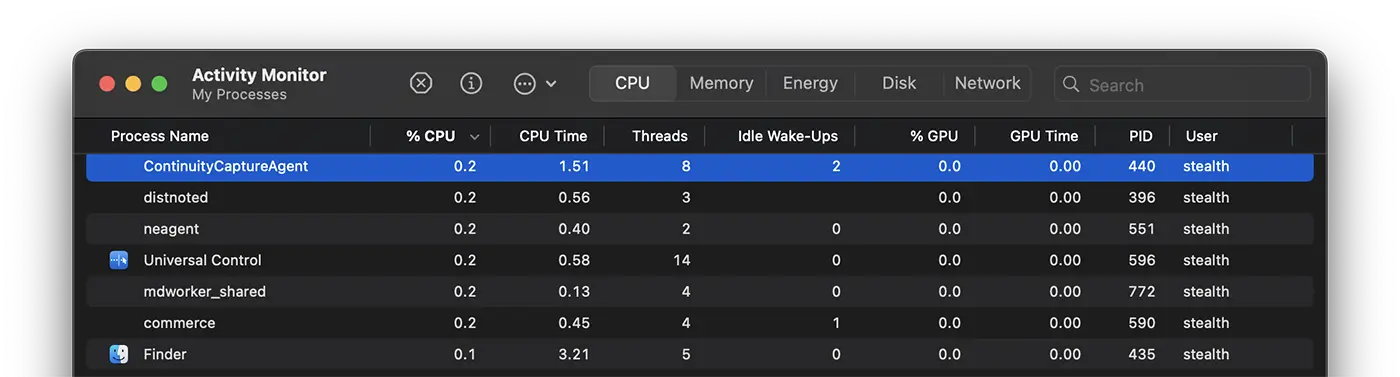
I mitt fall hade det en plötslig ökning av CPU -resurser som konsumeras, men låg mycket snabbt, efter att jag stoppade kameran.
Här är fem scenarier där ContinuTyCapturent -processen kan konsumera High Processor Resources (CPU):
1.Intensiv användning av kontinuitetskamera
Om du ofta använder den fortsättande kameran (till exempel tar bilder eller skannar dokument direkt på MAC) måste processen hantera snabbdataöverföringen mellan enheter via Wi-Fi och Bluetooth. Detta kan tillfälligt öka CPU -konsumtionen, särskilt om:
- Överför stora filer (högupplösta bilder eller flera skanningar).
- Anslutningen mellan enheterna är instabil och tvingar processen att arbeta hårdare för att upprätthålla synkronisering.
2.Anslutningsproblem mellan enheter
Om Wi-Fi eller Bluetooth är svaga eller avbrutna, kan kontinuitetCapturent konsumera mer CPU genom att försöka återställa anslutningen till de närliggande enheterna. Till exempel:
- Enheterna kopplas bort och ansluter ofta igen.
- Det finns nätverksstörningar som påverkar kommunikationen.
3.Frekvent synkronisering eller systemfel
Om fler kontinuitetsfunktioner (handoff, airdrop, kontinuitetskamera) används samtidigt, kan processen begäras mer.
Ibland kan ett systemfel (bug) få processen att gå in i en slinga av upprepade försök att utföra en uppgift, vilket ökar resursförbrukningen.
4.Uppdateringar eller initial konfiguration
Efter en MacOS -uppdatering eller när du ställer in en ny enhet i Apple -ekosystemet kan ContinutyCapturgent köra mer intensivt för att kontrollera kompatibiliteten och fastställa de första anslutningarna mellan enheterna.
I denna situation kommer problemet med överdriven konsumtion av CPU -resurser att lösas av sig själv, efter ett tag.
5.Ovanlig aktivitet eller korrupt process
Även om det händer ganska sällan, men om processen ständigt förbrukar en stor andel av CPU utan någon uppenbar anledning (till exempel använder du inte kontinuitet), kan det vara ett tecken på ett problem:
- En korrupt systemfil.
- En tredje -party interferens störande app.
Hur kontrollerar du och löser den höga CPU -konsumtionen?
Övervakar aktiviteten: Öppen Aktivitetsmonitorn (Activity Monitor) och letar efter kontinuitet Capturent. Noterar procentandelen CPU som använts och vad du gjorde vid den tiden.
Testa villkoren: Använd fortsättningen CHOPPOR eller inaktivera Bluetooth/Wi-Fi och se hur konsumtionen varierar.
Starta om enheterna: Ibland löser en enkel omstart tillfälliga blockeringar.
Uppdaterar maccos: Buggar som orsakar hög konsumtion kan lösas genom en uppdatering.
Installera om processen (Avancerad): Om du misstänker korruption kan du installera om MACCOS för att återställa systemfiler, men det är en extrem mått.
Sammanfattningsvis, om du märker en hög konsumtion av resurser som är ansvarig för kontinuitet Capturent -processen, är det bäst att kontrollera om du inte använder mycket intensiv kontinuitet vid den tiden. För det mesta återgår konsumtionen av resurser till det normala efter ett tag, utan att behöva ingripa.




































