

Vous avez remarqué que le processus ContinuityCaptureAgent consomme beaucoup de ressources CPU ? Vous ne devez pas vous inquiéter que cela pourrait être un virus ou une application malveillante. ContinuityCaptureAgent est un processus légitime du système d’exploitation macOS, développé par Apple, et fait partie de la suite de fonctionnalités Continuity. Continuité est un ensemble de fonctionnalités qui permet l'intégration et la collaboration sans problème entre les appareils Apple, tels que Mac, iPhone et iPad, lorsqu'ils sont connectés au même compte iCloud et se trouvent à proximité.
Plus précisément, ContinuityCaptureAgent est responsable de la gestion des fonctions liées à la capture de contenu entre périphériques. Par exemple, il joue un rôle dans des fonctionnalités telles que la caméra de continuité, qui vous permet d'utiliser l'appareil photo de votre iPhone ou iPad pour prendre des photos ou numériser des documents directement sur votre Mac. Le processus facilite la communication entre les appareils pour s’assurer que le flux de travail est fluide et que les données (telles que les images ou les scans) sont transférées correctement.
Vous trouverez ici un tutoriel dans lequel ce processus joue le rôle principal: Comment utiliser iPhone comme webcam pour Mac Caméra de continuité.
Table des matières
Pourquoi le processus ContinuityCaptureAgent consomme-t-il beaucoup de ressources CPU ?
Le processus ContinuityCaptureAgent n'est normalement pas un grand consommateur de ressources CPU ou de mémoire, étant conçu pour fonctionner efficacement en arrière-plan. Cependant, il existe certains scénarios dans lesquels il peut utiliser plus de CPU que d'habitude, même pour une très courte période.
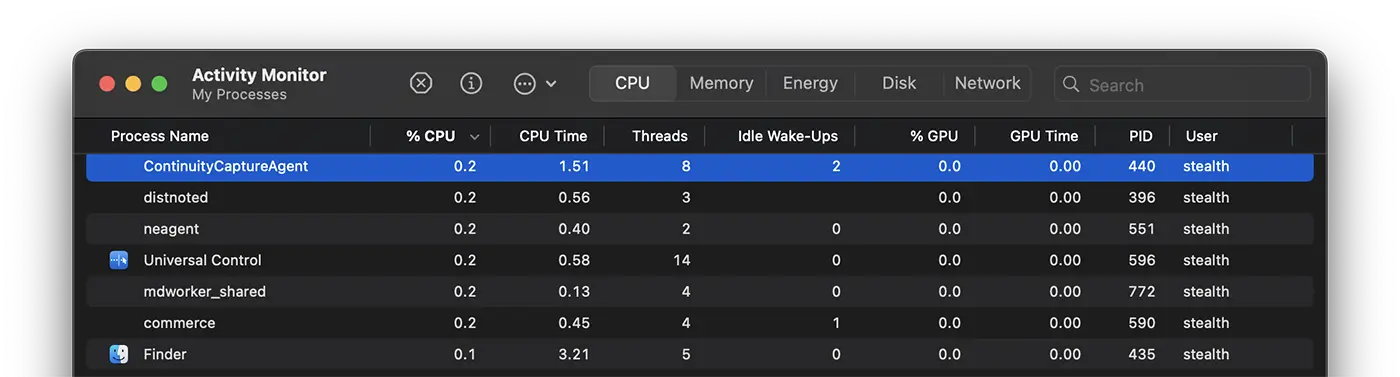
Dans mon cas, il a eu une augmentation brusque des ressources CPU consommées, mais a diminué très rapidement après avoir arrêté la caméra de continuité.
Voici cinq scénarios dans lesquels le processus ContinuityCaptureAgent peut consommer des ressources élevées de processeur (CPU) :
1 et 1Utilisation intensive d'une Continuity Camera
Si vous utilisez fréquemment la caméra de continuité (par exemple, vous prenez des photos ou balayez des documents avec votre iPhone directement sur votre Mac), le processus doit gérer le transfert rapide de données entre les appareils via Wi-Fi et Bluetooth. Cela peut augmenter temporairement la consommation de CPU, en particulier si :
- Transfert de grands fichiers (images haute résolution ou numérisations multiples).
- La connexion entre les appareils est instable, forçant le processus à travailler plus pour maintenir la synchronisation.
2Problèmes de connectivité entre les appareils
Si le Wi-Fi ou le Bluetooth sont faibles ou interrompus intermittemment, ContinuityCaptureAgent peut consommer plus de processeur en essayant de rétablir la connexion aux périphériques à proximité. Par exemple :
- Les appareils se déconnectent et se reconnectent fréquemment.
- Il y a des interférences dans le réseau qui affectent la communication.
3 et 3Synchronisation fréquente ou erreurs système
Si plusieurs fonctions de continuité (Handoff, AirDrop, Caméra de continuité) sont utilisées simultanément, le processus pourrait être plus demandé.
Parfois, une erreur dans le système (bug) peut faire entrer le processus dans une boucle d'essais répétés d'accomplir une tâche, ce qui augmente la consommation de ressources.
4Mises à jour ou configuration initiale
Après une mise à jour de macOS ou lorsque vous configurez un nouvel appareil dans l’écosystème Apple, ContinuityCaptureAgent peut s’exécuter plus intensément pour vérifier la compatibilité et établir les connexions initiales entre les appareils.
Dans cette situation, le problème de la consommation excessive de ressources CPU se résoudra de lui-même après un certain temps.
5Activité anormale ou processus corrompu
Bien que cela arrive assez rarement, si le processus consomme constamment un grand pourcentage de CPU sans raison évidente (par exemple, vous n'utilisez pas Continuity), cela pourrait être un signe d'un problème :
- Un fichier système corrompu.
- Une application tierce qui interfère avec Continuity.
Comment vérifier et résoudre la consommation élevée de CPU?
Surveille l'activité: Ouvrir Le moniteur d'activité (Activity Monitor) et recherche ContinuityCaptureAgent. Notez le pourcentage de CPU utilisé et ce que vous faites à ce moment-là.
Tester les conditions: Utilisez la caméra Continuer ou désactivez Bluetooth / Wi-Fi et voyez comment la consommation varie.
Redémarrer les appareils: Parfois, un redémarrage simple résout les blocages temporaires.
Mise à jour MACCOS: Les bogues qui provoquent une consommation élevée peuvent être résolus par une mise à jour.
Réinstallez le processus (Advanced): Si vous soupçonnez la corruption, vous pouvez réinstaller MacCOS pour restaurer les fichiers système, mais c'est une mesure extrême.
En conclusion, si vous observez une grande consommation de ressources que le processus ContinuityCaptureAgent est responsable de, il est préférable de vérifier si vous n'utilisez pas très fortement Continuity à ce moment-là. La plupart du temps, la consommation de ressources revient à la normale après un certain temps, sans avoir à intervenir.




































