
Hangi nedenlerden dolayı bilmiyorum, ancak Apple Mac'teki tam CPU modeli hakkında kolayca bilgi vermiyor. Örneğin, Intel işlemcisi olan bir iMac için System Information Yalnızca bilgi verilmez: işlemci adı, frekans (hız), fiziksel işlemci sayısı ve çekirdek sayısı (çekirdek).
Apple işlemcilerden vazgeçti (CPU) Intel Yeni Mac modelleri için. Şu anda açık apple.com Daha fazlası yok Mac Pro Intel işlemcilerle donatılmış, ancak mağazalarda ve kullanıcılar uzun süre, tamamen yeni elma ile değiştirilinceye kadar hazır olacaklar M.
Bir haşhaş satın almak istiyorsanız veya işlemcinin modelini ve neslini tam olarak bilmek istiyorsanız, terminalde çok hızlı bulabileceğiniz siparişler vardır.
Terminaldeki komut satırını kullanarak Mac'te CPU'nun tam modelini nasıl buluyorsunuz?
Hangi CPU modelinin bir Mac'te olduğunu bulmak için, yardımcı programı açmak için en kolay Terminal ve komut satırlarından birini yürütün:
sysctl -a | grep brandveya komut:
sysctl -n machdep.cpu.brand_stringİade edilen sonuç, CPU'nun tam modelini ve frekansını içerecektir.
stealth@Laurentius-iMac ~ % sysctl -a | grep brand
machdep.cpu.brand_string: Intel(R) Core(TM) i7-10700K CPU @ 3.80GHz
machdep.cpu.brand: 0
stealth@Laurentius-iMac ~ % sysctl -n machdep.cpu.brand_string
Intel(R) Core(TM) i7-10700K CPU @ 3.80GHz
stealth@Laurentius-iMac ~ % 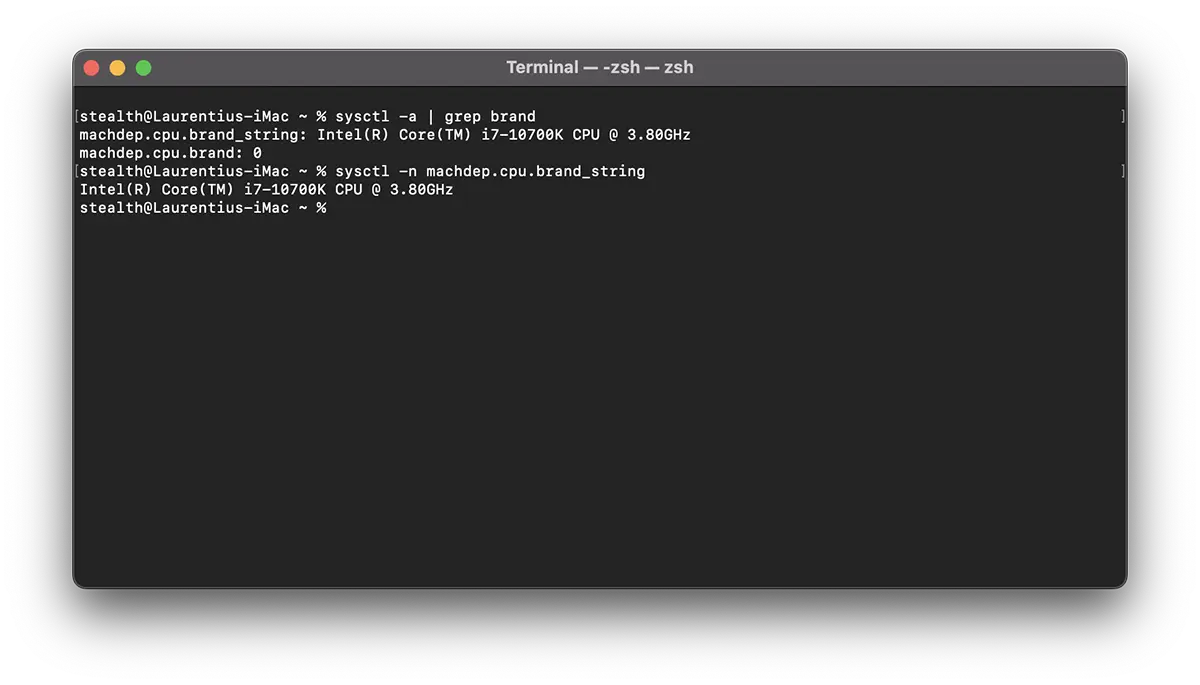
Yeni modellerine Mac Ve MacBook işleri daha basit. Apple M1, Apple M2, Apple M2 Pro chip. Her model için çekirdek sayısını farklı edebilir.




































