
Jag vet inte varför, men Apple ger inte lätt information om den exakta processormodellen på Mac. Till exempel, för en iMac med en Intel-processor, i System Information endast information ges om: processornamn, frekvens (hastighet), antal fysiska processorer och antal kärnor (Core).
Apple har gett upp processorerna (CPU) Intel för nya Mac-modeller. För närvarande på Apple.com vi har bara Mac Pro som är utrustade med Intel-processorer, men de kommer att finnas i butiker och hos användare under lång tid, tills de är helt ersatta med de nya Apple M.
Om du vill köpa en Mac eller helt enkelt vill veta den exakta modellen och generationen av processorn finns det kommandon i terminalen som du kan använda för att ta reda på mycket snabbt.
Hur man hittar den exakta CPU-modellen på Mac med kommandoraden i Terminal
För att ta reda på vilken CPU-modell som finns på en Mac är det enklaste sättet att öppna verktyget Terminal och kör en av kommandoraderna:
sysctl -a | grep brandeller beställ:
sysctl -n machdep.cpu.brand_stringDet returnerade resultatet kommer att inkludera den exakta CPU-modellen och frekvensen.
stealth@Laurentius-iMac ~ % sysctl -a | grep brand
machdep.cpu.brand_string: Intel(R) Core(TM) i7-10700K CPU @ 3.80GHz
machdep.cpu.brand: 0
stealth@Laurentius-iMac ~ % sysctl -n machdep.cpu.brand_string
Intel(R) Core(TM) i7-10700K CPU @ 3.80GHz
stealth@Laurentius-iMac ~ % 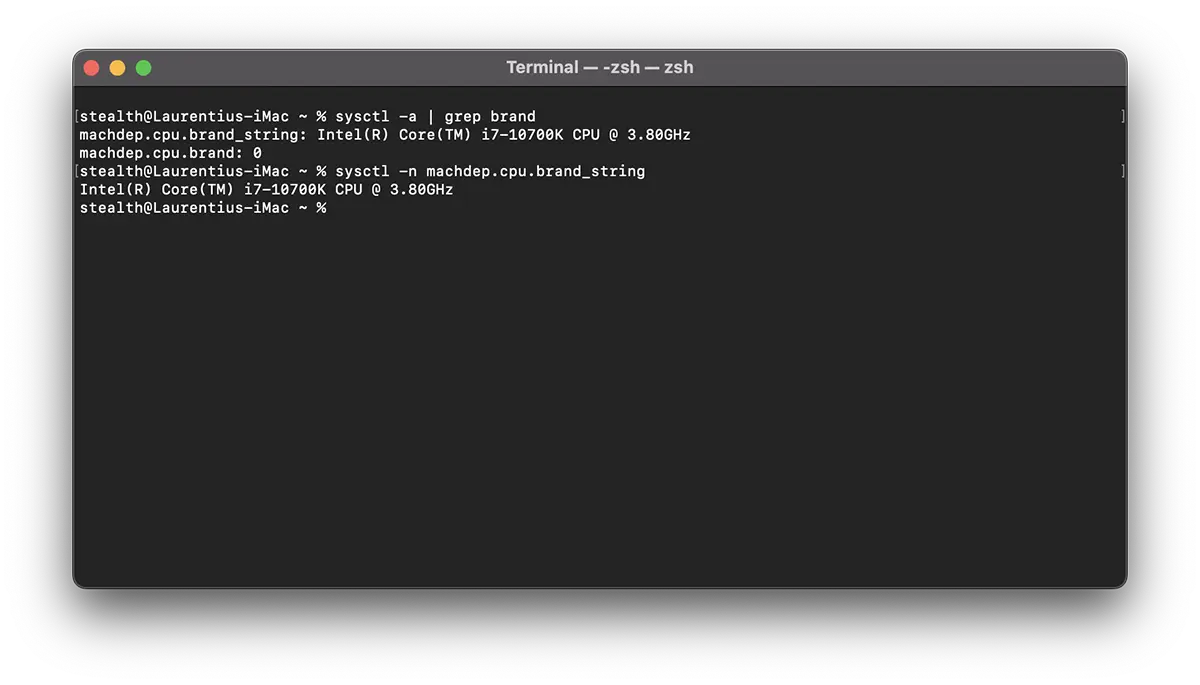
Till de nya modellerna av Mac och MacBook saker är enklare. Apple M1, Apple M2, Apple M2 Pro chip. Antalet kärnor kan skilja sig åt för varje modell.




































